



أغلب برامج “تسريع الكمبيوتر بضغطة زر” مجرد برمجيات تسويقية تستهلك الرام وتعرض عليك إعلانات مرعبة عن آلاف الأخطاء الوهمية في الريجستري لتدفع اشتراكاً سنوياً. بعد أكثر من عقد من اختبار وتفكيك أنظمة ويندوز في مختبرات “مجنون كمبيوتر”، تعلمنا القاعدة الذهبية: تسريع النظام لا يحتاج سحراً، بل يحتاج التمييز الصارم بين أداة تنظيف مخلفات (Cleaner) وبرنامج تحسين وضبط شامل (Tune-Up Utility). في هذا الدليل العملي، وضعنا أشهر البرامج المجانية والمدفوعة تحت المجهر مع اختبارات أداء حقيقية لتختار الأنسب لجهازك وميزانيتك.
كشف الحقيقة: ما الفرق بين أدوات التنظيف (Cleaners) وأجنحة الضبط (Tune-Up Utilities)؟
قبل تحميل أي برنامج، يجب أن تفهم وظيفة كل فئة حتى لا تُحمّل نظامك ببرمجيات زائدة (Bloatware):
- برامج تنظيف الملفات (PC Cleaners): مهمتها استئصال الملفات المؤقتة (Temp Files)، كاش المتصفحات، ومخلفات تثبيت تحديثات ويندوز القديمة لاستعادة مساحة التخزين على أقراص SSD وHDD.
- أجنحة الصيانة والضبط (Tune-Up Utilities): حزم برمجية متكاملة تتدخل في إدارة خدمات الخلفية (Background Services)، تعطيل برامج بدء التشغيل (Startup Programs)، تحسين استهلاك المعالج والذاكرة العشوائية، ومراقبة حرارة القطع واستقرار النظام دورياً.
قاعدة مجنون كمبيوتر الذهبية: إذا كان جهازك يعاني من امتلاء القرص C: فقط، فأنت بحاجة إلى أداة Cleaner خفيفة. أما إذا كان جهازك بطيئاً في الإقلاع وتجربة الاستخدام ثقيلة رغم وجود مساحة فارغة، فالحل يكمن في Tune-Up Utility أو إدارة يدوية لمسارات الإقلاع والخدمات.
(أما إذا كان النظام ينهار تماماً ولا يصل لشاشة سطح المكتب من الأساس، فلن تسعفك البرامج الداخلية؛ ستحتاج للإقلاع الخارجي عبر أقراص إنقاذ النظام واستكشاف الأعطال المستعصية لتطهير الجهاز واستعادة ملفاتك).
جدول المقارنة الشامل: عمالقة الصيانة والتحسين لعام 2026
| البرنامج | التصنيف | نموذج التسعير | أبرز ميزة تشغيلية | الاستخدام الأمثل | التقييم في مجنون كمبيوتر |
| Microsoft PC Manager | تنظيف + تسريع | مجاني 100% | خفيف، رسمي من مايكروسوفت، بدون إعلانات | المستخدم العادي وأجهزة ويندوز 11 | 4.9 / 5 |
| CCleaner | تنظيف متقدم | مجاني / مدفوع (Pro) | فحص عميق للكاش مع تخصيص دقيق | تنظيف التخزين مع الحفاظ على الجلسات | 4.4 / 5 |
| IObit Advanced SystemCare | جناح صيانة شامل | مجاني / مدفوع (PRO) | أتمتة الصيانة الشاملة بنقرة واحدة + مراقبة RAM | الأجهزة القديمة والمستخدم الباحث عن الراحة | 4.3 / 5 |
| Iolo System Mechanic | تحسين أداء متقدم | مدفوع (اشتراك) | معالجة دقيقة لاستهلاك المعالج ومسارات الإقلاع | أجهزة العمل الشاق والتحكم التلقائي المستمر | 4.2 / 5 |
| Ashampoo WinOptimizer | صيانة + خصوصية | مدفوع (تجربة مجانية) | وحدات تحكم ضخمة وخيارات خصوصية وتعديل واجهة | هواة التحكم الكامل في إعدادات النظام | 4.1 / 5 |
| BCUninstaller | إزالة برمجيات | مجاني مفتوح المصدر | حذف البرامج ومخلفاتها المستعصية دفعة واحدة | المحترفون والـ Power Users | 5.0 / 5 |
| WizTree | تحليل التخزين | مجاني للاستخدام الفردي | فحص الهارد وقراءة الـ MFT في ثوانٍ | اكتشاف الملفات الضخمة المنسية فوراً | 4.9 / 5 |
أجنحة الصيانة والضبط الشاملة (Tune-Up Utilities): لمن يبحث عن الأتمتة الكاملة
هذه الحزم مخصصة لمن يريد إدارة دورية تلقائية لجهازه دون الدخول في تفاصيل ويندوز المعقدة:
1. IObit Advanced SystemCare PRO: حزمة الصيانة العميقة المتكاملة
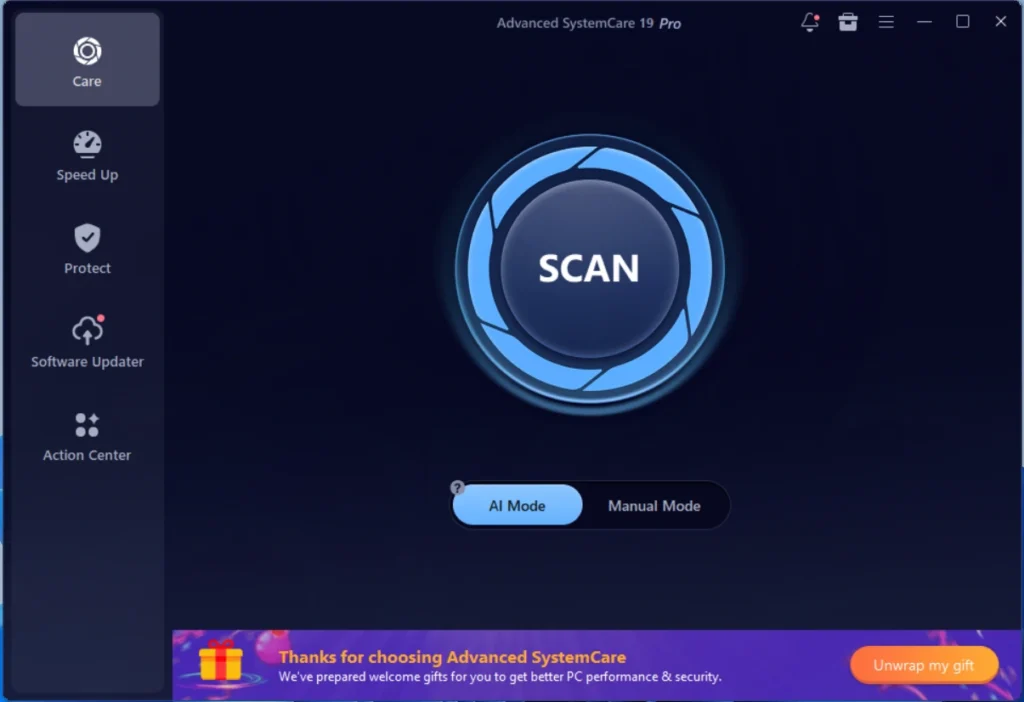
تعتبر حزمة Advanced SystemCare من أكثر أدوات الصيانة عراقة، وهي تجمع بين تنظيف الملفات، تحديث البرامج المثبتة، وتحسين أداء الرام عبر مراقب النظام اللحظي (Performance Monitor).
- نقاط القوة:
- واجهة رسومية عصرية تمنحك فحصاً بنقرة واحدة لأكثر من 12 مساراً في النظام.
- أداة Turbo Boost التي توقف الخدمات غير الضرورية مؤقتاً لتوفير موارد العتاد أثناء العمل الثقيل أو الجيمينج.
- أداة مراقبة عائمة لسطح المكتب تعطيك استهلاك الـ CPU والـ RAM ودرجات الحرارة لحظياً.
- نقاط الضعف:
- النسخة المجانية تحتوي على إشعارات ترويجية مستمرة لشراء منتجات الشركة الأخرى.
- السعر: تتوفر نسخة مجانية بإمكانيات أساسية، بينما تبدأ النسخة المدفوعة PRO بحوالي 19.99 دولاراً سنوياً تدعم 3 أجهزة.
2. Iolo System Mechanic: خيار المحترفين لإدارة الموارد المعقدة
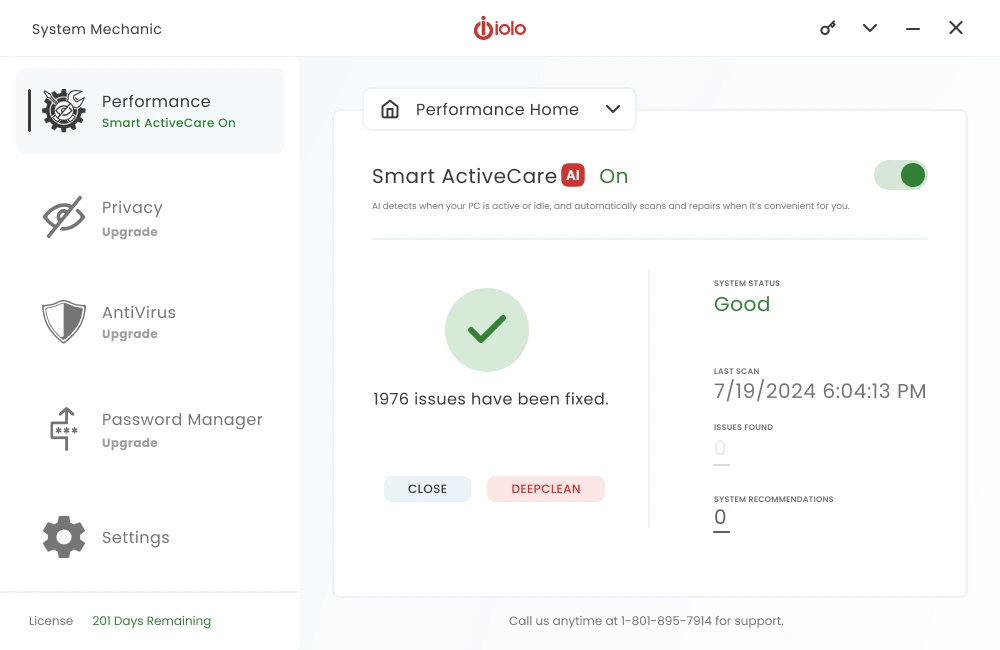
يتربع Iolo System Mechanic دائماً على قمة ترشيحات المنصات العالمية مثل PCMag بفضل محركه المتطور LiveBoost، الذي لا يكتفي بحذف الملفات، بل يعيد توزيع أولويات المعالجة بين البرامج المفتوحة لحظياً لمنع الـ Lag.
- نقاط القوة:
- ضبط ديناميكي لاستهلاك المعالج والقرص الصلب لمنع وصول الاستهلاك إلى 100%.
- إيقاف برامج بدء التشغيل المستترة التي تبطئ إقلاع ويندوز عبر قاعدة بيانات ضخمة تقيّم أمان كل خدمة.
- رخصة البرنامج السنوية تغطي كافة أجهزة العائلة داخل المنزل دون حصرك بعدد أجهزة محدد.
- نقاط الضعف:
- واجهة الاستخدام مزدحمة وتتطلب بعض الوقت للاعتياد عليها مقارنة بالمنافسين.
- السعر مرتفع نسبياً (حوالي 49.99 دولاراً سنوياً للباقة الأساسية).
3. Ashampoo WinOptimizer: التخصيص الدقيق وحماية الخصوصية
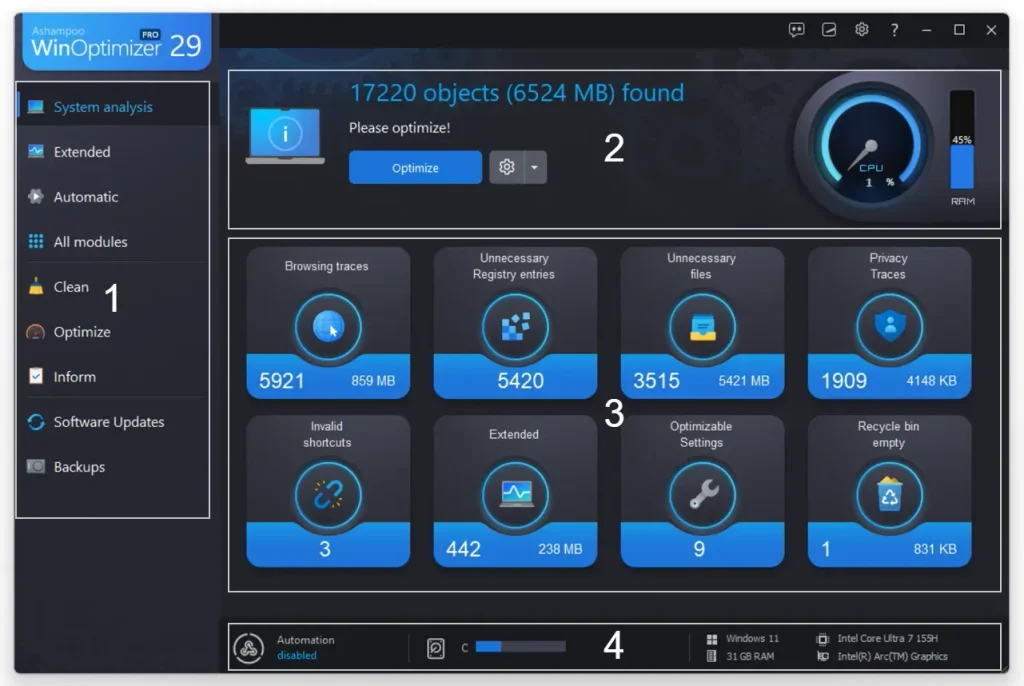
يجمع WinOptimizer بين أدوات الصيانة الصارمة وتعديل سلوك ويندوز الإجباري. إذا كنت منزعجاً من تتبع مايكروسوفت لبياناتك ونوافذ التلميحات المزعجة، فهذا البرنامج يقدم لك أدوات تعديل الخصوصية بجانب صيانة النظام.
- نقاط القوة:
- وحدة Privacy Manager التي توقف خدمات التتبع والـ Telemetry في ويندوز 10 و11 بنقرة زر.
- أدوات متخصصة لاختبار سرعة وحدات التخزين وسلامة خلايا الـ SSD.
- ميزة Auto-Clean التي تفرغ كاش البرامج بمجرد إغلاقها.
- نقاط الضعف:
- يحتاج وقتاً طويلاً للفحص الكامل مقارنة ببرامج مثل CCleaner.
أدوات التنظيف والصيانة السريعة (Daily Drivers): حلول مجانية وموثوقة
إذا كنت لا تريد حزم صيانة ضخمة تعمل في الخلفية طوال الوقت، فهذه الأدوات هي الأفضل للاستخدام الأسبوعي والسريع:
4. Microsoft PC Manager: الأداة الرسمية الخفيفة من مايكروسوفت
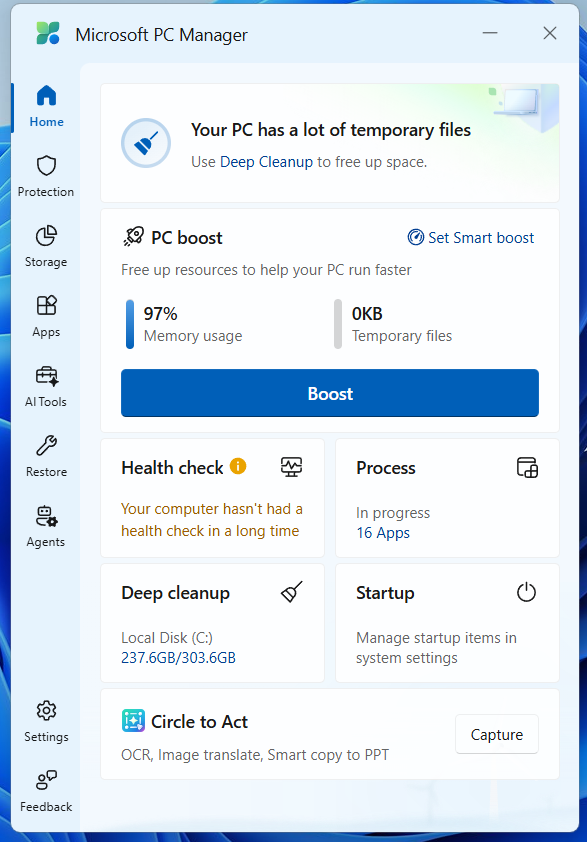
أطلقت مايكروسوفت هذا البرنامج رسمياً ليغني المستخدمين عن البرمجيات الخارجية المشبوهة، وهو مصمم خصيصاً للتوافق الكامل مع بنية Windows 10 وWindows 11 دون أدنى تعارض مع ملفات النظام.
- أبرز المميزات:
- ميزة Boost بنقرة واحدة لتحرير الذاكرة العشوائية وإنهاء العمليات الخاملة.
- Deep Cleanup: فحص عميق لمجلد التحديثات القديمة (
Windows.old) وملفات الكاش المؤقتة للنظام. - فحص صحة النظام (Health Check) للتأكد من تفعيل جدار الحماية وتحديثات الأمان الأساسية.
- العيوب:
- لا يحتوي على خيارات متقدمة لإلغاء تثبيت البرمجيات من الجذور.
- السعر: مجاني 100% وخالٍ تماماً من الإعلانات.
تحميل Microsoft PC Manager (متجر مايكروسوفت الرسمي)
5. CCleaner: كيف تستخدمه باحترافية وأمان دون تدمير تصفحك؟
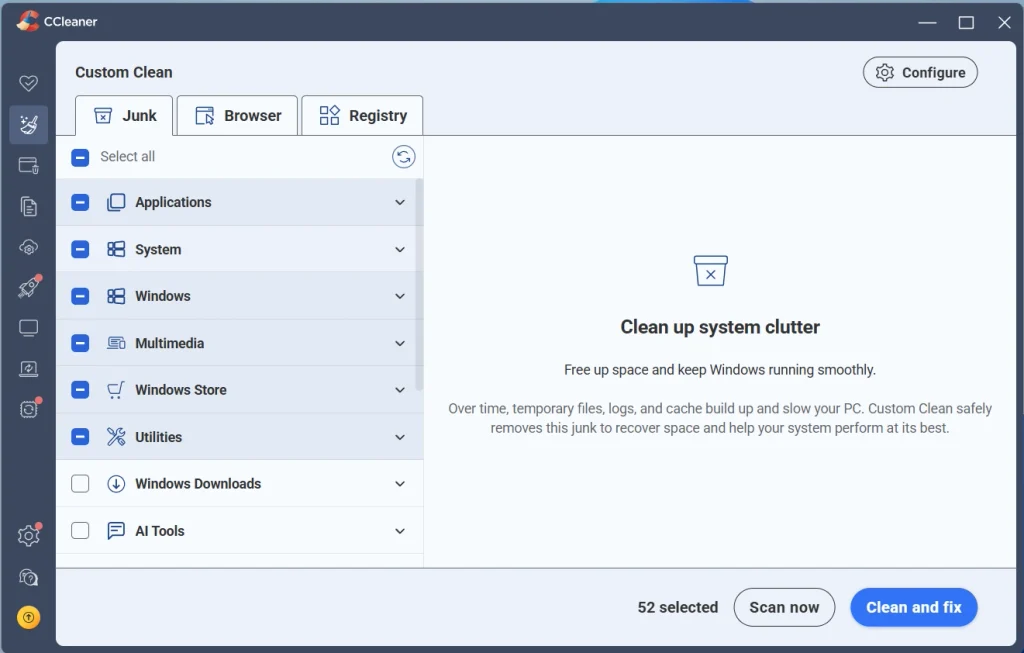
رغم التقلبات التي مرت بها سمعة البرنامج بعد استحواذ شركة Avast، يظل CCleaner أداة قوية في تنظيف سجلات التخزين إذا قمت بضبط إعداداته بالشكل الصحيح.
- كيف نستخدمه في مجنون كمبيوتر؟
- احمِ جلساتك المفتوحة: افتح البرنامج، وتوجه إلى
Custom Cleanثم تبويب المتصفحات (Edge, Chrome, Firefox)، وقُم بإلغاء التحديد فوراً عن الكوكيز (Cookies) وسجل التصفح (History). بهذه الطريقة ستنظف مئات الميجابايت من الكاش والملفات المؤقتة دون أن تخرج من حساباتك المسجلة أو تفقد التابات المفتوحة التي تعمل عليها. - تجاهل تنظيف الريجستري: لا تشغل فحص الريجستري دورياً؛ أنظمة الملفات الحديثة في ويندوز تتعامل بكفاءة عالية مع المفاتيح المتبقية، والعبث غير المحسوب هنا قد يعطل تعريفات الأجهزة.
- احمِ جلساتك المفتوحة: افتح البرنامج، وتوجه إلى
ترسانة الباور يوزر المجانية (FOSS Power Toolkit)
إذا كنت تبحث عن الأداء الخام بدون واجهات براقة أو استهلاك موارد، فهذه الأدوات المجانية ومفتوحة المصدر يعتمد عليها فنيو الصيانة:
6. أداة BCUninstaller (Bulk Crap Uninstaller): الاستئصال الجذري للبرامج
أداة إزالة البرامج الافتراضية في لوحة تحكم ويندوز تترك خلفها آلاف المفاتيح والمجلدات الفارغة في مجلد AppData.
- أداة BCUninstaller مفتوحة المصدر بالكامل ومجانية.
- تتيح لك تحديد 20 برنامجاً وحذفها جميعاً بضغطة زر وبشكل صامت (Quiet Uninstall) دون الحاجة للضغط على “Next” في كل برنامج.
- تفحص الهارد والريجستري تلقائياً بعد الحذف لمسح كل ملف متبقٍ يرتبط بالبرنامج المحذوف.
7. أداة WizTree: كشف مستهلكي المساحة في ثوانٍ معدودة
عندما يمتلئ الهارد ولا تدري أين ذهبت المساحة، لا تنتظر فحص مستكشف ويندوز البطيء.
- يقرأ برنامج WizTree جدول ملفات النظام الرئيسي (MFT) مباشرة من الهارد، مما يجعله يعرض خريطة بيانية لجميع الملفات الموجودة على قرص بحجم 1 تيرابايت في أقل من 3 ثوانٍ.
- يفرز الملفات تنازلياً من الأكبر للأصغر لتعرف بدقة المجلدات أو الفيديوهات أو ملفات الـ ISO القديمة التي تلتهم مساحتك.
8. أداة DDU (Display Driver Uninstaller): صيانة كروت الشاشة للألعاب
عند مواجهة هبوط مفاجئ في الفريمات (Stuttering) أو شاشات زرقاء بعد تحديث تعريف كارت الشاشة Nvidia أو AMD:
- تشغيل DDU في الوضع الآمن (Safe Mode) يحذف التعريف من الجذور ويمحو كل ملفات الربط التالفة في النظام.
- يتيح لك تثبيت تعريف نظيف (Clean Install) من الصفر، وهو الإجراء الأول الذي ينصح به خبراء الهاردوير قبل افتراض وجود عيب مصنعي في كارت الشاشة.
كيف تختار البرنامج المناسب لطبيعة استخدامك؟
- إذا كان جهازك حديثاً بنظام Windows 11 وتستخدمه للأعمال اليومية: يكفيك تماماً Microsoft PC Manager المجاني لتفريغ الرام والكاش، مع الاستعانة بـ Storage Sense المدمج في النظام.
- إذا كان لديك جهاز قديم ومواصفات محدودة وتريد تشغيلاً تلقائياً: حزمة IObit Advanced SystemCare PRO تقدم توازناً ممتازاً بين الميزات السريعة ومراقبة الذاكرة وأسعار التجديد التنافسية.
- إذا كان لديك أكثر من جهاز في المنزل وتريد أقصى قدرة لضبط مسارات المعالج: اشترك في Iolo System Mechanic لتشغيل صيانة مؤتمتة على جميع الأجهزة بترخيص واحد.
- إذا كنت جيمر أو باور يوزر: احتفظ دائماً بأدوات BCUninstaller وWizTree وDDU على فلاشة صيانة مخصصة؛ فلن تحتاج معها لأي برمجيات تجارية ثقيلة.
هندسة الصيانة الذاتية في ويندوز: 3 خطوات بدون برامج إضافية
تستطيع توجيه نظام ويندوز لتنظيف نفسه دورياً دون الحاجة لتثبيت أي برامج عبر هذه الخطوات الثلاث:
- تفعيل مستشعر التخزين (Storage Sense):
- توجه إلى
SettingsثمSystemثمStorage. - فعّل خيار
Storage Sense؛ وسيقوم ويندوز تلقائياً بحذف الملفات المؤقتة وملفات سلة المهملات المنسية كل أسبوع أو شهر حسب اختيارك.
- توجه إلى
- إصلاح ملفات النظام عبر موجه الأوامر (CMD):
- افتح موجه الأوامر كمسؤول (Run as administrator) واكتب الأمر التالي:
DISM.exe /Online /Cleanup-image /Restorehealth - ثم أتبعه مباشرة بفحص ملفات النظام:
sfc /scannow - يعالج هذا الإجراء أي ملف نظام تالف أو مفقود دون المساس بملفاتك الشخصية.
- افتح موجه الأوامر كمسؤول (Run as administrator) واكتب الأمر التالي:
- تنظيف تحديثات ويندوز القديمة يدوياً:
- افتح أداة
Disk Cleanupمن قائمة Start، واختر قرص النظامC:، ثم اضغط على زرClean up system files، وحدد خيارWindows Update Cleanupلتستعيد ما بين 4 إلى 10 جيجابايت من المساحة المحجوزة فوراً.
- افتح أداة
أسئلة شائعة حول صيانة وتنظيف ويندوز (إجابات مباشرة تسحق خرافات الإنترنت)
هل تنظيف الريجستري (Registry Cleaning) يسرع أداء الجهاز فعلياً؟
بشكل قاطع: لا. في أنظمة ويندوز الحديثة (Windows 10 و 11)، الريجستري عبارة عن قاعدة بيانات ضخمة تعتمد على الفهرسة الثنائية (Binary Tree Indexing). وجود بضعة آلاف من المفاتيح الفارغة لمخلفات برامج قديمة لا يستهلك أكثر من بضعة ميجابايت ولا يمثل أي عبء على المعالج. خطورة أدوات تنظيف الريجستري التلقائية تكمن في احتمال حذف مفاتيح ربط حساسة لتعريفات الهاردوير، مما قد يؤدي لانهيار خدمات النظام أو ظهور الشاشة الزرقاء (BSOD). النصيحة الذهبية: لا تلمس الريجستري إلا إذا كنت تحل مشكلة محددة جداً وبشكل يدوي.
كم مرة أحتاج لتشغيل أدوات الصيانة والتنظيف على جهازي؟
تنظيف الكاش والملفات المؤقتة: مرة واحدة شهرياً (أو دع ميزة Storage Sense تديرها تلقائياً في الخلفية).
فحص المساحات العالقة بـ WizTree: مرة كل 3 إلى 6 أشهر لاستئصال ملفات الفيديو والتثبيت المنسية.
إلغاء التثبيت العميق بـ BCUninstaller: عند الرغبة في حذف أي برنامج فقط.
أداة DDU: لا تُستخدم بشكل دوري إطلاقاً؛ مكانها فقط عند حدوث مشاكل في فريمات الألعاب أو بعد ترقية كارت الشاشة إلى كارت جديد.
هل برامج الصيانة والـ Tune-Up تغني عن ترقية عتاد الجهاز (Hardware)؟
البرمجيات وظيفتها استعادة الأداء الأصلي الذي يخنقه الويندوز بالخدمات الخلفية والملفات المؤقتة، لكنها لا تصنع معجزات. إذا كان نظامك يعمل على قرص ميكانيكي قديم (HDD)، فلن يمنحك أي برنامج سرعة حقيقية؛ الحل الجذري والوحيد هو الترقية إلى SSD. كذلك إذا كان استهلاك الرام يصل إلى 90% بمجرد فتح المتصفح، فأنت بحاجة لزيادة سعة الذاكرة العشوائية لكسر عنق الزجاجة (Bottleneck).
هل استخدام CCleaner لا يزال آمناً بعد استحواذ Avast عليه؟
البرنامج آمن برمجياً وخالٍ من الفيروسات، لكن مشكلته تكمن في الإعدادات الافتراضية؛ فهو يفعّل خدمات جمع البيانات (Telemetry) ويحدد خيارات حذف الكوكيز وتاريخ التصفح بشكل مسبق. إذا كنت مصراً على استخدامه:
عطّل مشاركة بيانات الاستخدام من إعدادات الخصوصية (Settings > Privacy).
ألغِ تحديد مسح الكوكيز لتظل حساباتك وجلسات عملك مفتوحة دون إزعاج.
عطّل عمل البرنامج التلقائي في الخلفية مع بدء التشغيل.
حكم “مجنون كمبيوتر” النهائي: كيف تبني روتين الصيانة المثالي لجهازك؟
لتتجنب الفوضى، اختر المسار الذي يطابق نمط استخدامك بالضبط:
[حسب نمط استخدامك لجهاز الكمبيوتر]
مستخدم عادي / لابتوب عمل ومذاكرة
اكتفِ بـ Microsoft PC Manager + Storage Sense (صفر تكلفة، صفر إعلانات).
جهاز قديم / مستخدم يبحث عن نقرة واحدة تدير كل شيء
جناح IObit Advanced SystemCare PRO (أتمتة الفحص وحماية الذاكرة).
جيمر / مبرمج / صانع محتوى (Power User)
ترسانة الأدوات المفتوحة (BCUninstaller + WizTree + DDU) + أوامر DISM/SFC.
لا تدفع جنيهاً أو ريالاً واحداً في برنامج يوهمك بزيادة سرعة الألعاب بنسبة 200% بضغطة زر. استقرار وسرعة نظامك ينبعان من الفهم الدقيق لما يعمل في خلفية جهازك، والحفاظ على مساحة فارغة لا تقل عن 20% في قرص النظام C: لتتنفس ملفات الترحيل (Pagefile).
مقالات وأدلة تقنية نوصي بمتابعتها (لا تتوقف هنا):
- [الدليل العملي لتسريع إقلاع ويندوز 11]: خطوات إيقاف خدمات بدء التشغيل الخفية وحل مشكلة بطء شاشة الـ Login.
- [أفضل برامج فحص وإصلاح أقراص التخزين]: دليلك الشامل لقراءة بيانات S.M.A.R.T وتفادي تلف بياناتك فجأة.
- [دليل خفض حرارة المعالج وكروت الشاشة في اللابتوب والكمبيوتر]: كيف تقلل درجات حرارة اللابتوب وتمنع الـ Thermal Throttling بدون خسارة نقطة أداء واحدة.
