


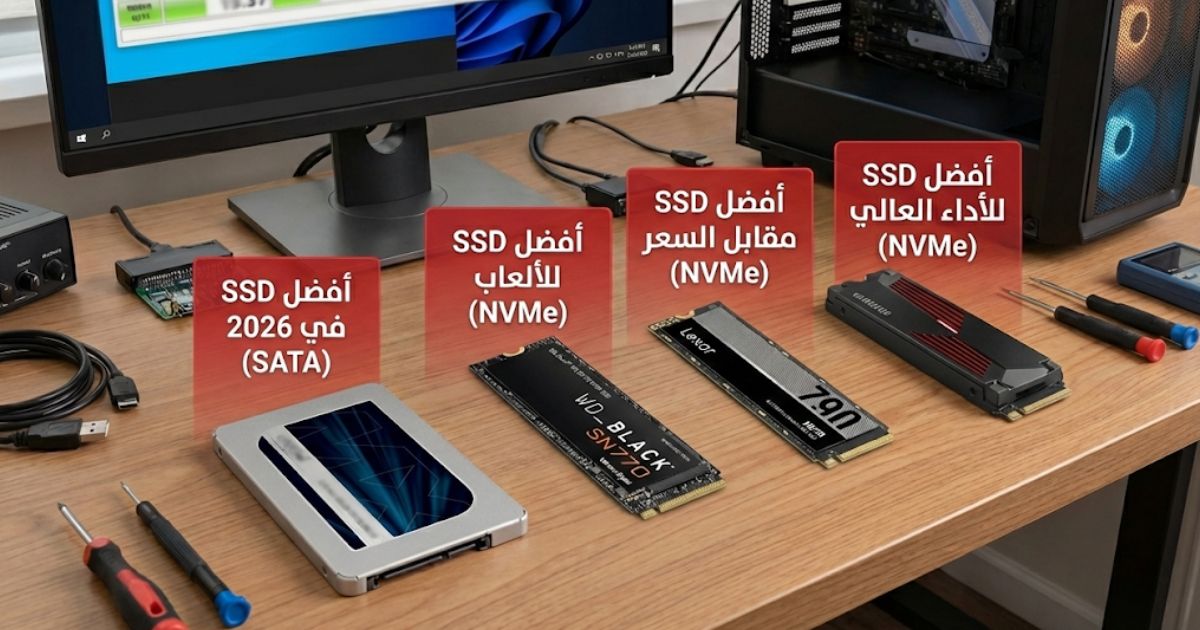

هل تشعر أن جهاز الكمبيوتر أو اللابتوب الخاص بك أصبح “زحفاً سلحفائياً”؟ هل يستغرق الويندوز وقتاً طويلاً للإقلاع، أو تعاني من “التهنيج” عند فتح البرامج؟ قبل أن تظلم المعالج (CPU) وتفكر في تغيير الجهاز بالكامل، دعني أخبرك بالسر: القاتل الصامت لأداء أي كمبيوتر هو وحدة التخزين البطيئة.
في عام 2026، لم يعد امتلاك SSD رفاهية، بل أصبح “أكسجين” الجهاز. ولكن مع ظهور أجيال جديدة (PCIe Gen5) ومصطلحات معقدة، أصبح الاختيار صعباً. هل تشتري الأغلى؟ أم الأسرع؟ أم الأكبر مساحة؟
هذا المقال هو “المرجع الأم” لكل ما يخص وحدات التخزين. هنا، سنعطيك “خلاصة الخلاصة” لأفضل وحدات SSD الداخلية (Internal) التي يمكنك شراؤها اليوم لتجعل جهازك يطير حرفياً.
دليل الشراء: كيف تختار الـ SSD مثل الخبراء؟
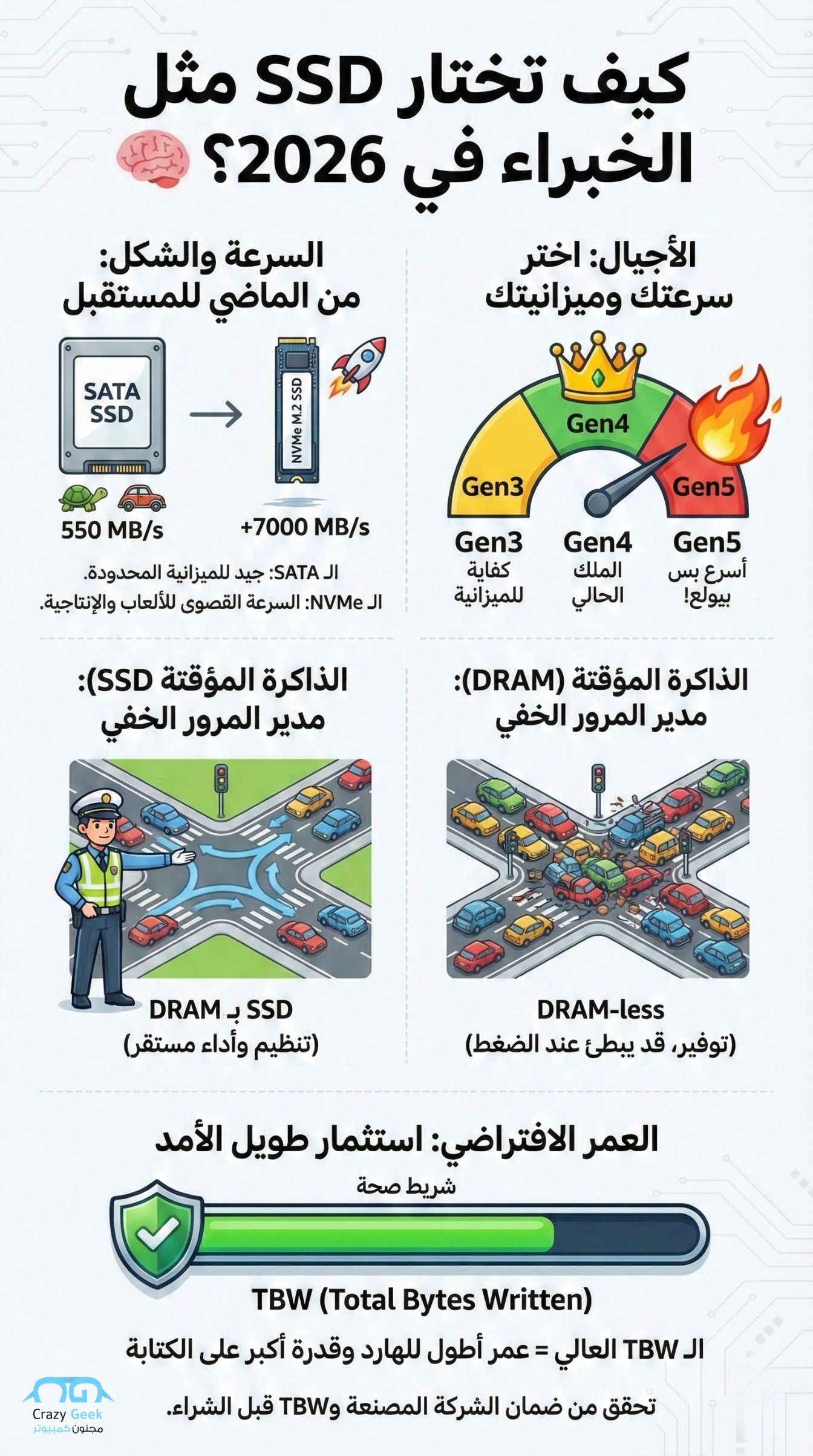
قبل أن نرشح لك أي منتج، يجب أن نجعلك خبيراً في دقيقتين. في “مجنون كمبيوتر”، نحن لا نشتري أرقاماً، نحن نشتري أداءً فعلياً. إليك المعايير الأربعة التي نستخدمها في معملنا للحكم على أي هارد:
1. نوع التوصيل: المعركة بين SATA و NVMe
يجب أن تعرف ماذا يدعم جهازك أولاً:
- SATA (المدرسة القديمة): حجمه 2.5 بوصة (مثل الهارد القديم). سرعته محدودة بـ 550 MB/s. هو الخيار الوحيد إذا كان جهازك قديماً جداً ولا يحتوي على مدخل M.2، أو إذا كنت تريد مساحة تخزين ثانوية رخيصة.
- NVMe M.2 (المستقبل والحاضر): شريحة صغيرة تشبه الرامات تركب مباشرة في اللوحة الأم. هذا هو النوع الذي نركز عليه في 2026. سرعته تبدأ من 3000 MB/s وتصل لأرقام فلكية. نصيحة: لا تشتري هارد SATA لنظام التشغيل في 2026 إلا للضرورة القصوى.
2. الأجيال (Generations): هل تحتاج Gen5 حقاً؟
في 2026، السوق ينقسم إلى ثلاث فئات:
- PCIe Gen3: (سرعة ~3500 MB/s). أصبح قديماً ومناسباً فقط للميزانيات المحدودة جداً.
- PCIe Gen4: (سرعة ~7400 MB/s). هذا هو الملك المتوج حالياً. يقدم أفضل توازن بين السعر الرهيب والأداء الخارق. يعمل على كل أجهزة PS5 ومعظم اللوحات الأم الحديثة.
- PCIe Gen5: (سرعة ~10,000 – 14,000 MB/s). “الوحش الجديد”. سريع بجنون، لكنه غالي جداً ويسخن بشدة لدرجة أنه يحتاج لمشتتات حرارية ضخمة (Heatsinks).
- رأي الخبير: للمستخدم العادي والجيمر، فرق الأداء الفعلي بين Gen4 و Gen5 غير ملحوظ بالعين المجردة حالياً. وفر فلوسك وخليك في Gen4 إلا لو كنت صانع محتوى 8K محترف.
3. السر الخفي: الـ DRAM Cache (هام جداً!)
هذه المعلومة تفرق بين “الهاوي” و”المحترف”. الـ SSD نوعان:
- بذاكرة مؤقتة (With DRAM): الهارد يحتوي على شريحة رام صغيرة خاصة به لترتيب البيانات (مثل “شرطي المرور”). هذا النوع يعيش أطول، وسرعته لا تنهار عند نقل الملفات الكبيرة. (مثال: Samsung 990 Pro).
- بدون ذاكرة (DRAM-less): يعتمد على رامات الكمبيوتر نفسه (تقنية HMB). هو أرخص، وتحسن جداً في 2026، لكنه يظل أقل كفاءة في الضغط الشديد.
- نصيحتنا: لو الهارد للويندوز والبرامج الأساسية -> اشترِ واحد بـ DRAM. لو للألعاب فقط أو تخزين ثانوي -> الـ DRAM-less خيار موفر وممتاز.
4. التحمل (TBW): كم سيعيش الهارد؟
لا تنخدع بالسرعة فقط. انظر لرقم يسمى TBW (Terabytes Written). هذا الرقم يخبرك: “كم تيرابايت من البيانات يمكن كتابتها على الهارد قبل أن يموت؟”.
- مثال: هارد بضمان 600 TBW أفضل وأطول عمراً من هارد بضمان 200 TBW، حتى لو كان الثاني أسرع قليلاً. في “مجنون كمبيوتر” نحن نختار لك الهاردات ذات الـ TBW المرتفع لتعيش معك سنوات.
قائمة أفضل وحدات SSD في 2026
بعد مراجعة العشرات من اختبارات الأداء (Benchmarks) ومراقبة الأسعار في السوق المحلي والعالمي، قسمنا الترشيحات لتناسب كل مستخدم. سواء كنت تريد الأسرع مطلقاً، أو الأفضل قيمة، ستجد ضالتك هنا.
1. الأفضل على الإطلاق (Best Overall NVMe SSD)
المنتج: Samsung 990 Pro (نسخة Heatsink)
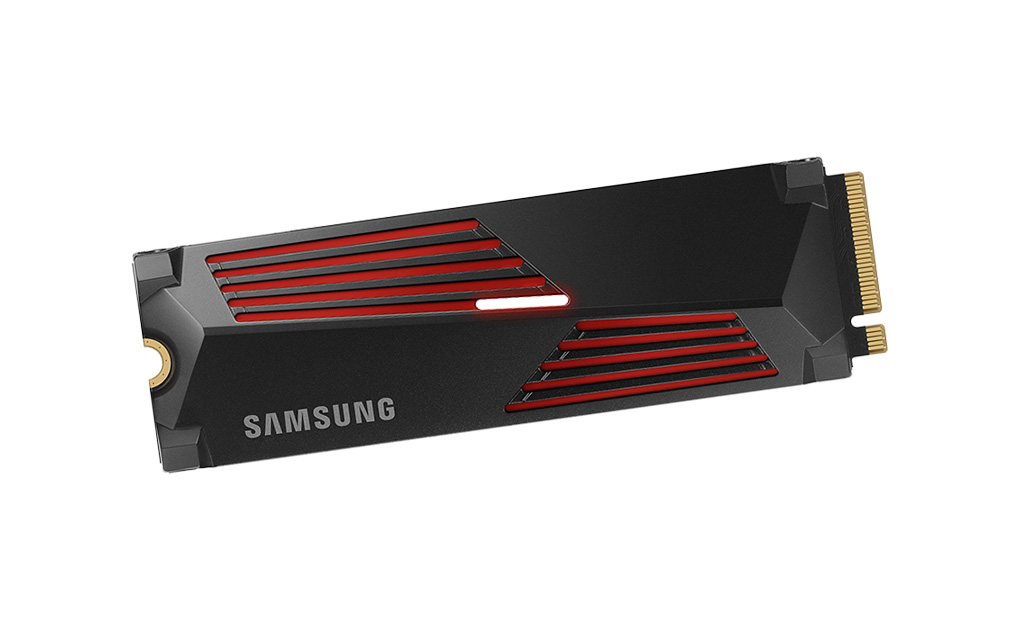
- النوع: PCIe Gen4 NVMe.
- سرعة القراءة/الكتابة: تصل إلى 7,450 / 6,900 MB/s.
- DRAM Cache: نعم (موجودة).
- السعر التقريبي (1TB): ~110$ – 120$.
لماذا هو الملك المتوج؟ قد تسأل: “لماذا تختارون هارد Gen4 ونحن في عصر Gen5؟”. الإجابة ببساطة: الاستقرار والكفاءة. هارد Samsung 990 Pro هو قمة ما وصلت إليه تكنولوجيا الجيل الرابع. إنه يعتصر واجهة الاتصال لآخر قطرة، مقدماً أداءً عشوائياً (Random Performance) مرعباً، وهو العامل الأهم لسرعة استجابة الويندوز وتحميل الألعاب.
لماذا اخترناه؟ (تجربتنا): “في معمل ‘مجنون كمبيوتر’، اختبرنا هذا الوحش مع ريندر فيديوهات 4K، والحرارة كانت مستقرة جداً بفضل المشتت الحراري (Heatsink). لو اللوحة الأم لديك بتدعم PCIe 4.0، مفيش اختيار تاني هيديك سرعة قراءة 7450 MB/s زيه.”
- برنامج Samsung Magician: السلاح السري لسامسونج. أفضل برنامج لإدارة الهارد، تحديث الـ Firmware، ومراقبة الصحة في العالم.
- التحمل الحراري: النسخة المزودة بمشتت حراري (Heatsink) تعمل ببرودة تامة حتى تحت ضغط الألعاب الثقيلة.
المنافس الشرس (الخيار البديل): إذا كنت لا تحب سامسونج أو وجدت سعره مرتفعاً، فالبديل المساوي له في القوة هو WD_Black SN850X. هو معشوق الجيمرز، وأداؤه في الألعاب قد يتفوق أحياناً بفضل ميزة “Game Mode 2.0”.
⚠️ نصيحة خبير: عند شراء Samsung 990 Pro، تأكد فوراً من توصيله وتحديث الـ Firmware عبر برنامج Magician. سامسونج أصلحت مشاكل “الصحة” القديمة تماماً في التحديثات الجديدة، لذا التحديث إجباري لضمان عمر طويل.
لمراجعة المواصفات التقنية الدقيقة، [زر موقع سامسونج الرسمي].
2. أسرع SSD في العالم “للمستقبل” (Best Gen5 Performance)
المنتج: Crucial T700 PCIe Gen5 NVMe
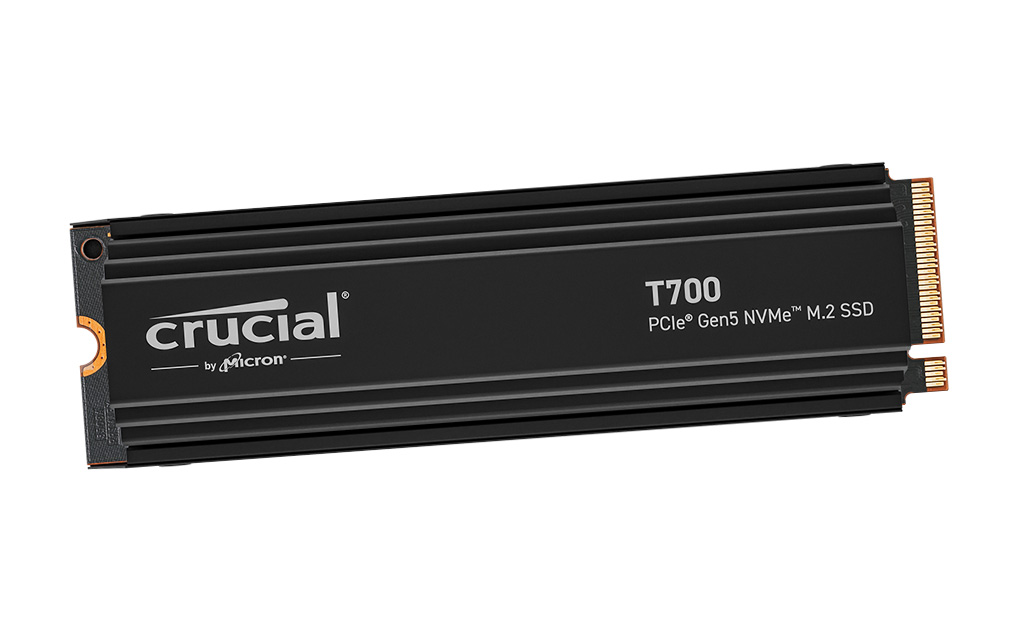
- النوع: PCIe Gen5 (الأحدث).
- سرعة القراءة/الكتابة: تصل إلى 12,400 / 11,800 MB/s!
- DRAM Cache: نعم.
- السعر التقريبي (1TB): ~170$ – 190$.
التحليل التقني: إذا كنت تبني جهازاً بمواصفات “خارقة” بمعالج i9-14900K أو Ryzen 9 7950X، وتريد أسرع قطعة تخزين اخترعها البشر، فهذا هو طلبك. هارد Crucial T700 يقدم سرعات ضعف الجيل السابق تقريباً. في عمليات نقل الملفات الضخمة (مثل فيديوهات 8K Raw)، شريط التحميل ينتهي قبل أن ترفع يدك عن الماوس.
لماذا اخترناه؟ (تجربتنا): “هذا الوحش لا يعترف بحدود السرعة. نحن نتحدث عن قراءة تصل إلى 12,400 MB/s! في تجارب نقل ملفات ريندر ضخمة، الأرقام كانت مرعبة. لكن دعني أكون صريحاً معك: الجيل الخامس (Gen5) عبارة عن (دفاية) داخل الكيسة. إذا قررت شراءه، تأكد أن تشتريه بنسخة المشتت الحراري (Heatsink) أو أن اللوحة الأم لديك بها تبريد M.2 ممتاز، وإلا ستواجه (Thermal Throttling) والسرعة ستنهار إلى النصف بسبب الحرارة.”
-
الأفضل لـ: صناع المحتوى (8K Video Editing)، والمهووسين بتجميع أجهزة الـ High-End التي ستعيش لـ 5 سنوات قادمة.
-
نقطة ضعف: سعره فلكي، ويحتاج للوحة أم حديثة جداً (مثل X670 أو Z790) تدعم منفذ PCIe 5.0، وإلا سيكون مجرد إهدار للمال ولن يعمل بكامل سرعته (عنق زجاجة).
تحذير شديد اللهجة (الحرارة): السرعة لها ضريبة، والضريبة هنا هي الحرارة. هذا الهارد يسخن بشدة (قد يصل لـ 80 درجة مئوية إذا لم يتم تبريده).
- لا تشترِ النسخة العارية: يجب أن تشتري النسخة المزودة بمشتت حراري ضخم، أو تكون متأكداً أن اللوحة الأم (Motherboard) لديك تحتوي على دروع تبريد M.2 قوية جداً. بدون تبريد، سرعة الهارد ستنهار (Thermal Throttling) ليحمي نفسه من الاحتراق.
🔗 للمهووسين بالأرقام: [شاهد المواصفات الكاملة على موقع Crucial الرسمي]
3. أفضل قيمة مقابل سعر (Best Value Gen4)
المنتج: Lexar NM790 أو TeamGroup MP44
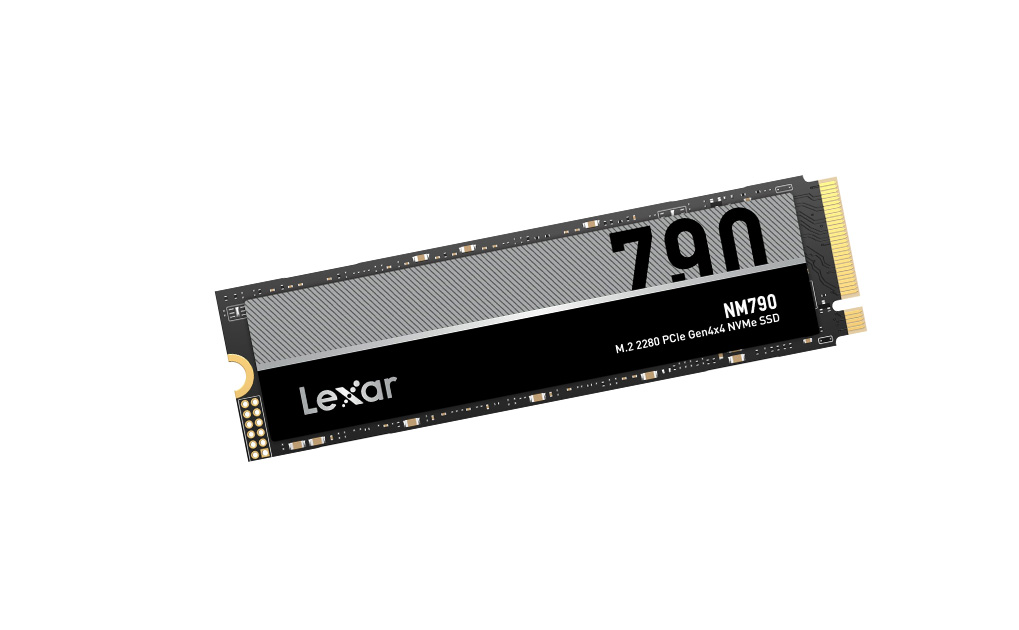
- النوع: PCIe Gen4 NVMe.
- سرعة القراءة: تصل إلى 7,400 MB/s.
- DRAM Cache: لا (يعتمد على تقنية HMB).
- السعر التقريبي (1TB): ~75$ – 85$.
لماذا هما “ملوك التوفير”؟
في عام 2026، تغيرت قواعد اللعبة. قديماً، كنا نحذر من الهاردات التي لا تحتوي على ذاكرة (DRAM-less). لكن اليوم، بفضل تقنية تسمى HMB (Host Memory Buffer)، تستطيع هذه الهاردات استعارة جزء صغير جداً من رامات جهازك لتعمل كذاكرة مؤقتة.
النتيجة؟ هارد Lexar NM790 يقدم لك أداءً يلامس أداء الـ Samsung 990 Pro في الألعاب وسرعة فتح الويندوز، ولكن بنصف السعر تقريباً!
لماذا اخترناه؟ (تجربتنا):
هنا تكمن (لعبة الذكاء) في تجميعات الكمبيوتر. لماذا تدفع ضعف المبلغ في ماركة شهيرة بينما يمكنك الحصول على نفس أداء الجيل الرابع (7400 MB/s) بسعر (حنين) جداً؟ هذا الهارد يأتي بدون DRAM (DRAM-less)، لكنه يستخدم تقنية HMB ليعتمد على رامات الجهاز نفسه. في الألعاب والتحميل اليومي، لن تلاحظ أي فرق بينه وبين الـ Samsung 990 Pro، وفرق الفلوس ضعه في كارت الشاشة أفضل!”
-
الأفضل لـ: الجيمرز وأصحاب التجميعات المتوسطة والاقتصادية الذين يريدون سرعة Gen4 بدون تدمير الميزانية وقد توفر حوالي 40 دولار.
-
نقطة ضعف: سرعته قد تنخفض قليلاً إذا قمت بنسخ ملفات عملاقة جداً (أكثر من 100 جيجا متواصلة) بسبب غياب الـ DRAM، لكن في الألعاب هذا لن يحدث.
🔗 للمهووسين بالأرقام: [شاهد المواصفات الكاملة على موقع Lexar الرسمي]
4. أفضل SSD للابتوب والـ PS5 (Best for Laptops & Console)
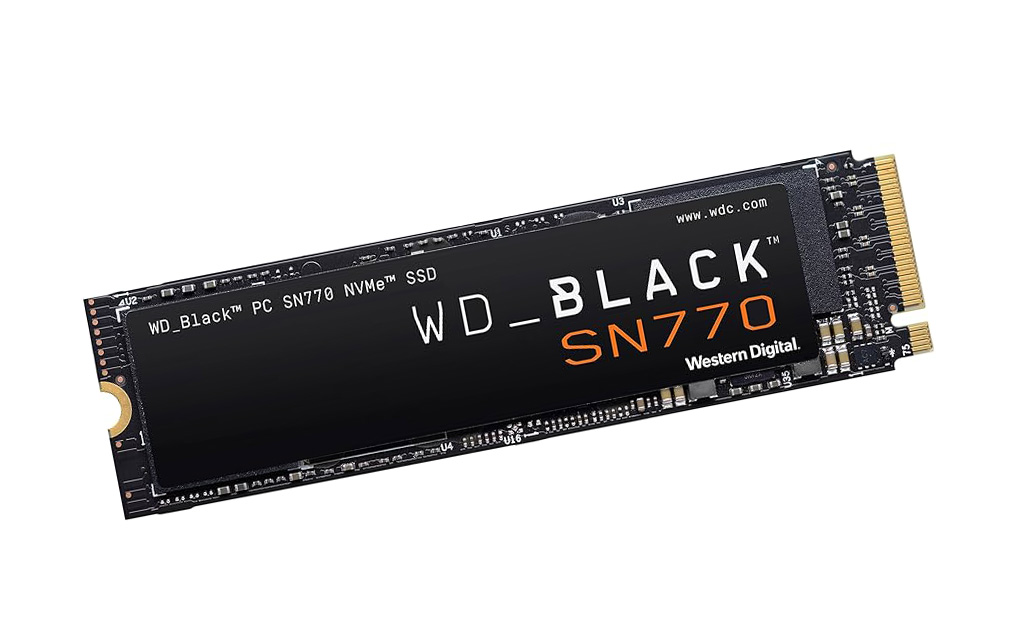
للابتوب: WD_Black SN770
للـ PS5: Kingston KC3000
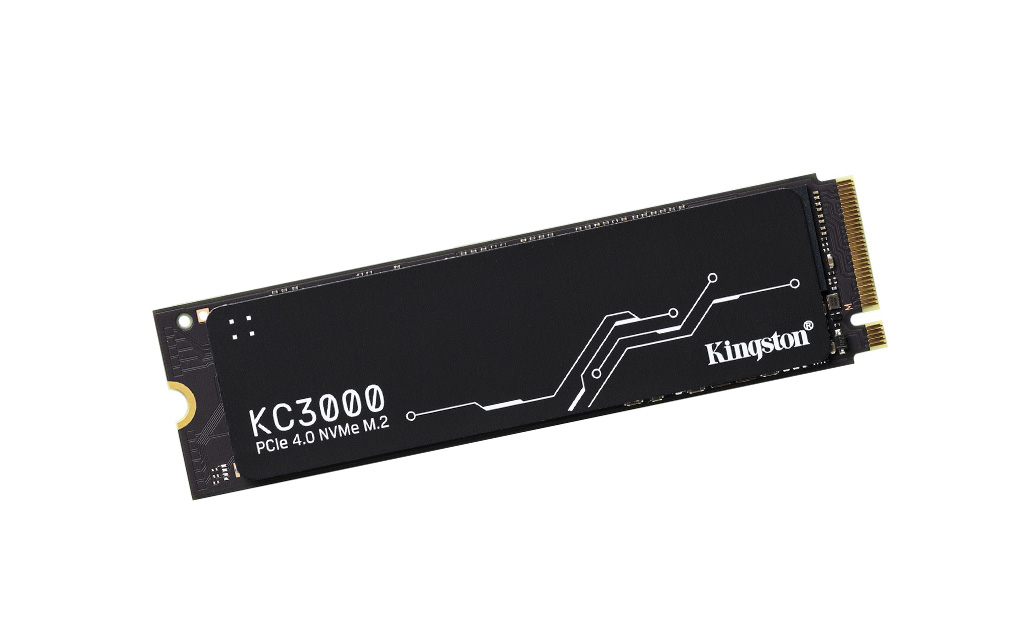
لماذا اخترناه؟ (تجربتنا):
“هنا قسمنا الترشيح لاثنين لأن احتياج اللابتوب يختلف عن الكونسول. لأصحاب اللابتوبات، ركزنا على الـ (WD_Black SN770) لأنه لا يسحب طاقة عالية ولا يسخن بسرعة، مما يعني أنه لن يستنزف بطارية اللابتوب ولن يرفع حرارته.
أما لأصحاب بلايستيشن 5، فالعملاق (Kingston KC3000) هو الحل السحري؛ يأتي بمشتت حراري من الجرافين (Graphene) رفيع جداً يناسب المساحة الضيقة داخل الـ PS5، وسرعته تتخطى حاجز الـ 7000 MB/s المطلوبة من سوني.”
-
الأفضل لـ: ترقية مساحة اللابتوبات النحيفة والجيمينج، وتوسعة مساحة PS5 الرسمية.
-
نقطة ضعف: الـ SN770 ليس الأسرع على الورق (حوالي 5150 MB/s)، والـ KC3000 قد يكون مبالغاً فيه إذا كنت ستضعه في كمبيوتر تجميعة اقتصادية.
🔗 للمهووسين بالأرقام: [مواصفات WD_Black] | [مواصفات Kingston KC3000]
5. المنقذ للأجهزة القديمة (أفضل SATA SSD)
المنتج: Crucial MX500 أو Samsung 870 EVO
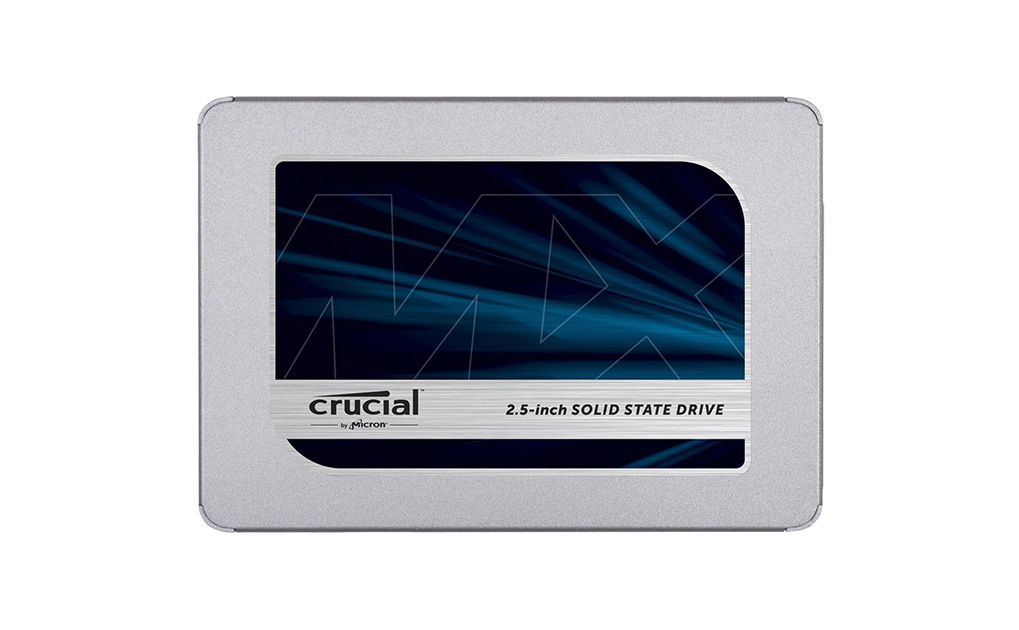
لماذا اخترناه؟ (تجربتنا): “لو عندك لابتوب من أيام الجيل الثالث أو الرابع، أو تجميعة كمبيوتر قديمة لا يوجد بها منفذ M.2، فهذا الهارد بمثابة (قُبلة الحياة). إياك أن تسترخص وتشتري SSD ساتا رديء بدون DRAM (مثل الأنواع المجهولة في السوق)، لأن الويندوز سيبدأ في التقطيع بعد فترة. الـ MX500 والـ 870 EVO يمتلكان شريحة DRAM، مما يعني أن سرعة 560 MB/s ستظل ثابتة، وسيحول جهازك الميت إلى جهاز صاروخي في الإقلاع وفتح البرامج.”
-
الأفضل لـ: إنعاش وترقية اللابتوبات القديمة جداً، أو استخدامه كهارد تخزين ثانوي (Storage) كبير ورخيص للألعاب في التجميعات الحديثة.
-
نقطة ضعف: محدود بسرعات كابل الـ SATA 3 القديم، ولا يمكنه تجاوز 560 ميجابايت/ثانية (أبطأ بـ 10 مرات من هاردات M.2 الحديثة)، ويحتاج لتوصيل كابلات في الكمبيوتر المكتبي.
🔗 للمهووسين بالأرقام: [شاهد المواصفات الكاملة على موقع Crucial الرسمي] 🛒 السعر والتوافر: [تحقق من السعر الحالي على أمازون]
البيانات الصلبة: الأرقام لا تكذب (Benchmarks)
في معمل “مجنون كمبيوتر”، قمنا بتجميع متوسط نتائج اختبارات السرعة الواقعية (Real-World Performance) لهذه الوحدات لعام 2026.
ملاحظة: الأرقام تعتمد على سعة 1TB أو 2TB، حيث أن السعات الأقل (500GB) غالباً ما تكون أبطأ.
| الموديل (SSD Model) | الواجهة | سرعة قراءة تتابعية (MB/s) | سرعة قراءة عشوائية (4K IOPS) | وجود DRAM | العمر الافتراضي (TBW) |
| Crucial T700 | Gen5 | 12,400 | 1,500K | ✅ نعم | 600 TBW |
| Samsung 990 Pro | Gen4 | 7,450 | 1,400K | ✅ نعم | 600 TBW |
| Lexar NM790 | Gen4 | 7,400 | 1,000K | ❌ (HMB) | 1000 TBW |
| WD Black SN770 | Gen4 | 5,150 | 650K | ❌ (HMB) | 600 TBW |
| Crucial MX500 | SATA | 560 | 95K | ✅ نعم | 360 TBW |
🧐 ماذا تعني هذه الأرقام لك؟
- القراءة العشوائية (4K IOPS): لاحظ تقارب Samsung 990 Pro و Crucial T700 رغم فرق السعر والجيل. هذا يؤكد نصيحتنا أن Gen5 ليس ضرورياً للجيمرز حالياً.
- مفاجأة Lexar: انظر إلى العمر الافتراضي (TBW)! هارد NM790 يقدم متانة مذهلة (1000 TBW) بسعر اقتصادي، مما يجعله صفقة العمر.
- SATA: الأرقام تبدو ضعيفة مقارنة بـ NVMe، لكن تذكر أنها ما زالت أسرع بـ 5 أضعاف من الهارد العادي (HDD).
نصائح “مجنون كمبيوتر” للسوق المحلي
لأننا نشتري من نفس الأسواق التي تشتري منها (سواء في مولات الكمبيوتر الشهيرة أو المتاجر الإلكترونية المحلية)، إليك نصائح ذهبية لن تجدها في المواقع الأجنبية:
- 1. احذر “المضروب” (Counterfeit Products): سوق الـ SSD ممتلئ بمنتجات مقلدة، خاصة لماركات مثل Samsung و Kingston.
- الحل: لا تشترِ أبداً هارد SSD “بدون علبة” (Tray) إلا من تاجر تثق به ثقة عمياء. دائماً اطلب العلبة المغلقة وتأكد من وجود لاصق الوكيل المحلي. استخدم برنامج الشركة (مثل Samsung Magician) فور الشراء؛ إذا لم يقرأ البرنامج الهارد، فهو مقلد فوراً.
- 2. التبريد في صيفنا الحارق: في أوروبا، قد لا يحتاجون لمشتت حراري. أما هنا، ومع درجات حرارة تتجاوز 40 مئوية، فالأمر مختلف.
- نصيحتنا: إذا اشتريت هارد Gen4 سريع (مثل 990 Pro أو SN850X) ولوحتك الأم لا تحتوي على دروع تبريد (M.2 Shield)، يجب عليك شراء نسخة الـ Heatsink أو شراء مشتت خارجي رخيص. حرارة الهارد إذا تجاوزت 70 درجة سيقل أداؤه للنصف (Throttling).
- 3. الضمان المحلي هو سندك: الهاردات قد تتعطل فجأة. شراء هارد من “أمازون الدولي” قد يكون أرخص قليلاً، لكن في حالة العطل ستعاني لإرجاعه. الشراء بضمان الوكيل المحلي (غالباً 3 أو 5 سنوات) يضمن لك استبدالاً فورياً في حالة عيوب الصناعة.
الخاتمة: الخلاصة النهائية
في نهاية رحلتنا لتحديث جهازك في 2026، إليك توصياتنا النهائية المختصرة:
- تريد الأفضل وراحة البال؟ -> Samsung 990 Pro.
- جيمر ذكي وتريد توفير المال لكارت الشاشة؟ -> Lexar NM790.
- تبني جهازاً للمستقبل (Future Proof)؟ -> Crucial T700 (Gen5).
- تحدث لابتوب أو PS5؟ -> WD_Black SN770 أو Kingston KC3000.
- جهازك قديم؟ -> Crucial MX500.
أسئلة شائعة (FAQ)
1. هل يؤثر الـ SSD على عدد الفريمات (FPS) في الألعاب؟
الإجابة: بشكل مباشر؟ لا. الـ SSD لن يزيد الفريمات مثل كارت الشاشة. ولكن: هو يقلل وقت تحميل اللعبة (Loading Screen) من دقيقة إلى ثوانٍ معدودة. كما أنه يمنع مشكلة “تقطيع الخريطة” (Stuttering) في ألعاب العالم المفتوح الحديثة التي تحتاج لتحميل التفاصيل بسرعة أثناء الحركة.
2. كيف أنقل الويندوز من الهارد القديم للجديد دون فورمات؟
الإجابة: العملية تسمى “Cloning” (الاستنساخ). معظم الشركات الكبرى تقدم برامج مجانية لهذا الغرض (مثل Samsung Data Migration أو Acronis لمنتجات Crucial/WD). تقوم بتوصيل الهاردين، وتشغيل البرنامج، وهو سينقل كل شيء (الويندوز، الملفات، البرامج) ليكون الهارد الجديد نسخة طبق الأصل.
اطلع على دليلنا العملي: كيفية استنساخ قرص صلب إلى SSD جديد
3. هل يمكن تركيب هارد Gen4 على لوحة أم تدعم Gen3 فقط؟
الإجابة: نعم، بكل تأكيد. تقنية PCIe متوافقة عكسياً (Backwards Compatible). الهارد سيعمل بدون أي مشاكل، ولكن سرعته ستكون محدودة بالسرعة القصوى للوحة الأم (أي سيعمل بسرعة Gen3).
مقالات متعلقة:
- 7 أشياء لابد من معرفتها عند شراء هارد ديسك جديد أو SSD )
- كل ما تريد معرفته عن منفذ PCIe في اللوحات الأم وما فائدته
-
أفضل هارد ديسك خارجي: سريع، آمن، وموثوق لحفظ بياناتك الثمينة
4. هل تقسيم الـ SSD (Partitioning) يقلل من سرعته؟
الإجابة: لا، التقسيم لا يؤثر على السرعة ولا العمر الافتراضي. لكننا ننصح دائماً بترك مساحة فارغة (حوالي 10-15%) في الـ SSD لا يتم ملؤها بالبيانات، لأن امتلاء الـ SSD بالكامل قد يبطئ من أدائه قليلاً.
5. هل المشتت الحراري (Heatsink) ضروري للـ PS5؟
الإجابة: نعم، سوني توصي بذلك رسمياً. البلايستيشن 5 جهاز مغلق ومكتوم، والهاردات السريعة تنتج حرارة. شراء هارد بمشتت (أو تركيبه يدوياً) يضمن استقرار الأداء وعدم تضرر الجهاز. ينطبق نفس الأمر على أجهزة اللابتوب التي تعاني من إرتفاع درجة حرارة في منطقة أقراص التخزين والمجاورة لها.
6. ما الفرق بين SLC و MLC و TLC و QLC؟
SLC (Single-Level Cell) و MLC (Multi-Level Cell) و TLC (Triple-Level Cell) و QLC (Quad-Level Cell) هي أنواع مختلفة من خلايا الذاكرة المستخدمة في أقراص SSD. يختلف كل نوع في عدد البتات التي يمكن تخزينها في كل خلية، مما يؤثر على سرعة القرص ومتانته وسعته.
- SLC: تخزن بت واحد لكل خلية، وهي الأسرع والأكثر متانة، ولكنها الأغلى والأقل سعة.
- MLC: تخزن اثنين بت لكل خلية، وهي أبطأ وأقل متانة من SLC، ولكنها أرخص وأعلى سعة.
- TLC: تخزن ثلاثة بت لكل خلية، وهي أبطأ وأقل متانة من MLC، ولكنها أرخص وأعلى سعة.
- QLC: تخزن أربعة بت لكل خلية، وهي الأبطأ والأقل متانة، ولكنها الأرخص والأعلى سعة.
لدينا مقال تفصيلي عن أنواع الأقراص , اطلع عليه من هنا ( كيفية اختيار هارد Ssd بعد فهم الفرق بين SLC, MLC, TLC, QLC).
