


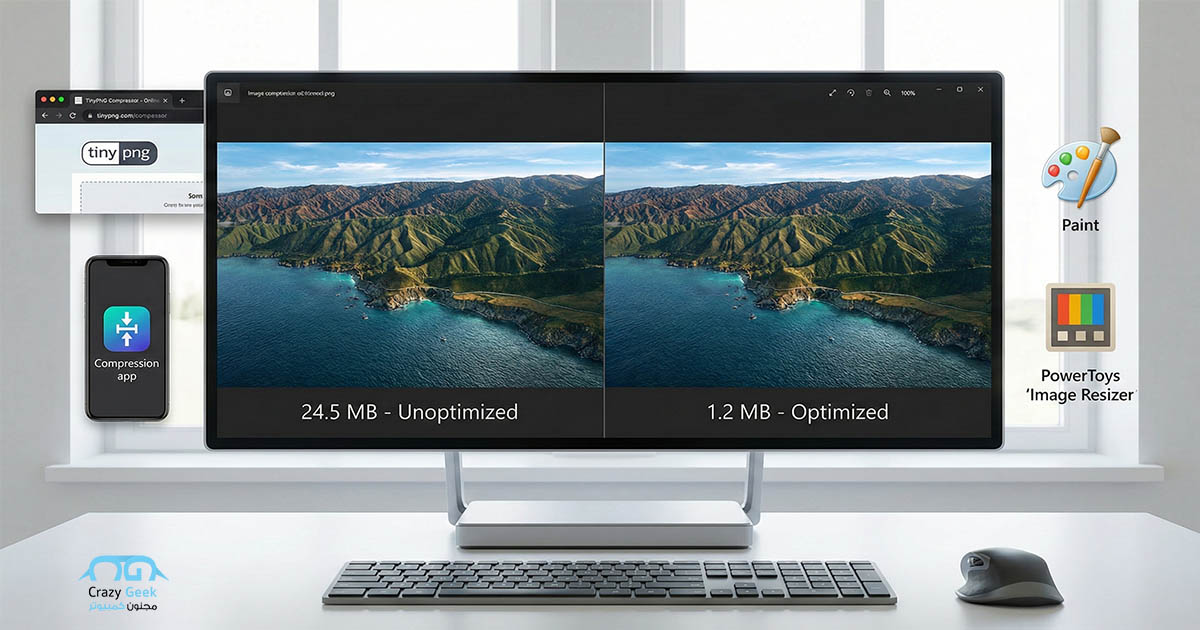
ضغط الصور دون فقدان الجودة: دليل شامل لتصغير وتحجيم الصور على الكمبيوتر والهاتف

لم يعد ضغط الصور مجرد خيار؛ بل هو ضرورة حتمية. سواء كنت تدير متجراً إلكترونياً يتطلب تحميل صور منتجات عالية الدقة، أو كنت مدوناً تسعى لتقديم تجربة مستخدم مثالية، فإن الصور الكبيرة تُعد العدو الأول.
يؤدي الحجم الزائد للصور إلى بطء تحميل الصفحة ، وهذا لا يُنفر الزوار فحسب، بل يضرب ترتيب موقعك في نتائج محركات البحث (SEO). لكن المفتاح يكمن في تحقيق التوازن: كيف تقلل حجم الملفات إلى (KB) دون المساس بجودة الصورة الأصلية وتفاصيلها؟
في هذا الدليل الشامل والمُحدّث، يشاركك خبراء ‘مجنون كمبيوتر’ أفضل الطرق والأدوات لضغط الصور (Lossless Compression) على الكمبيوتر، هواتف أندرويد وآيفون، بالإضافة إلى أدوات الذكاء الاصطناعي الأونلاين. سنتعرف على تقنيات الضغط الآمنة لضمان أفضل أداء لموقعك وحاسوبك.”
ما هو ضغط الصور دون فقدان الجودة؟
يُعرف ضغط الصور بأنه عملية تقليل حجم ملف الصورة بهدف توفير مساحة التخزين أو تسريع تحميلها على الويب. المفتاح يكمن في الحفاظ على الجودة البصرية الأصلية. تعتمد هذه التقنيات على خوارزميات ذكية تعيد تنظيم بيانات الصورة أو تستبعد المعلومات التي لا تدركها العين البشرية بسهولة
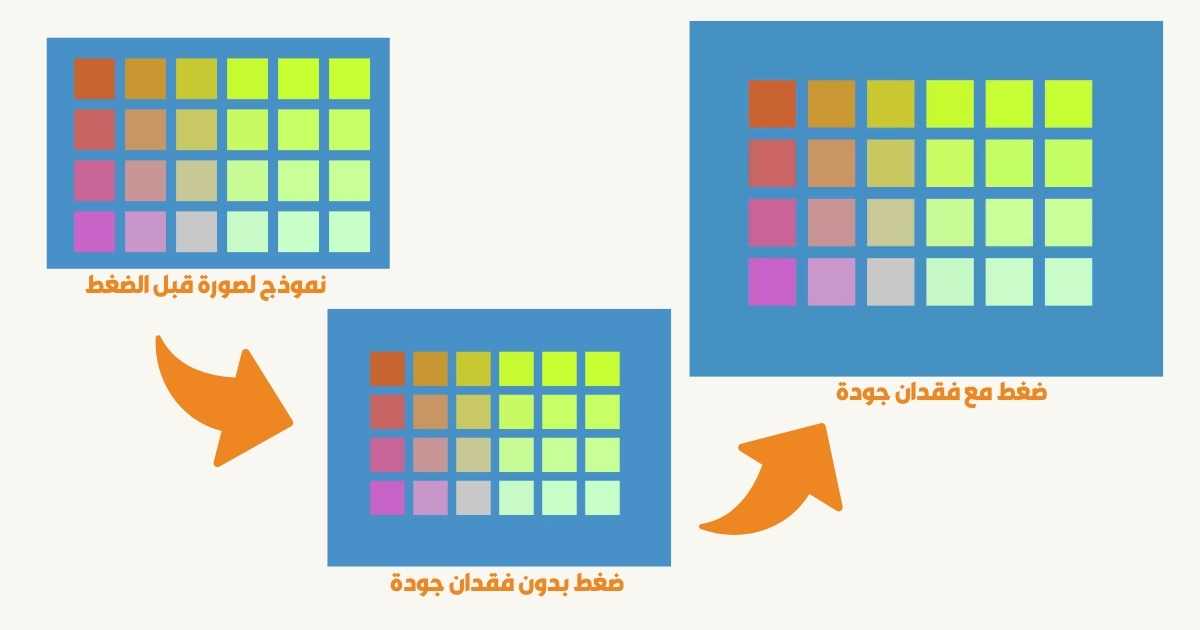
هناك نوعان رئيسيان من ضغط الصور:
الضغط بدون فقدان (Lossless Compression)
- المبدأ: يتم تقليل حجم الملف مع الاحتفاظ بجميع البيانات الأصلية للصورة. هذا يضمن إمكانية استرجاع الصورة إلى حالتها الأولى تمامًا دون أي خسارة في التفاصيل.
- الاستخدام الأمثل: يُستخدم هذا النوع غالباً في الرسومات والشعارات ، وفي صيغ مثل PNG و GIF.
الضغط مع فقدان (Lossy Compression)
- المبدأ: يقوم بحذف البيانات الأقل أهمية من الملف لإنتاج صورة أخف بكثير.
- النتيجة: قد يكون هناك فرق بسيط جداً في الجودة لا يلاحظه أغلب المستخدمين، لكنه يسمح بتقليل الحجم بشكل جذري.
- الاستخدام الأمثل: مناسب جداً للصور الفوتوغرافية وصيغ مثل JPEG و WebP.
الاعتماد على ضغط الصور دون فقدان الجودة يحقق توازنًا رائعًا بين حجم الملف الصغير وسهولة الاستخدام، مع الحفاظ على تجربة بصرية مميزة سواء على الإنترنت أو في الأجهزة الذكية.
لتعميق الخبرة: يُنصح بالاطلاع على شرح Cloudflare لمقارنة أداء خوارزميات الضغط المختلفة بشكل متعمق وتفصيلي.
1. طريقة ضغط الصور باستخدام الأدوات المدمجة في ويندوز (Paint & Photos)
“قبل اللجوء إلى برامج الطرف الثالث، يوفر نظام ويندوز طريقتين مدمجتين سريعتين لتقليل حجم الصورة (عن طريق إعادة التحجيم أو تغيير صيغة الحفظ):
الطريقة الأولى: استخدام برنامج Paint لتقليل الأبعاد (Resizing)
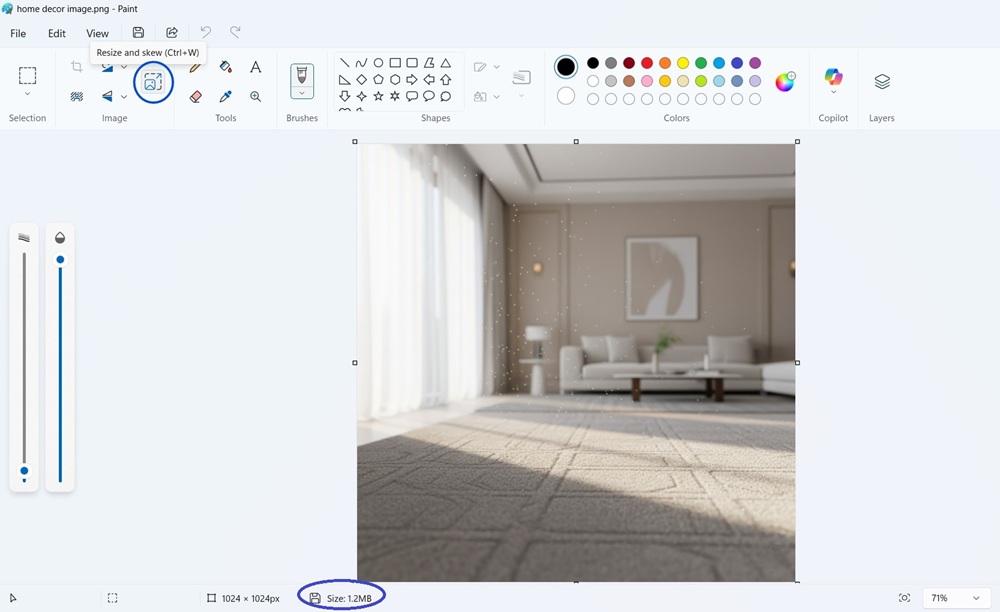
يُعد برنامج Paint (الموجود في جميع إصدارات ويندوز) أسرع طريقة لتغيير أبعاد الصورة وتقليل حجمها:
-
الخطوة 1: افتح الصورة المطلوبة باستخدام برنامج Paint.
-
الخطوة 2: اذهب إلى قائمة Home واضغط على خيار Resize (إعادة التحجيم).
-
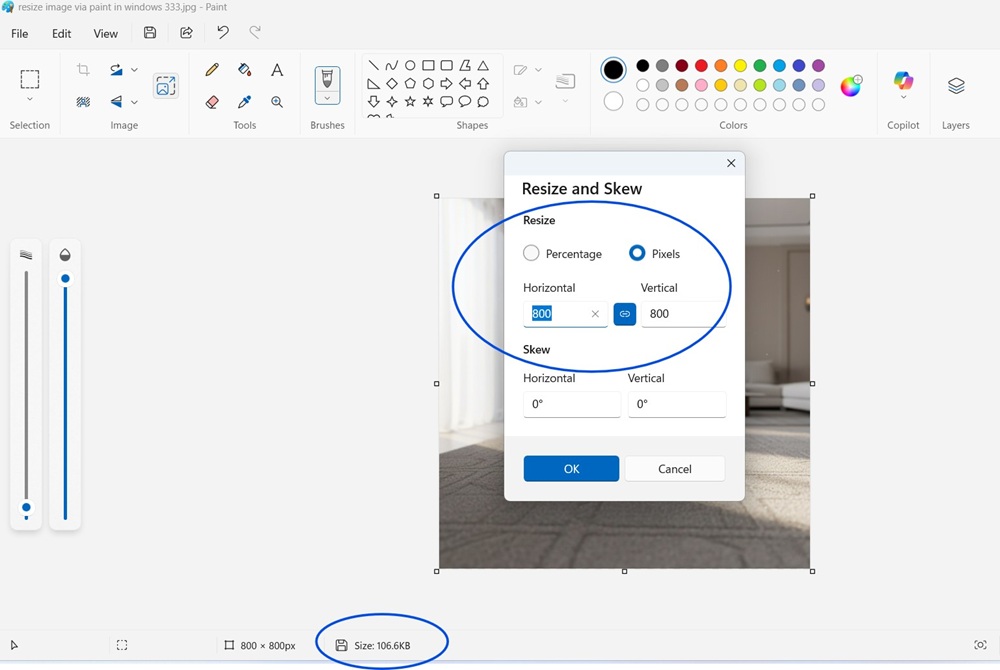
الخطوة 3: قم بتغيير الأبعاد إما بنسبة مئوية (Percentage) أو بالبكسل (Pixels).
-
الخطوة 4: احفظ الملف (Save As)، واختر صيغة JPEG لتقليل الحجم قدر الإمكان (لأنها تستخدم الضغط مع فقدان – Lossy Compression ).
الطريقة الثانية: استخدام تطبيق Photos (لتغيير الصيغة)
إذا كنت تستخدم Windows 10 أو 11، يمكن لتطبيق Photos (الصور) مساعدتك في تصغير الأبعاد والضغط:
-
الخطوة 1: افتح الصورة في تطبيق Photos.
-
الخطوة 2: اضغط على زر … (الثلاث نقاط) واختر Resize Image (إعادة تحجيم الصورة).
-
الخطوة 3: اختر الأبعاد المطلوبة (مثل ‘Best for sharing’ أو ‘Custom’) واحفظ الصورة.
استخدام أداة Image Resizer: تصغير ومعالجة الصور دفعة واحدة في ويندوز 10/11
للمستخدمين الباحثين عن كفاءة نظامية عالية تتجاوز الأدوات الأونلاين، توفر حزمة Microsoft PowerToys أداة Image Resizer كحل احترافي.
هذه الأداة هي امتداد مُدمج لنواة نظام ويندوز، تتيح لك معالجة وتصغير حجم وأبعاد مجموعة كبيرة من الصور في نفس الوقت.
مزايا الأداة والإجراءات الأساسية:
-
معالجة مجمعة: تمكنك من تحديد صورة واحدة أو عدة صور والضغط بزر الماوس الأيمن لاختيار “Resize Pictures” مباشرة من مستكشف الملفات (File Explorer).
-
خيارات الأبعاد: يمكن الاختيار من بين أبعاد مُعدَّة مسبقاً (Pre-set dimensions) أو تحديد حجم مخصص بالبكسل لتلبية احتياجاتك الخاصة.
-
الحفاظ على الأصول: تمنحك الأداة خيار حفظ نُسخ جديدة بدلاً من تغيير حجم الصورة الأصلية، مما يضمن سلامة ملفاتك.
الخطوات العملية: تصغير الصور دفعة واحدة باستخدام Image Resizer

لتنفيذ عملية التحجيم المجمّع للصور بسرعة وكفاءة على نظام Windows 10/11، اتبع الخطوات التالية:
-
تحديد الصور: اذهب إلى المجلد الذي يحتوي على الصور في مستكشف الملفات (File Explorer). قم بتحديد صورة واحدة أو عدة صور دفعة واحدة تريد تصغير حجمها وأبعادها.
-
فتح القائمة: اضغط بزر الماوس الأيمن (Right-click) على الصور المُحدَّدة. ستظهر لك القائمة المنسدلة (Context Menu).
-
بدء التحجيم: من القائمة، اختر الخيار المُسمى “Resize Pictures”.
-
شاشة الإعدادات: ستظهر لك نافذة إعدادات الأداة، والتي تتيح لك التحكم في الأبعاد الجديدة.
تخصيص الأبعاد وتطبيق الخيارات المتقدمة:
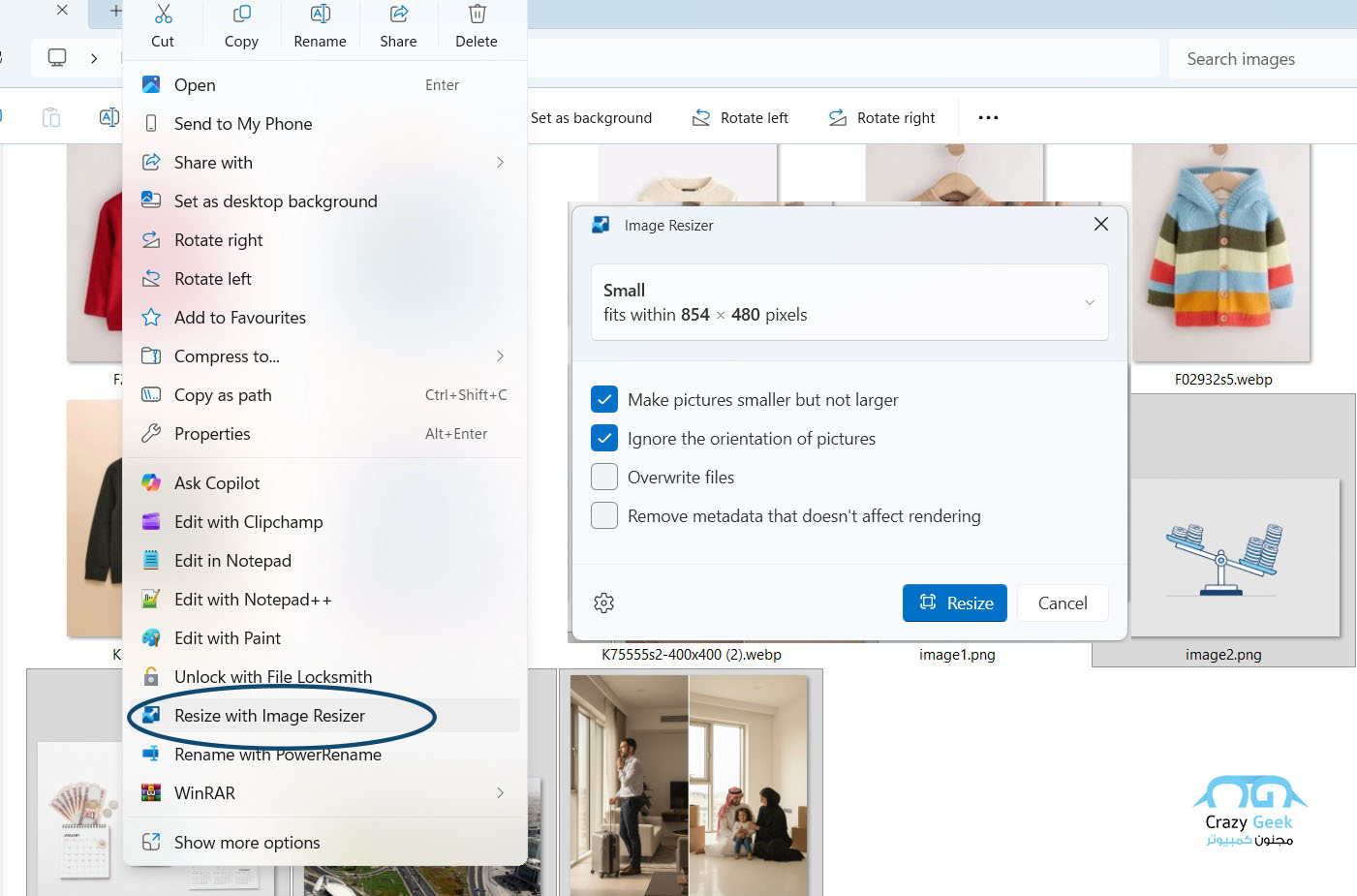
للحصول على أفضل نتيجة لضغط الصور دون فقدان الجودة (عن طريق تقليل الأبعاد):
-
اختيار الحجم: استخدم القائمة المنسدلة (Dropdown Menu) لتحديد أبعاد الصورة الجديدة. يمكنك الاختيار من الأحجام المُعدَّة مسبقاً (مثل Small, Medium, Large) أو اختيار “Custom” لتحديد أبعادك الخاصة بالبكسل.
-
تجنب التشوه: قم بتفعيل خيار “Ensure that pictures are only shrunk, not enlarged” (تأكد من تصغير الصور فقط، وليس تكبيرها) لضمان أن الأداة لا تزيد من أبعاد الصور الصغيرة وتتسبب في تشويهها.
-
الحفاظ على النسخة الأصلية: اترك الخيار الافتراضي مُفعلاً “Save copies” (حفظ نسخ) لضمان حفظ الصور المُعدَّلة كملفات جديدة، مع الاحتفاظ بالصور الأصلية سليمة في نفس المجلد.
-
التطبيق: اضغط على زر “Resize” ليتم معالجة جميع الصور المُحدَّدة في ثوانٍ. ستجد النسخ المصغرة جاهزة في نفس المجلد.
أدوات مجانية لضغط الصور أونلاين
هناك العديد من الأدوات المجانية عبر الويب، والتي يمكنك استخدامها لضغط الصور أونلاين مجاناً خلال دقائق، أهمها:
1. ImageSmaller
أداة مجانية وبسيطة تساعدك على تقليل حجم الصور دون فقدان الجودة. تدعم صيغ PNG, JPG, JPEG, GIF, TIFF, WEBP, SVG، وتتيح ضغط الصور حتى 90% بسرعة وسهولة.

أهم ميزاته:
-
ضغط الصور بنسبة تصل إلى 90% لتقليل حجم الملفات بشكل كبير.
-
يدعم صيغ PNG, JPG, JPEG, GIF, TIFF, WEBP, SVG.
-
إمكانية تعديل دقة الصورة تلقائيًا أثناء الضغط.
-
حفظ الصور المضغوطة مباشرة على الجهاز أو السحابة.
-
واجهة سهلة تتيح رفع صورة واحدة أو عدة صور في نفس الوقت.
ويمكن الوصول للأداة من هنا: ImageSmaller
2. iLoveIMG
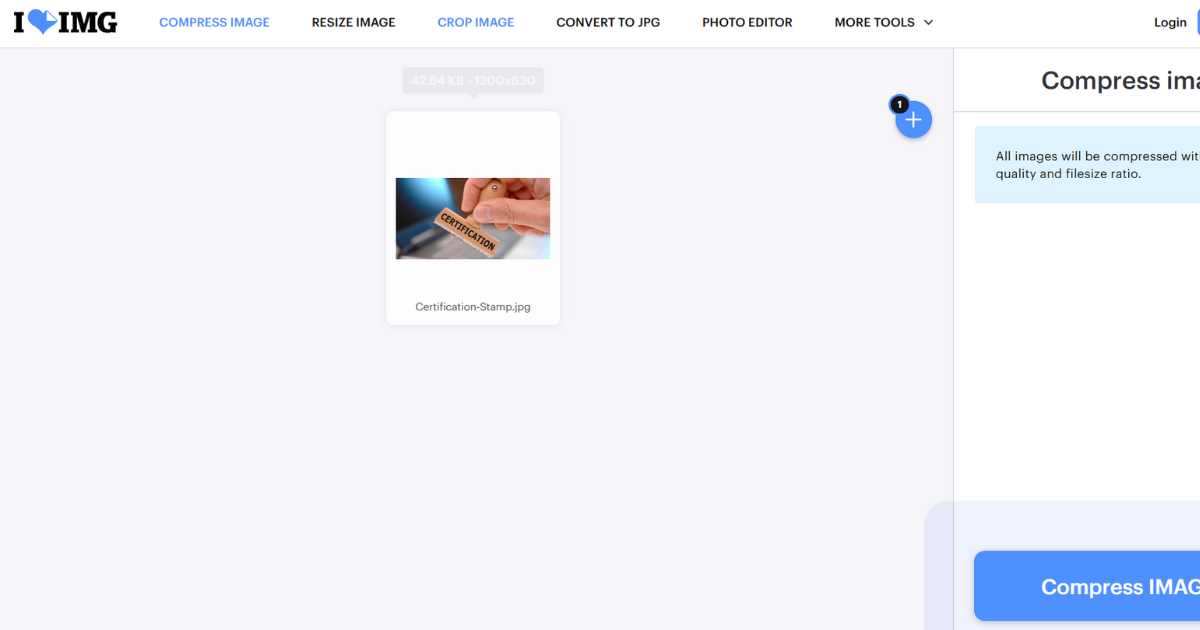
يوفر واجهة سهلة الاستخدام لضغط الصور، مع إمكانية معالجة عدة صور دفعة واحدة. يدعم صيغ JPG, PNG, GIF, SVG، ويعد مثاليًا للمبتدئين وأصحاب المواقع.
أهم ميزاته:
-
ضغط عدة صور دفعة واحدة لتوفير الوقت والجهد.
-
يدعم صيغ JPG, PNG, GIF, SVG.
-
تعديل أبعاد الصور قبل الضغط لتناسب الاستخدامات المختلفة.
-
تنزيل الصور المضغوطة في ملف مضغوط ZIP لتسهيل النقل والمشاركة.
-
واجهة مستخدم بسيطة وسهلة للمبتدئين.
ويمكن الوصول للأداة من هنا: iLoveIMG
3. TinyPNG / TinyJPG
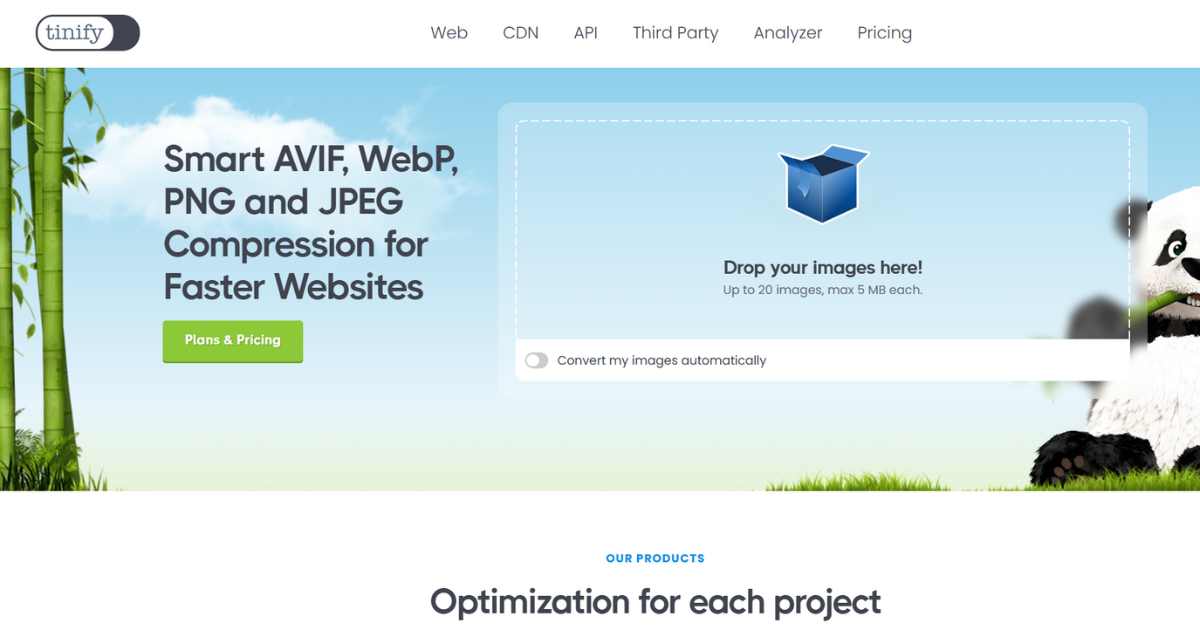
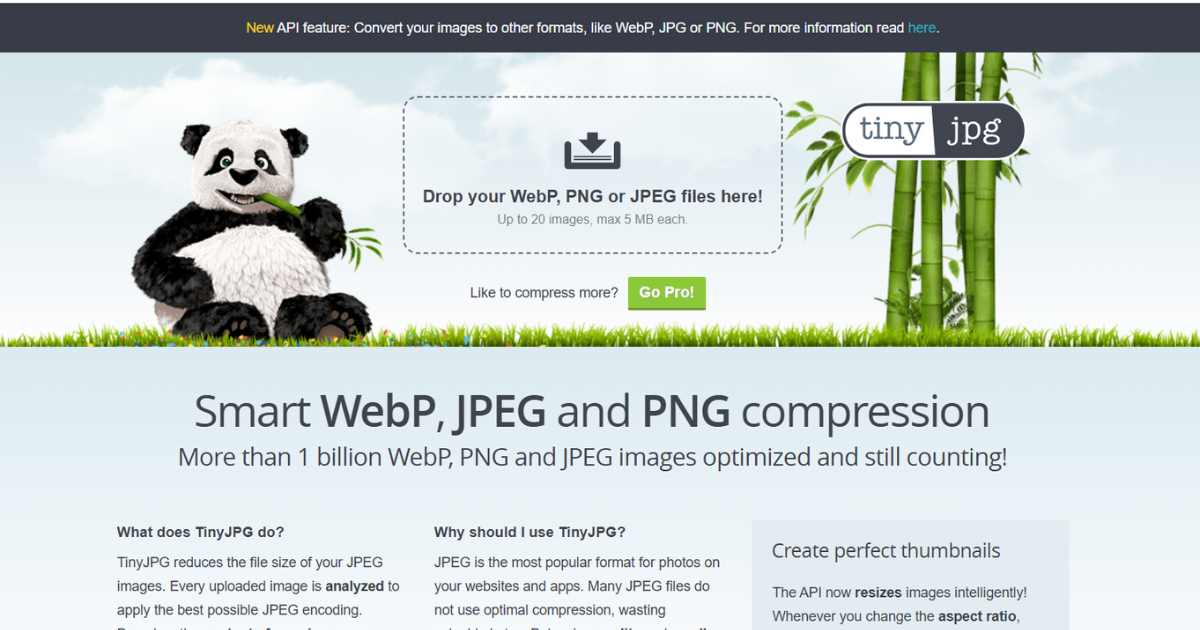
تعتمد على تقنيات الذكاء الاصطناعي لضغط الصور مع الحفاظ على الجودة العالية. تدعم PNG, JPEG, WebP, AVIF، وتعد مناسبة للمصممين وأصحاب المواقع الذين يحتاجون لضغط فعال وذكي. وهي أحد أفضل مواقع تحرير الصور أونلاين.
أهم ميزاته:
-
ضغط ذكي باستخدام تقنيات الذكاء الاصطناعي مع الحفاظ على الجودة.
-
يدعم PNG, JPEG, WebP, AVIF.
-
تحسين الصور تلقائيًا لتقليل الضوضاء والتشويش البصري.
-
معالجة دفعة من الصور مرة واحدة لتسريع العمل.
-
يوفر معاينة لحجم الصورة قبل وبعد الضغط لتقدير الفرق.
ويمكن الوصول للأداة من هنا: TinyPNG / TinyJPG
4. CompressJPEG
أداة مجانية وسريعة لضغط الصور بدون تسجيل أو قيود، تدعم JPG وPNG. مثالية للاستخدام اليومي وسهلة لأي شخص يريد ضغط الصور بسرعة دون تعقيد.
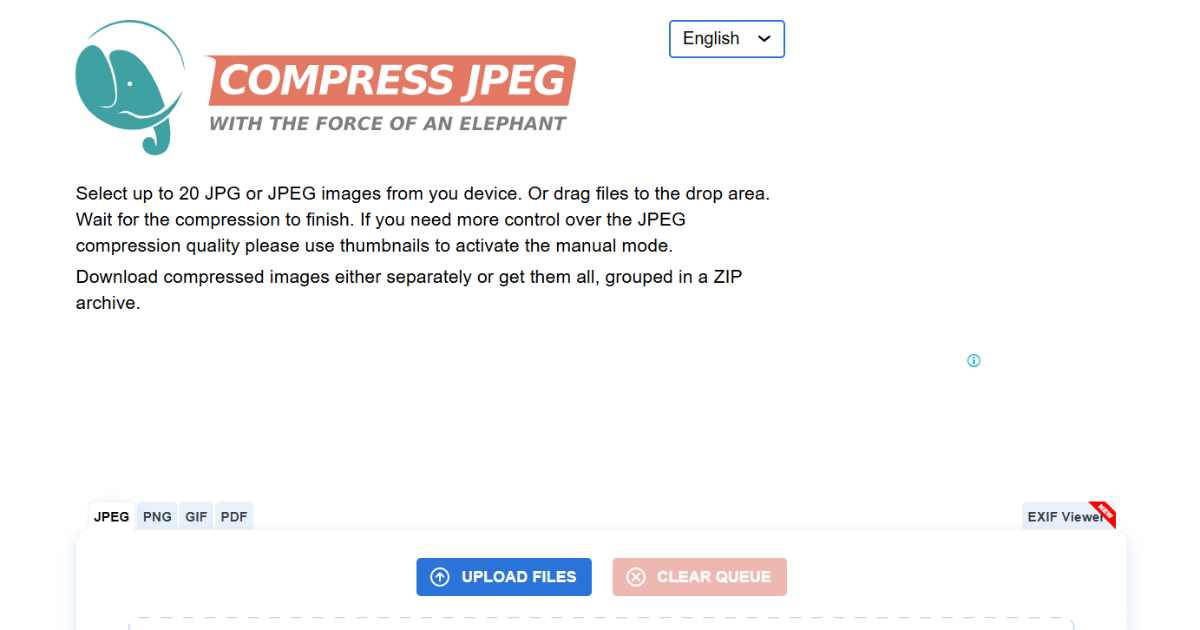
أهم ميزاته:
-
ضغط سريع للصور بصيغ JPG وPNG دون الحاجة لتسجيل.
-
تعديل حجم الصورة تلقائياً أثناء الضغط.
-
معالجة عدة صور دفعة واحدة بسهولة.
-
تنزيل الصور المضغوطة مباشرة أو حفظها على الجهاز.
-
واجهة بسيطة ومباشرة للاستخدام اليومي.
ويمكن الوصول للأداة من هنا: CompressJPEG
5. 11zon Image Compressor
يمكن استخدامها مجانًا بلا حدود، وتوفر ضغطًا فعالًا وسريعًا للصور. واجهتها بسيطة وتدعم جميع المستخدمين دون الحاجة لتثبيت برامج إضافية.
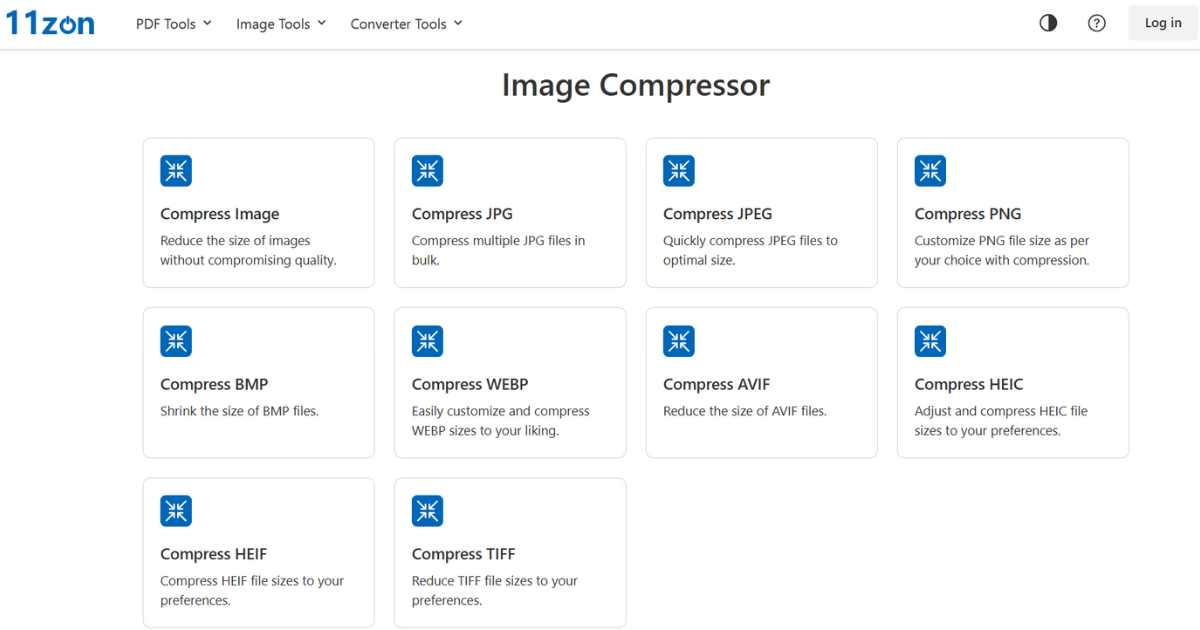
أهم ميزاته:
-
ضغط الصور بدون حدود للملفات وعددها.
-
دعم صيغ JPEG, PNG, GIF مع الحفاظ على التفاصيل.
-
تغيير أبعاد الصور أثناء الضغط لتناسب الويب أو الطباعة.
-
واجهة مستخدم بسيطة وسهلة التعامل معها لجميع المستويات.
-
إمكانية حفظ الصور المضغوطة مباشرة على الجهاز أو مشاركتها.
ويمكن الوصول للأداة من هنا: 11zon Image Compressor
6. Fotor Image Compressor
نسخة مجانية من أداة Fotor تتيح ضغط الصور بشكل احترافي مع بعض أدوات تحرير الصور البسيطة. مثالية للاستخدام الشخصي ولمن يريد ضغط سريع دون فقد الجودة.
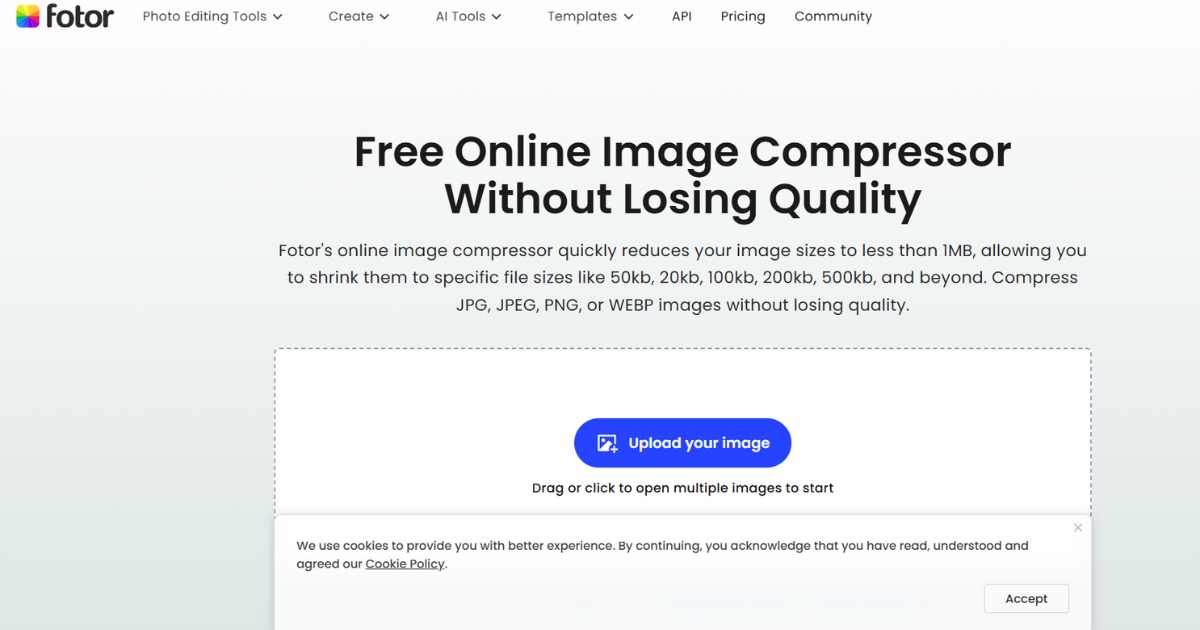
أهم ميزاته:
-
ضغط احترافي للصور مع خيارات تعديل جودة الإخراج.
-
دعم صيغ JPEG وPNG وGIF.
-
أدوات تحرير بسيطة أثناء الضغط مثل ضبط الألوان والسطوع.
-
معالجة عدة صور دفعة واحدة لتوفير الوقت.
-
معاينة حجم الصورة قبل وبعد الضغط لضبط النتيجة حسب الحاجة.
ويمكن الوصول للأداة من هنا: Fotor Image Compressor
برامج مجانية لأجهزة الكمبيوتر لضغط الصور
وإذا كنت تقلل حجم الصور باستمرار، قد تفضل استخدام برنامج تحرير صور للكمبيوتر، وفيما يلي أبرز الخيارات المجانية التي يمكنك الاعتماد عليها لضغط الصور دون فقدان الجودة:
1. GIMP
برنامج مفتوح المصدر يُعتبر بديل قوي للفوتوشوب. يتيح ضغط الصور وتحريرها بجودة عالية، ويدعم معظم صيغ الصور مثل JPG وPNG وGIF.
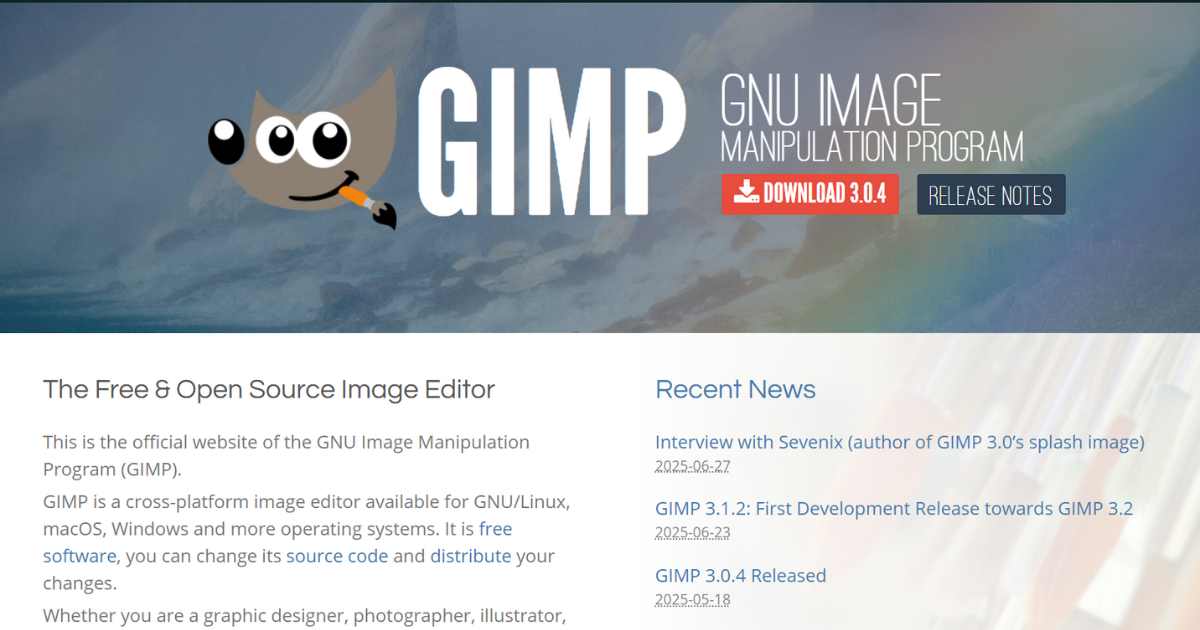
أهم ميزاته:
-
برنامج مفتوح المصدر بديل قوي للفوتوشوب لتحرير وضغط الصور.
-
يدعم صيغ JPG, PNG, GIF، بالإضافة إلى صيغ أخرى متعددة.
-
يسمح بالتحكم في جودة الصورة عند الحفظ لتقليل حجم الملف دون فقدان التفاصيل.
-
أدوات تعديل متقدمة مثل الطبقات، الفلاتر، وتصحيح الألوان أثناء الضغط.
- من برامج توضح الصور وإزالة الضبابية المعروفة.
-
إمكانية معالجة عدة صور أو تطبيق تأثيرات دفعة واحدة باستخدام الإضافات Scripts/Plugins.
ويمكن الوصول للأداة من هنا: GIMP
2. FileOptimizer
أداة مجانية وفعالة لضغط الصور دون فقدان الجودة وتقليل حجم الملفات على الكمبيوتر. تدعم العديد من الصيغ، وتساعد على الحفاظ على جودة الصور بعد الضغط.
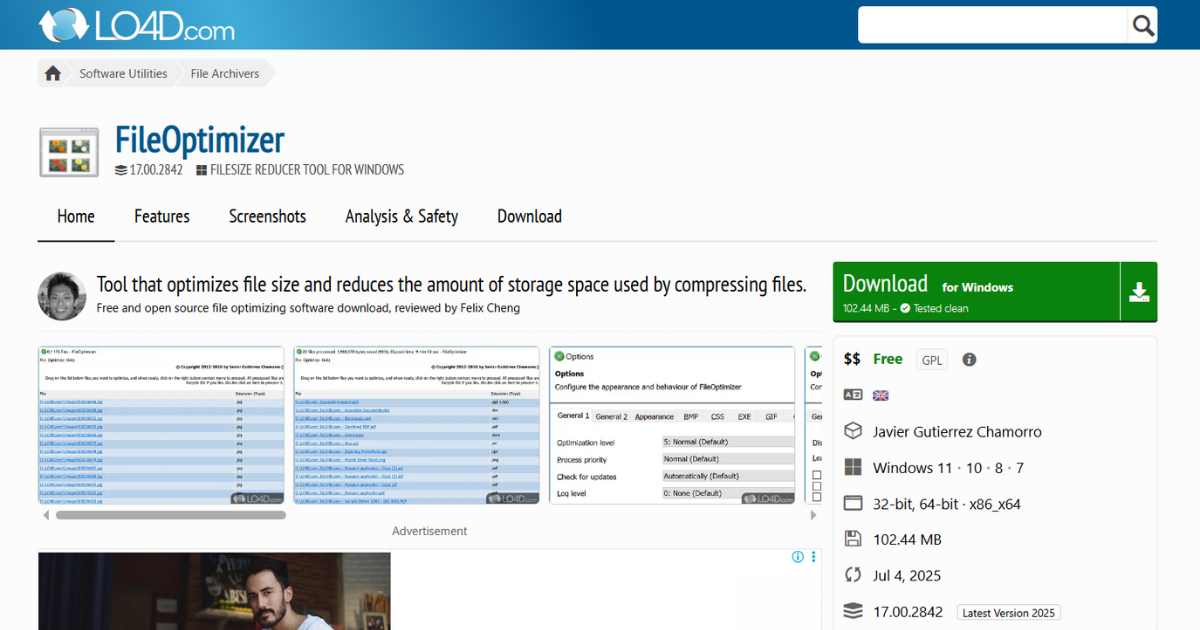
أهم ميزاته:
-
ضغط فعال وتقليل حجم الملفات مع الحفاظ على جودة الصور.
-
يدعم صيغ متعددة مثل JPEG, PNG, GIF, TIFF وBMP.
-
واجهة مستخدم بسيطة تتيح سحب وإفلات الملفات للضغط السريع.
-
خيار ضغط دفعة من الصور أو الملفات المختلفة لتوفير الوقت.
-
توفير تقارير عن حجم الملفات قبل وبعد الضغط لمتابعة التحسين.
ويمكن الوصول للأداة من هنا: FileOptimizer
3. RIOT (Radical Image Optimization Tool)
أداة خفيفة وسهلة الاستخدام، تمكنك من ضغط الصور بسرعة مع الحفاظ على الجودة. تدعم صيغ JPEG, PNG, GIF، ومثالية لتقليل حجم الصور قبل الرفع أو المشاركة.
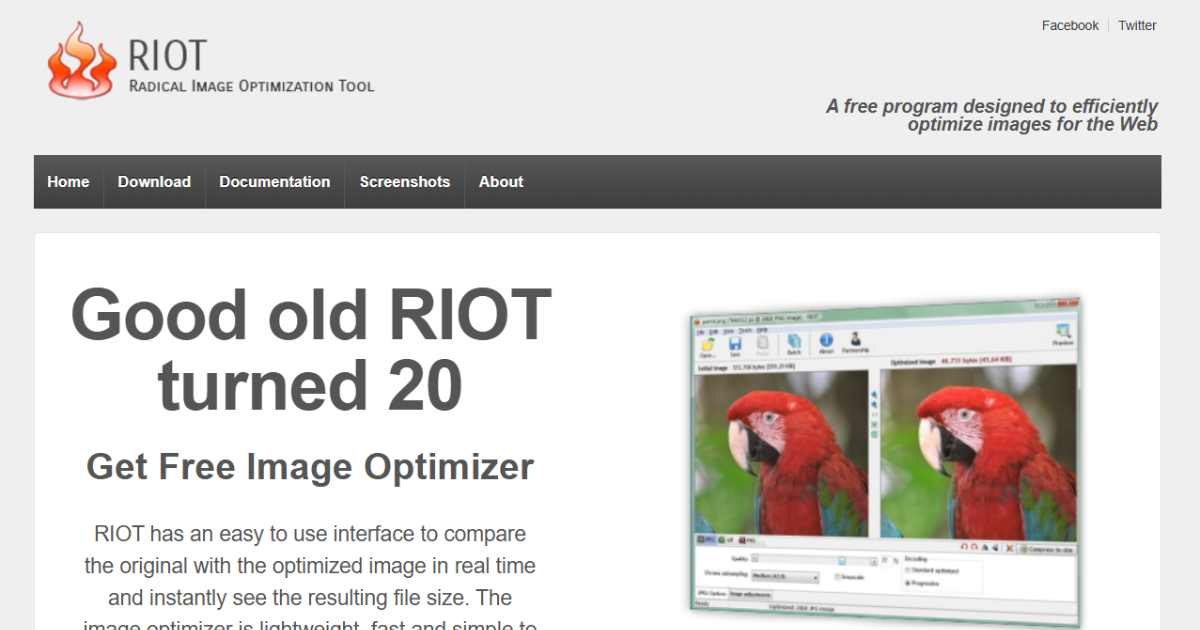
أهم ميزاته:
-
برنامج خفيف وسريع لضغط الصور مع الحفاظ على الجودة.
-
يدعم صيغ JPEG, PNG, GIF مع معاينة مباشرة لنتيجة الضغط.
-
تعديل جودة الصورة وتقليل حجم الملف من خلال واجهة سهلة التحكم.
-
ضغط الصور دفعة واحدة لتسريع عملية التحسين للويب أو المشاركة.
-
خيارات لضبط الألوان، الشفافية، وتعديل الأبعاد قبل الحفظ النهائي.
ويمكن الوصول للأداة من هنا: RIOT
تطبيقات أندرويد مجانية لضغط الصور دون فقدان الجودة
أما إذا كنت تستخدم هاتفك الأندرويد بشكل متكرر، فأنت بحاجة إلى برنامج تحرير صور للأندرويد، فما يلي أبرز الخيارات:
1. Photo Compressor and resizer
تطبيق خفيف ومجاني يتيح ضغط الصور بسرعة دون فقدان الجودة. يدعم ضغط صور متعددة دفعة واحدة، مما يوفر وقت ومساحة على الهاتف.
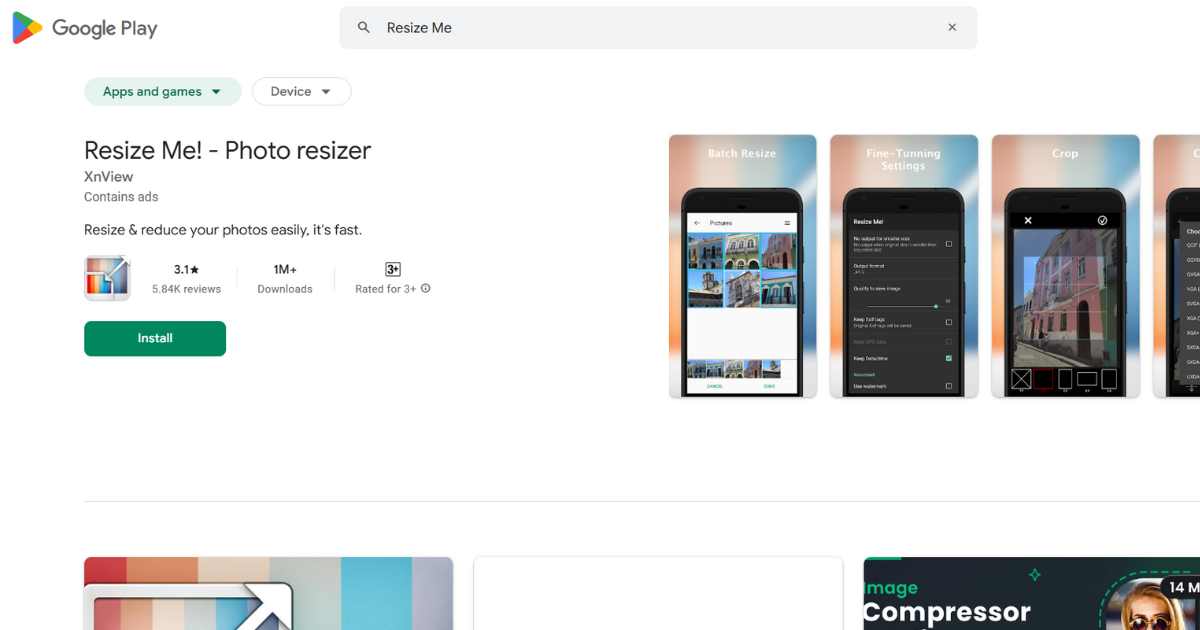
أهم ميزاته:
-
برنامج مفتوح المصدر بديل قوي للفوتوشوب لتحرير وضغط الصور.
-
يدعم صيغ JPG, PNG, GIF، بالإضافة إلى صيغ أخرى متعددة.
-
يسمح بالتحكم في جودة الصورة عند الحفظ لضغط الصور دون فقدان الجودة.
-
أدوات تعديل متقدمة مثل الطبقات، الفلاتر، وتصحيح الألوان أثناء الضغط.
-
إمكانية معالجة عدة صور أو تطبيق تأثيرات دفعة واحدة باستخدام الإضافات Scripts/Plugins.
ويمكن الوصول للأداة من هنا: Photo Compressor and resizer
2. Resize Me
تطبيق مجاني وسهل الاستخدام لتغيير أبعاد الصور وضغطها بكفاءة. مثالي للمستخدمين الذين يحتاجون لتقليل حجم الصور قبل المشاركة أو التخزين.
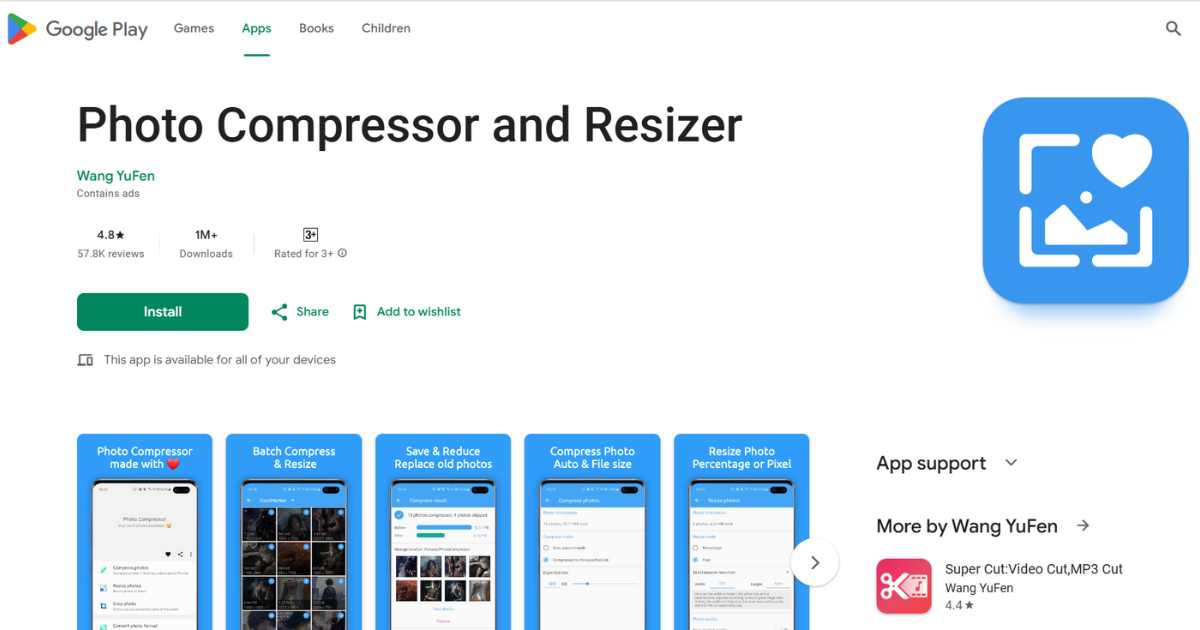
أهم ميزاته:
-
ضغط فعال وتقليل حجم الملفات لضغط الصور دون فقدان الجودة.
-
يدعم صيغ متعددة مثل JPEG, PNG, GIF, TIFF وBMP.
-
واجهة مستخدم بسيطة تتيح سحب وإفلات الملفات للضغط السريع.
-
خيار ضغط دفعة من الصور أو الملفات المختلفة لتوفير الوقت.
-
توفير تقارير عن حجم الملفات قبل وبعد الضغط لمتابعة التحسين.
ويمكن الوصول للأداة من هنا: Resize Me
3. Compress Image – MB to KB
يتيح تحديد حجم الإخراج النهائي للصور بشكل دقيق. التطبيق مجاني، سريع، ويدعم ضغط الصور لمشاركتها عبر واتساب، البريد الإلكتروني، أو وسائل التواصل الأخرى.
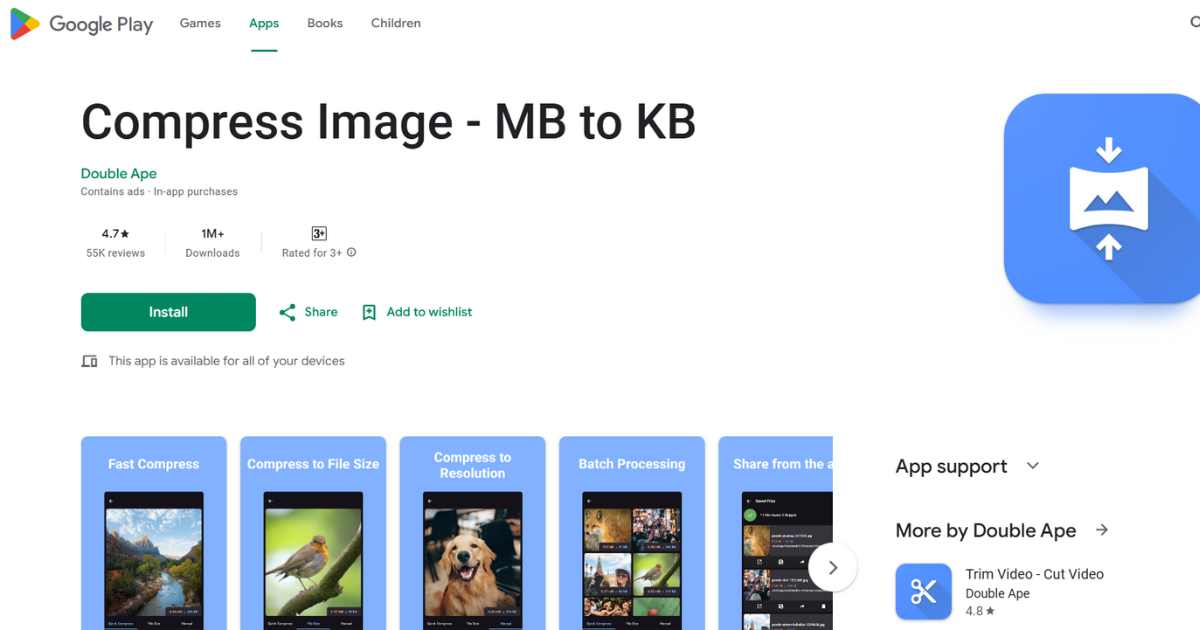
أهم ميزاته:
-
برنامج خفيف وسريع لضغط الصور مع الحفاظ على الجودة.
-
يدعم صيغ JPEG, PNG, GIF مع معاينة مباشرة لنتيجة الضغط.
-
تعديل جودة الصورة وتقليل حجم الملف من خلال واجهة سهلة التحكم.
-
ضغط الصور دفعة واحدة لتسريع عملية التحسين للويب أو المشاركة.
-
خيارات لضبط الألوان، الشفافية، وتعديل الأبعاد قبل الحفظ النهائي.
ويمكن الوصول للأداة من هنا: Compress Image – MB to KB
تطبيقات آيفون مجانية لضغط الصور
وإذا كنت بحاجة لبرنامج ايفون لضغط الصور مجاناً، وبالطبع دون فقدان جودة الصورة، فلديك الخيارات التالية:
1. Compress Photos & Pictures
تطبيق مجاني يتيح ضغط الصور بسرعة وسهولة مع الحفاظ على الجودة. واجهته بسيطة ومناسبة لجميع المستخدمين لإرسال الصور أو تخزينها.
أهم ميزاته:
-
ضغط الصور بسرعة مع الحفاظ على الجودة الأصلية.
-
دعم ضغط صور متعددة دفعة واحدة لتوفير الوقت.
-
واجهة سهلة الاستخدام لجميع المستويات، مناسبة للمبتدئين.
-
حفظ الصور المضغوطة مباشرة على الجهاز أو مشاركتها عبر التطبيقات الأخرى.
-
خيارات لتحديد نسبة الضغط لتقليل حجم الملفات حسب الحاجة.
ويمكن الوصول للأداة من هنا: Compress Photos & Pictures
2. Image Size
يتيح التحكم في أبعاد الصور وضغطها بشكل مجاني، مع الحفاظ على جودة عالية. مناسب لمشاركة الصور عبر البريد أو الشبكات الاجتماعية.

أهم ميزاته:
-
التحكم الكامل في أبعاد الصور قبل ضغطها.
-
ضغط الصور مع الحفاظ على جودة عالية.
-
مثالي لمشاركة الصور عبر البريد الإلكتروني أو الشبكات الاجتماعية.
-
واجهة بسيطة تتيح تعديل الصور بسرعة وسهولة.
-
إمكانية حفظ الصور بصيغ متعددة أو مشاركتها مباشرة من التطبيق.
ويمكن الوصول للأداة من هنا: Image Size
3. JPEG-PNG Image file converter
تطبيق مجاني يتيح ضغط الصور ضغط الصور دون فقدان الجودة وتحويلها بين صيغ JPEG وPNG بسهولة. فعال للمستخدمين الذين يريدون تقليل حجم الملفات مع الاحتفاظ بالتفاصيل.

أهم ميزاته:
-
ضغط الصور وتقليل حجمها دون فقدان التفاصيل.
-
تحويل الصور بين صيغ JPEG وPNG بسهولة.
-
معاينة مباشرة للصور قبل وبعد الضغط لتقدير النتيجة.
-
حفظ الصور المضغوطة على الجهاز أو مشاركتها عبر التطبيقات المختلفة.
-
مناسب للمستخدمين الذين يحتاجون لتحويل وصيغ متعددة للصور بشكل سريع.
ويمكن الوصول للأداة من هنا: JPEG-PNG Image file converter
نصائح الخبراء لضغط الصور وتحقيق أفضل جودة
لتحقيق أفضل النتائج عند ضغط الصور وضمان التوازن المثالي بين حجم الملف الصغير والجودة البصرية العالية، يُنصح باتباع هذه الممارسات الاحترافية:
-
اختر الصيغة الصحيحة:
-
JPEG: الأفضل للصور الفوتوغرافية المعقدة والملونة، حيث يحقق أكبر نسبة ضغط (Lossy).
-
PNG: الصيغة المثالية للرسومات، الشعارات، والنصوص التي تتطلب خلفية شفافة أو حواف حادة (Lossless).
-
WebP: الصيغة الأكثر حداثة وكفاءة، موصى بها حالياً للويب، حيث توفر أفضل ضغط مع جودة عالية في الغالب.
-
-
تحكم في الأبعاد أولاً: يجب تغيير أبعاد الصورة (Resize) لتناسب المساحة الفعلية المخصصة لها على الويب (مثلاً، لا ترفع صورة عرضها 4000 بكسل إذا كان عرض القالب 800 بكسل فقط). هذا يقلل حجم الملف بشكل كبير قبل بدء عملية الضغط الفعلية.
-
الضغط التدريجي والمعاينة: عند التعامل مع صور كبيرة جداً (فوق 5 ميجابايت)، يُفضل ضغطها على مراحل متتالية مع معاينة الجودة بعد كل مرحلة. هذا يضمن العثور على أفضل توازن بين الحجم النهائي والحفاظ على التفاصيل البصرية.
-
الأولوية للجودة البصرية (UX): لا تجعل الهدف هو الوصول إلى أصغر حجم ممكن على الإطلاق. بل تأكد من أن الصورة تظل واضحة ومريحة للعرض على الشاشة أو الطباعة. الجودة البصرية لا تقل أهمية عن سرعة التحميل.
-
حفظ نسخة احتياطية (Best Practice): يجب دائماً الاحتفاظ بنسخة أصلية من الصورة قبل إجراء أي عملية ضغط. هذا يضمن قدرتك على استعادة الصورة بجودتها الكاملة عند الحاجة أو في حالة الرغبة بتعديلات مستقبلية.
فوائد ضغط الصور دون فقدان الجودة
“يتمتع ضغط الصور دون فقدان الجودة بفوائد واسعة تمس المصممين، والمطورين، والمستخدمين العاديين الذين يتعاملون مع الصور بشكل متكرر. أهم هذه الفوائد تشمل:”
-
تحسين سرعة المواقع وتجربة المستخدم (UX): تتيح الصور ذات الحجم الخفيف تحميل صفحات الويب بسرعة أكبر، مما يقلل من معدل الارتداد ويحسن من تجربة الزوار.
-
تعزيز ترتيب الموقع في محركات البحث (SEO): تُعد سرعة التحميل عاملاً حاسماً في ترتيب الصفحات على جوجل، وضغط الصور بشكل فعال يسهم في رفع تقييم الموقع الكلي.
-
توفير مساحة التخزين: تقلل الصور المضغوطة المساحة المستهلكة على الأجهزة الحاسوبية أو الهواتف، مما يسمح بتخزين المزيد من الملفات دون الحاجة لمساحة إضافية.
-
تسهيل المشاركة والنقل: يتم رفع وإرسال الصور المضغوطة عبر البريد الإلكتروني أو التطبيقات بسرعة أكبر وبجودة جيدة، على عكس الصور الكبيرة التي تستهلك وقتاً وبيانات أكثر.
-
دعم النسخ الاحتياطي على السحابة: توفر الصور المضغوطة وقتاً ومساحة عند رفعها إلى خدمات التخزين السحابي مثل Google Drive أو iCloud.
-
رفع سلس على المنصات الاجتماعية: يضمن الضغط الفعال أن الصور تتجاوز حدود حجم الملفات التي تفرضها بعض المنصات مثل إنستغرام وتويتر.
-
احتياجات العمل والمشاريع الأكاديمية: يسهل تقليل حجم الصور إدراجها في عروض PowerPoint أو ملفات PDF، مع الحفاظ على وضوحها للعرض أو الطباعة.
-
مراجعة التصميم قبل الإنتاج: يحتاج المصممون لصور أخف لإرسالها للعملاء للمراجعة قبل الطباعة النهائية، لضمان وضوحها مع تقليل الحجم.
“الخلاصة: ضغط الصور هو استثمار في كفاءة الموقع وأداء الجهاز
لقد رأينا أن ضغط الصور ليس مجرد تقليل للحجم، بل هو إجراء احترافي يؤثر مباشرة على سرعة موقعك وتصنيفه في جوجل، ويحسن من تجربة المستخدم على جميع الأجهزة. وبفضل الأدوات التي استعرضناها (سواء كانت برامج متقدمة مثل GIMP أو أدوات أونلاين ذكية مثل TinyPNG)، لم يعد هناك عذر لإهمال هذه الخطوة التقنية.
الآن وقد أصبحت لديك الخبرة اللازمة في اختيار الأداة المناسبة لكل منصة، ابدأ فوراً بتطبيق الخطوات لتوحيد الجودة والأداء. إذا كان لديك أي سؤال تقني حول ضغط صيغة معينة (مثل AVIF أو WebP)، شاركنا به في التعليقات وسيقوم خبراؤنا بالرد عليك.”
مقال متعلق: شرح كيفية ضغط حجم الفيديو للكمبيوتر أو الهاتف
