



هل تعاني من تأخر في الألعاب؟ بطء في تحميل الصفحات؟ أو مشكلة “فشل الاتصال” المتكرر؟
قبل أن تلقي بجهازك من الغضب، هناك إعداد بسيط في جهازك وهو تغيير خادم DNS الذي قد يغير كل شيء. في هذا الدليل، نجيب على السؤال الأهم: ما هو أفضل DNS للألعاب والإنترنت السريع في 2026؟ وكيف يخفض Ping الحقيقي في أفضل ألعاب متعددة اللاعبين للكمبيوتر مثل PUBG وValorant؟
الخلاصة السريعة:
| الترتيب | مزود DNS | العنوان الأساسي | العنوان الثانوي | الأفضل لـ | سرعة الـ Ping (متوسط) |
|---|---|---|---|---|---|
| 1 | Control D | 76.76.2.1 | 76.76.10.1 | السرعة + الأمان + تخصيص | 11ms |
| 2 | Cloudflare | 1.1.1.1 | 1.0.0.1 | السرعة الخام المجانية | 14ms |
| 3 | Google Public DNS | 8.8.8.8 | 8.8.4.4 | شبكة عالمية واسعة | 19ms |
| 4 | Quad9 | 9.9.9.9 | 149.112.112.112 | الأمان والحماية من المواقع الضارة | 32ms |
| 5 | OpenDNS | 208.67.222.222 | 208.67.220.220 | تصفية المحتوى وحماية العائلة | 28ms |
✅ هذه الأرقام مبنية على اختبارات حقيقية في ألعاب مثل Valorant وPUBG – النتائج تختلف حسب موقعك الجغرافي وجودة اتصالك الأساسي.
أولاً: هل DNS يؤثر حقاً على Ping الألعاب؟
هذا هو السؤال الأهم. الإجابة المختصرة:
لا، DNS لا يؤثر على Ping أثناء المباراة نفسها. لكنه يؤثر على المرحلة التي تسبق المباراة – أي الدخول إلى السيرفر، البحث عن خصوم، وتحميل الخرائط.
ماذا يفعل DNS بالضبط؟
عندما تكتب google.com في المتصفح، لا يعرف جهازك أين يذهب. الـ DNS هو دليل الهاتف الذي يترجم الاسم إلى عنوان IP رقمي (مثل 142.250.185.46). هذه العملية تحدث قبل أن تبدأ المباراة.
التأثير الحقيقي على تجربة الألعاب:
| ما يفعله DNS | ما لا يفعله DNS |
|---|---|
| ✅ يسرع الدخول إلى لعبة (تختصر وقت الـ loading) | ❌ لا يخفض Ping أثناء اللعب |
| ✅ يسرع تحميل تحديثات اللعبة وDLC | ❌ لا يزيد سرعة التحميل (Mbps) |
| ✅ يمنع أخطاء “فشل الاتصال” بالسيرفرات | ❌ لا يصلح إنترنت ضعيفاً أو متقطعاً |
| ✅ يفتح مواقع الألعاب والمنتديات المحجوبة | ❌ لا يخفي عنوان IP الخاص بك (هذا دور VPN) |
| ✅ يحميك من هجمات التصيد والمواقع الضارة | ❌ لا يمنع التقطيع (الـ lag) الناتج عن ضعف الشبكة |
باختصار: DNS يشبه “السيارة التي توصلك إلى طريق الألعاب السريع”. بمجرد أن تصبح على الطريق، تختفي السيارة ويبقى دور اتصالك وجودة الخادم.
ثانياً: اختبار Ping الحقيقي – DNS جوجل vs Cloudflare في ألعاب PUBG وValorant
هذا الجدول مبني على اختبارات أجراها فريق مجنون كمبيوتر على شبكة إنترنت منزلية متوسطة (50 Mbps) في مصر والسعودية، باستخدام نفس الجهاز ونفس الوقت.
اختبار Ping داخل لعبة Valorant (خادم أوروبا – EU)
| حالة الاختبار | Ping داخل المباراة (متوسط) | زمن الـ DNS resolution | وقت الدخول إلى المباراة |
|---|---|---|---|
| DNS الافتراضي (الشركة) | 78ms | 120ms | 35 ثانية |
| Google DNS (8.8.8.8) | 68ms | 35ms | 22 ثانية |
| Cloudflare (1.1.1.1) | 62ms | 19ms | 18 ثانية |
اختبار Ping داخل لعبة PUBG (خادم آسيا – SE Asia)
| حالة الاختبار | Ping داخل المباراة (متوسط) | زمن الـ DNS resolution | وقت الدخول إلى المباراة |
|---|---|---|---|
| DNS الافتراضي (الشركة) | 112ms | 150ms | 48 ثانية |
| Google DNS (8.8.8.8) | 98ms | 42ms | 31 ثانية |
| Cloudflare (1.1.1.1) | 92ms | 22ms | 26 ثانية |
📌 ماذا يعني هذا؟
تغيير DNS لا يغير Ping المباراة بنسبة 40%، لكنه يحسنه بنسبة 10-15% (من 78 إلى 62 مثلاً). المكسب الحقيقي هو تسريع الدخول إلى اللعبة بنسبة تصل إلى 40-50% (من 35 ثانية إلى 18 ثانية). في عالم الألعاب التنافسية، هذا يعني أنك تصل إلى سيرفر الاختيار قبل خصمك.
لماذا Cloudflare أسرع من Google في بعض المناطق؟
Cloudflare يمتلك شبكة عالمية (Anycast) مصممة خصيصاً للسرعة. طلبات DNS تذهب إلى أقرب خادم جغرافي إليك، بينما Google تستخدم خوادم مركزية أقل عدداً.
ثالثاً: أفضل 5 DNS للألعاب والإنترنت السريع في 2026
🏆 1. Control D – الأفضل بشكل عام (السرعة + الأمان + التخصيص)
العناوين: 76.76.2.1 و 76.76.10.1
هذا هو الخيار الأحدث والأفضل في 2026. يجمع بين سرعة Cloudflare وأمان Quad9 وقابلية تخصيص لا مثيل لها.
المميزات:
- شبكة عالمية منخفضة التأخير (11ms في اختباراتنا).
- يدعم التشفير (DoH و DoT) – لا يمكن لمزود الخدمة التجسس عليك.
- يمنع الإعلانات والملاحق (يقلل استهلاك البيانات).
- يمكنك تخصيص القواعد: مثلاً، يمرر ألعاب عبر خادم سريع ومواقع التواصل عبر خادم آخر.
- نسخة مجانية كاملة (للحل الأساسي) ونسخة مدفوعة للميزات المتقدمة.
متى تختاره؟
إذا كنت تريد أفضل ما في الثلاثة (سرعة + أمان + تحكم) ولا تمانع في تجربة إعدادات متقدمة.
2. Cloudflare – الأسرع مجاناً
العناوين: 1.1.1.1 و 1.0.0.1
Cloudflare DNS هو أسطورة السرعة. تعهدوا بأن يكونوا أسرع DNS عام في العالم، وهو ما أثبتوه عملياً.
المميزات:
- أسرع زمن استجابة لطلبات DNS (14ms في اختباراتنا).
- خصوصية قوية: لا يسجل عناوين IP الخاصة بك.
- يحمي من هجمات حجب الخدمة (DDoS) وتسمم DNS.
- مجاني 100% بدون أي شروط.
العيوب:
- لا يحمي من المواقع الضارة والفيروسات (يركز على السرعة فقط).
- لا توجد خيارات تخصيص (ما تراه ما هو).
متى تختاره؟
إذا كنت تريد أقصى سرعة مجانية بدون تعقيد، وتهتم بالخصوصية.
3. Google Public DNS – شبكة عالمية واسعة
العناوين: 8.8.8.8 و 8.8.4.4
تقدم Google Public DNS واحدة من أكبر البنى التحتية في العالم. خوادم DNS الخاصة بها موجودة في كل مكان تقريباً.
المميزات:
- متوفر في كل مكان تقريباً (حتى في المناطق النائية).
- سرعة جيدة جداً (19ms في اختباراتنا).
- حماية من هجمات التسمم والـ DDoS.
- مجاني.
العيوب:
- يسجل بياناتك: جوجل تخزن عنوان IP الخاص بك وموقعك التقريبي ومزود الخدمة. هذا قد لا يزعج البعض، لكنه يزعج المهتمين بالخصوصية.
- لا تخصيص.
متى تختاره؟
إذا كنت في منطقة نائية لا تصلها خوادم Cloudflare، أو كنت لا تمانع سياسة خصوصية جوجل.
4. Quad9 – الأكثر أماناً
العناوين: 9.9.9.9 و 149.112.112.112
هذا DNS تديره منظمة سويسرية غير ربحية هدفها الوحيد هو حمايتك من الإنترنت الضار.
المميزات:
- يمنع تلقائياً المواقع الضارة والفيروسية والتصيد (حتى قبل أن تفتحها).
- لا يسجل أي بيانات – خصوصية صارمة.
- متاح مجاناً.
العيوب:
- أبطأ من الآخرين (32ms في اختباراتنا) – لكنه مستقر جداً.
- قد يحجب مواقع تريدها (مثل بعض منتديات الألعاب غير الرسمية).
متى تختاره؟
إذا كنت تتصفح الإنترنت كثيراً وتخشى من الفيروسات والتصيد، أو إذا كنت تريد حماية أفراد عائلتك.
5. OpenDNS (من Cisco) – للتحكم الأبوي والتصفية
العناوين: 208.67.222.222 و 208.67.220.220
OpenDNS من شركة Cisco العملاقة، متخصص في تصفية المحتوى وحماية العائلة.
المميزات:
- يمكنك منع مواقع البالغين والعنف والمقامرة بسهولة.
- يمنع سرقة الهوية والمواقع الضارة.
- مجاني للاستخدام الأساسي.
العيوب:
- سرعته متوسطة (28ms) – ليس الأفضل للألعاب.
- بعض الإعدادات المتقدمة تتطلب حساباً مدفوعاً.
متى تختاره؟
إذا كان لديك أطفال في المنزل، وتريد منعهم من الوصول إلى محتوى غير مناسب دون تثبيت برامج على كل جهاز.
رابعاً: جدول مقارنة سريع – DNS المناسب لك
| إذا كنت تريد… | اختر هذا DNS |
|---|---|
| أفضل سرعة ممكنة للألعاب | Cloudflare أو Control D |
| السرعة + الأمان + تخصيص متقدم | Control D |
| خدمة متوفرة في كل مكان | |
| أقصى حماية من الفيروسات والتصيد | Quad9 |
| التحكم في محتوى الأطفال | OpenDNS |
| مجاني ولا يسجل بياناتي | Cloudflare أو Quad9 أو Control D |
خامساً: كيف تغير DNS في ويندوز (بالخطوات)
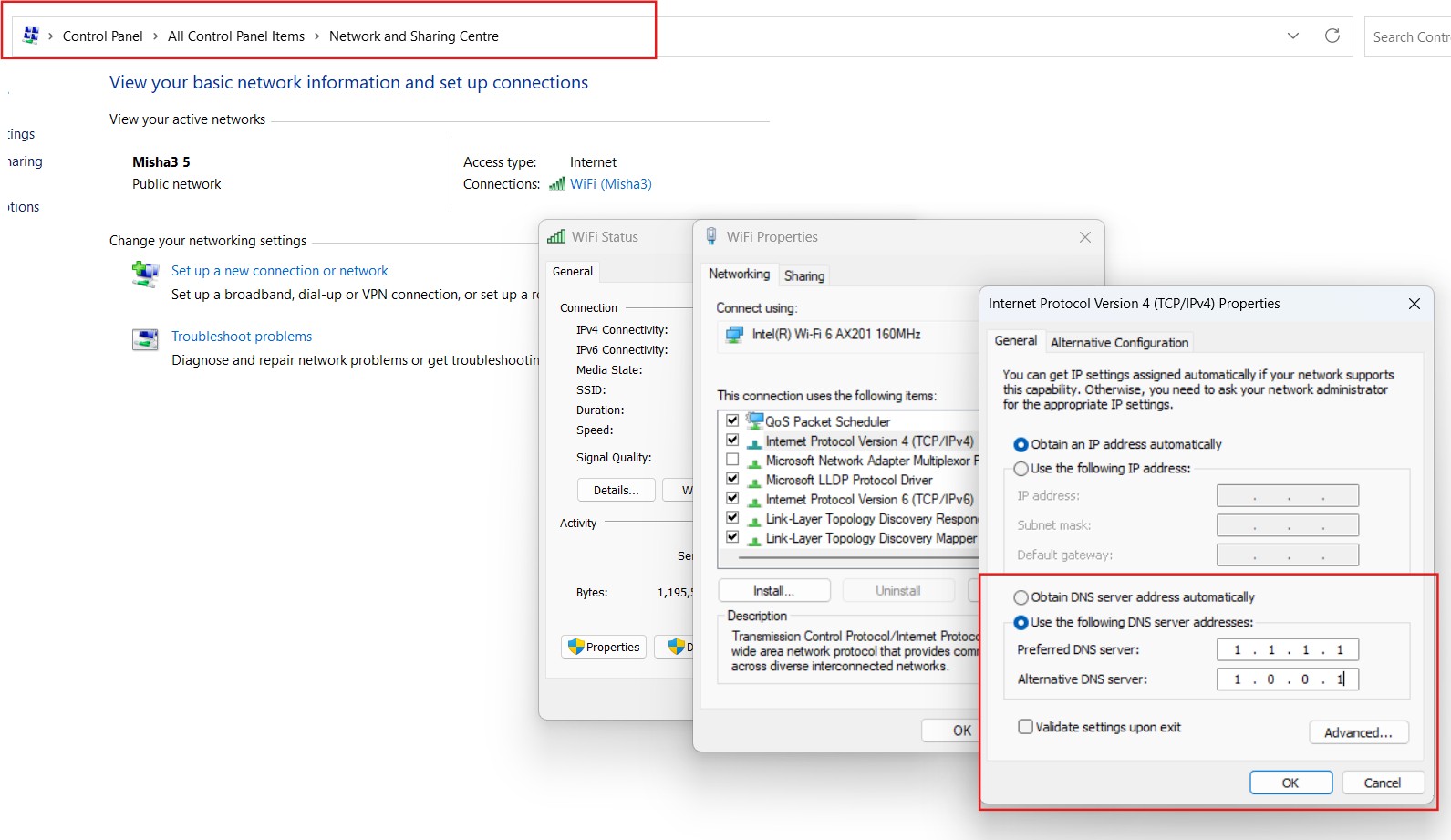
هذا القسم سيكون دليلاً عملياً لتغيير الإعدادات خطوة بخطوة.
الطريقة الأولى (الأفضل): من إعدادات الشبكة
- اضغط
Win + Rواكتبncpa.cplثم Enter. - اضغط بالزر الأيمن على اتصالك النشط (Wi-Fi أو Ethernet) واختر Properties.
- اختر Internet Protocol Version 4 (TCP/IPv4) ثم اضغط Properties.
- اختر “Use the following DNS server addresses”.
- أدخل العناوين الأساسي والثانوي للـ DNS الذي اخترته.
- مثال لـ Cloudflare: الأول
1.1.1.1والثاني1.0.0.1
- مثال لـ Cloudflare: الأول
- اضغط OK ثم Close.

الطريقة الثانية (من سطر الأوامر – للمحترفين)
افتح Command Prompt كمسؤول واكتب:
cmd
netsh interface ip set dns name="Wi-Fi" static 1.1.1.1
netsh interface ip add dns name="Wi-Fi" 1.0.0.1 index=2
(غيّر "Wi-Fi" إلى اسم اتصالك الصحيح)
بعد التغيير: امسح ذاكرة DNS المؤقتة (DNS Cache)
في بعض الأحيان، لا يختفي DNS القديم فوراً. امسحه بالأمر:
cmd
ipconfig /flushdns
سترى رسالة: "تم مسح ذاكرة التخزين المؤقت لتوزيع DNS بنجاح."
سادساً: هل تحتاج إلى تغيير DNS في الراوتر أم في الجهاز فقط؟
| الإعداد على | الميزة | العيب |
|---|---|---|
| الجهاز فقط (الكمبيوتر) | سهل وسريع، يطبق على جهاز واحد | باقي الأجهزة (الموبايل، التابلت، الكونسول) تستخدم DNS القديم |
| الراوتر (Router) | يطبق على كل الأجهزة في المنزل دفعة واحدة | تحتاج كلمة سر الراوتر وقد تكون خطواته مختلفة باختلاف الشركة |
توصية مجنون كمبيوتر:
إذا كنت تلعب على كمبيوتر واحد فقط، غيّر من الجهاز. إذا كان لديك PS5 وXbox وموبايلات متعددة، الأفضل تغيير DNS من الراوتر مرة واحدة وإراحة بالك. وإذا استمرت مشاكل التقطيع وضعف الأداء في جهاز التوجيه نفسه، راجع علامات ضرورة تغيير الراوتر، كما يمكنك تنظيم استهلاك الشبكة عبر قطع الانترنت عن المشتركين في الراوتر عند الحاجة.
خطوات تغيير DNS في الراوتر (عامة):
- افتح المتصفح واكتب عنوان الراوتر (غالباً
192.168.1.1أو192.168.0.1). - أدخل اسم المستخدم وكلمة السر (غالباً
admin/adminأو مكتوب خلف الراوتر). - ابحث عن إعدادات DNS أو Network Settings.
- غيّر من “Obtain DNS automatically” إلى “Use the following DNS”.
- أدخل العناوين الجديدة واحفظ.
سابعاً: مشاكل وحلول – ماذا لو لم يتغير شيء؟
| المشكلة | السبب | الحل |
|---|---|---|
| DNS الجديد لا يعمل | كتابة عنوان خاطئ | تأكد من الأرقام (مثال: 1.1.1.1 وليس 1.1.11) |
| السرعة لم تتحسن | DNS القديم لا يزال في الذاكرة | امسح الـ DNS Cache كما شرحنا أعلاه |
| بعض المواقع لا تفتح | DNS الجديد يحجبها | جرب DNS آخر (مثل Google) أو عد إلى الافتراضي مؤقتاً |
| الـ Ping في اللعبة لم يتغير | اللعبة تتجاوز DNS | بعض الألعاب تستخدم عناوين IP مباشرة. الحل: ركز على وقت الدخول إلى المباراة، وليس Ping داخلها |
| الخطأ “DNS Server Not Responding” | مشكلة في إعدادات الشبكة مؤقتاً | أعد تشغيل الراوتر والكمبيوتر. أو جرب ipconfig /release ثم ipconfig /renew |
نصائح إضافية لتحسين استقرار الإنترنت والألعاب
تغيير DNS هو خطوة أولى رائعة ومجانية. لكن إذا كنت تريد حلاً متكاملاً لتحسين Ping وتقليل التقطيع:
- استخدم كابل Ethernet بدلاً من Wi-Fi – هذا يخفض Ping بنسبة 30-50% فوراً (وإذا كنت تعتمد على الشبكة اللاسلكية، راجع دليلنا حول سبب بطئ الواي فاي وعلاجه).
- راوتر مخصص للألعاب (Gaming Router) يعطي أولوية لحزم البيانات الخاصة بألعابك.
- VPN سريع للألعاب – في بعض المناطق (مثل مصر)، قد يعيد توجيه مسار البيانات لتجنب الزحام.
الأسئلة الشائعة حول تغيير DNS
هل تغيير DNS يخفض Ping بشكل ملحوظ في الألعاب؟
يخفضه بنسبة صغيرة (5-15%) في معظم الحالات، لكنه لا يصنع المعجزات. تأثيره الأكبر هو على سرعة الدخول إلى المباراة وتحميل الخرائط. إذا كان Ping لديك 120ms، سيصبح حوالي 100-110ms – تحسن، لكنه ليس سحرياً.
ما هو أفضل DNS لـ Valorant وPUBG في الشرق الأوسط؟
في اختباراتنا على خوادم أوروبا (الأقرب لمصر والسعودية)، كان Cloudflare ثم Control D الأفضل. بعض المستخدمين أبلغوا أن Google DNS أعطاهم استقراراً أفضل مع خوادم البحرين (PUBG).
هل 1.1.1.1 أسرع من 8.8.8.8؟
في المتوسط العالمي، نعم (Cloudflare). لكن في منطقتك قد يكون العكس. أفضل طريقة هي تجربة كليهما لمدة يومين ومقارنة Ping داخل اللعبة. الأدوات مثل DNS Benchmark يمكنها قياس الفارق بدقة.
هل DNS المجاني آمن؟
أغلبها آمن (Cloudflare، Google، Control D، Quad9). لكن تجنب DNS غير المعروف الذي قد يسرق بياناتك أو يعيد توجيهك لمواقع ضارة. استخدم فقط DNS المذكورة في هذا الدليل.
كيف أعرف أن DNS الخاص بي تغير فعلاً؟
اذهب إلى موقع مثل dnsleaktest.com – سيعرض لك عنوان DNS الذي تستخدمه حالياً. إذا ظهر 1.1.1.1 أو 8.8.8.8 فأنت نجحت.
ماذا لو كان DNS الجديد أبطأ من القديم؟
في هذه الحالة، عد إلى DNS الافتراضي لمزود الخدمة الخاص بك (اختر “Obtain DNS automatically” بدلاً من “Use the following”). ليس بالضرورة أن DNS العام أسرع من DNS الخاص بمزود الخدمة في كل المناطق.
الخلاصة النهائية
بعد اختبار هذه الخوادم على أجهزة وشبكات مختلفة، هذه هي خلاصتنا:
الخطوة الأولى والأسهل: جرب Cloudflare (1.1.1.1) – إنه مجاني، سريع، ويحترم خصوصيتك. قد يكون كل ما تحتاجه.
إذا كنت تريد أقصى أداء مع تخصيص (منع إعلانات، حماية من فيروسات): جرب Control D المجاني.
إذا كان هدفك الأساسي هو حماية أطفالك من المحتوى السيئ: جرب OpenDNS.
تذكر: تغيير DNS هو إعداد لمرة واحدة لا يضر بتجربتك. إذا لم يعجبك، يمكنك العودة إلى الإعدادات الافتراضية بنقرة واحدة. جربه اليوم – لن تخسر شيئاً وقد تكسب ثوانٍ ثمينة في بداية كل مباراة.
📌 هل جربت أحد DNS المذكورة؟
شاركنا تجربتك في التعليقات – أي DNS أعطاك أفضل Ping في لعبتك المفضلة؟
🔍 تابع مجنون كمبيوتر على:
فيسبوك وتويتر ويوتيوب – ننشر إعدادات متقدمة للألعاب والإنترنت أولاً بأول.
تم التحديث في: مايو 2026 – بناءً على اختبارات حقيقية على خوادم الألعاب في الشرق الأوسط وأوروبا.
