



هل تلعب PUBG أو Free Fire أو Call of Duty على هاتفك وتريد تسجيل مقاطع بطولية بصوت اللعبة الداخلي؟ بجودة عالية بدون تقطيع أو لاج؟
في هذا الدليل، نقدم لك أفضل تطبيقات تصوير الألعاب للاندرويد والايفون لعام 2026. اخترناها بناءً على: دعم تسجيل الصوت الداخلي، جودة الفيديو (1080p/60fps)، سرعة الأداء بدون تأثير على اللعب، وسهولة الاستخدام.
TL;DR (الخلاصة في ثوان:
| التطبيق | نظام التشغيل | السعر | الجودة القصوى | الصوت الداخلي | بدون علامة مائية |
| AZ Screen Recorder | أندرويد | مجاني (مدفوع اختياري) | 1080p/60fps | ✅ | ✅ (مجاني) |
| XRecorder | أندرويد | مجاني (مدفوع اختياري) | 1080p/60fps | ✅ | ✅ |
| Super Screen Recorder | أندرويد | مجاني | 2K/60fps | ✅ | ✅ |
| Mobizen | أندرويد | مجاني | 1080p/60fps | ✅ | ✅ |
| DU Recorder | أندرويد + أيفون | مجاني (مدفوع اختياري) | 1080p/60fps + 4K | ✅ | ❌ (يمكن إزالتها) |
| Screen Recorder – XRec | أندرويد | مجاني | 1080p/60fps | ✅ | ✅ |
| iOS Screen Recorder (مدمج) | أيفون (iOS 11+) | مجاني | 1080p/60fps | ✅ | ✅ |
| ReplayKit | أيفون | مجاني (داخل الألعاب) | حسب اللعبة | ✅ | ✅ |
✅ جميع التطبيقات المذكورة تدعم تسجيل الصوت الداخلي (Internal Audio) – تم اختبارها في مجنون كمبيوتر على ألعاب PUBG وFree Fire وCall of Duty.
أولاً: ما الذي تبحث عنه في برنامج تصوير الألعاب؟
1. الصوت الداخلي (Internal Audio)
هذا هو العنصر الأهم. الصوت الداخلي هو صوت اللعبة نفسه (طلقات، خطوات، موسيقى). بعض التطبيقات تسجل صوت الميكروفون فقط (صوتك أنت) وليس صوت اللعبة. تأكد أن التطبيق يدعم “Internal Audio” أو “Record System Sound”.
2. دقة وجودة الفيديو
- 1080p (Full HD) هي أقل دقة مقبولة للألعاب.
- 60 إطاراً في الثانية (60fps) ضرورية للألعاب السريعة (PUBG، CODM، Free Fire).
- بعض التطبيقات تدعم 2K و 4K، لكنها تستهلك مساحة تخزين وطاقة معالجة أكبر.
3. بدون لاج أو تأثير على الأداء
أفضل برامج التصوير تستخدم معالجاً منفصلاً أو تستهلك أقل قدر من الـ RAM والـ CPU، حتى لا يتباطأ هاتفك أثناء اللعب.
4. بدون علامة مائية (Watermark)
معظم التطبيقات المجانية تضع شعارها على الفيديو. الأفضل أن تجد تطبيقاً مجانياً بدون علامة مائية، أو تطبيقاً مدفوعاً بسيط السعر.
ثانياً: لأجهزة أندرويد – أفضل 6 تطبيقات
1. AZ Screen Recorder – الأفضل بشكل عام
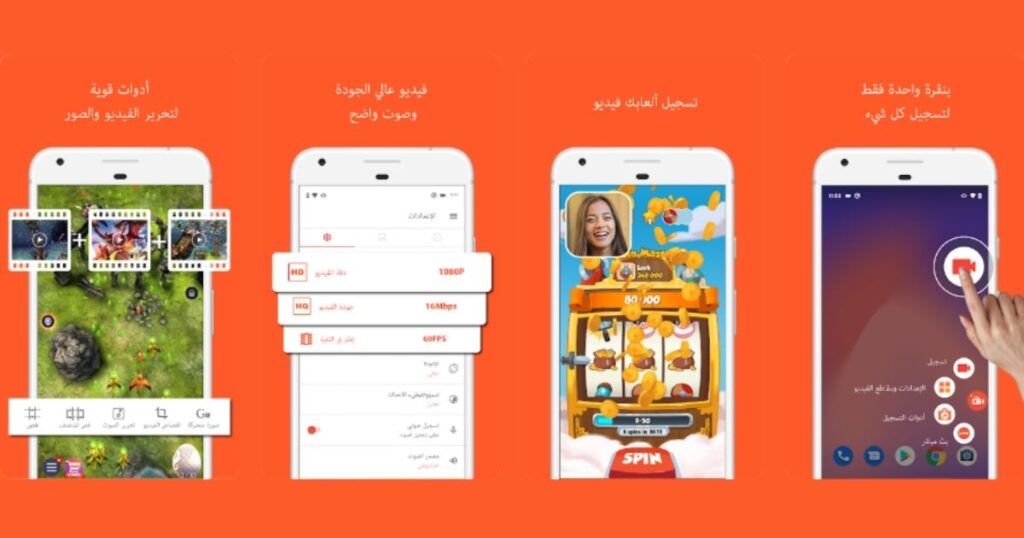
السعر: مجاني (بدون علامة مائية) + خيارات مدفوعة (لإزالة الإعلانات)
أكثر تطبيق تحميلاً واستخداماً في جوجل بلاي. مجاني بالكامل وبدون علامة مائية – وهذا نادر.
الميزات:
- ✅ تسجيل الصوت الداخلي (System Audio) بجودة عالية.
- ✅ Facecam: فيديو من الكاميرا الأمامية أثناء اللعب (لكوكب الشاشة).
- ✅ إمكانية التوقف والاستئناف أثناء التسجيل – لا تحتاج إلى ملفات متعددة.
- ✅ تصدير بجودة 1080p/60fps.
- ✅ محرر فيديو مدمج (قص، إضافة موسيقى، سرعة).
- ✅ لا يطلب صلاحية الروت (Root).
العيوب:
- الإعلانات في النسخة المجانية قد تكون مزعجة (لكنها لا تظهر أثناء اللعب).
لمن هذا التطبيق؟
لأغلب المستخدمين – فهو يجمع بين المجانية والجودة العالية بدون علامة مائية.
2. XRecorder – الخيار الأسرع والأنظف
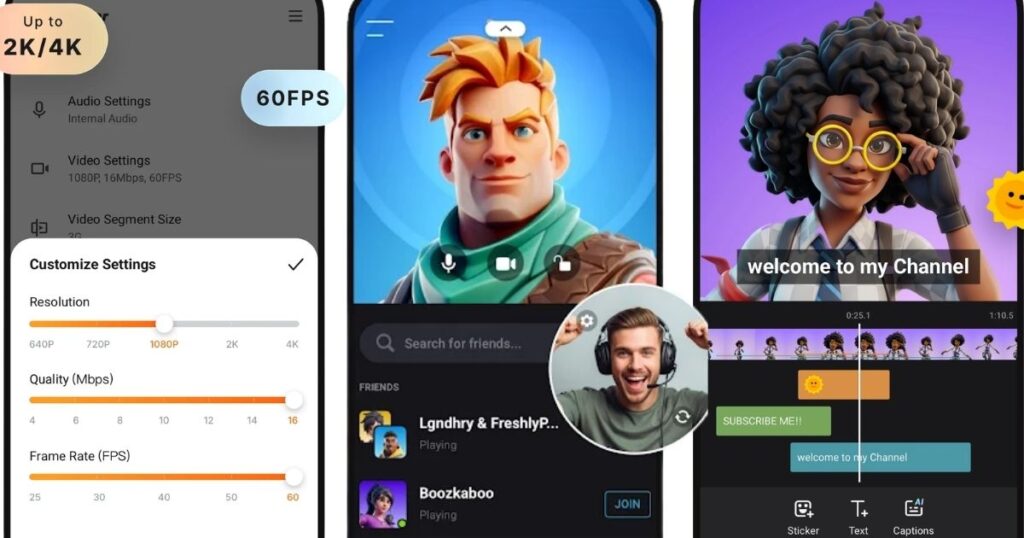
السعر: مجاني + نسخة مدفوعة
تطبيق من مطور InShot (المعروف بتطبيق التعديل على الفيديو). واجهته جميلة جداً وسهلة.
الميزات:
- ✅ تسجيل الصوت الداخلي (بدون الميكروفون إذا أردت).
- ✅ جودة 1080p/60fps.
- ✅ بدون علامة مائية في النسخة المجانية.
- ✅ بث مباشر إلى يوتيوب (ميزة نادرة في التطبيقات المجانية).
- ✅ عداد تنازلي قبل التسجيل (3-2-1 Go).
العيوب:
- بعض الميزات المتقدمة (مثل إزالة الإعلانات) مدفوعة.
لمن هذا التطبيق؟
لمن يريد واجهة حديثة ونظيفة، ولمن قد يرغب في البث المباشر مستقبلاً.
3. Super Screen Recorder – الأفضل للجودة العالية
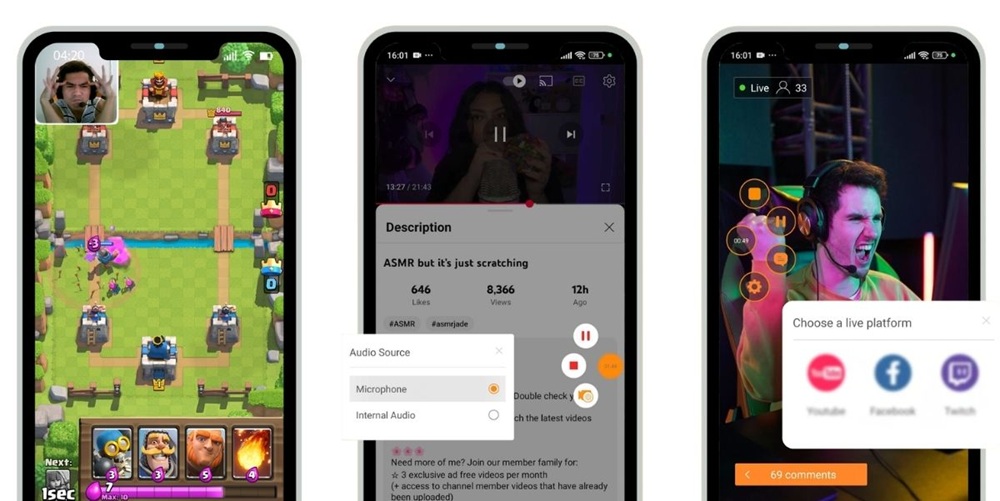
السعر: مجاني بالكامل (بدون علامة مائية)
هذا التطبيق يقدم أعلى جودة ممكنة للتسجيل من بين المنافسين المجانيين.
الميزات:
- ✅ يدعم جودة 2K (1440p) و 60fps.
- ✅ تسجيل الصوت الداخلي – خيار واضح في الإعدادات.
- ✅ بدون علامة مائية وبدون وقت تسجيل محدود.
- ✅ كاميرا أمامية (Facecam) أثناء التسجيل.
- ✅ محرر فيديو مدمج لقص وحذف أجزاء من التسجيل.
العيوب:
- قد يكون ثقيلاً على الأجهزة الضعيفة (خاصة عند استخدام 2K).
- الإعلانات موجودة لكنها غير مزعجة.
لمن هذا التطبيق؟
لأصحاب الهواتف المتوسطة والعالية الجودة (مثل سامسونج S series، بكسل، شاومي, نوثنج) الذين يريدون أعلى جودة.
4. Mobizen Screen Recorder – الأسهل للاستخدام اليومي
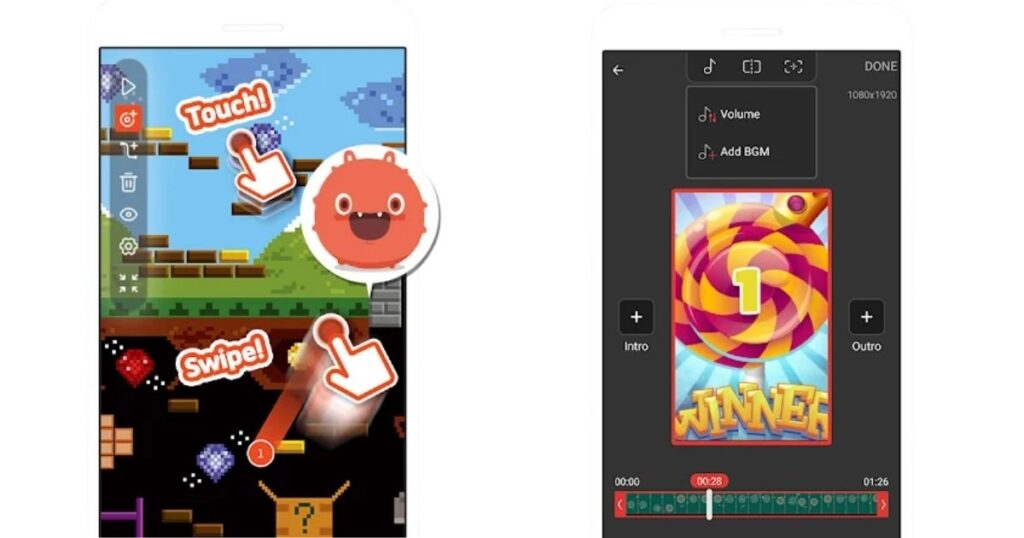
السعر: مجاني بالكامل (بدون علامة مائية)
تطبيق بسيط جداً لكنه قوي، يدعم التسجيل بجودة عالية وبدون أي تكلفة.
الميزات:
- ✅ جميع الميزات مجانية – لا توجد نسخة مدفوعة خفية.
- ✅ تسجيل الصوت الداخلي مع خفض ضوضاء الخلفية.
- ✅ حفظ الفيديو مباشرة على بطاقة SD الخارجية (ميزة مهمة لمن مساحة هاتفه محدودة).
- ✅ جودة 1080p/60fps.
- ✅ مؤقت التسجيل وعلامات زمنية (Bookmarks).
العيوب:
- لا يدعم Facecam (الكاميرا الأمامية أثناء التسجيل).
لمن هذا التطبيق؟
لمن يريد تطبيقاً مجانياً بالكامل (بدون أي ضغط لشراء نسخة مدفوعة)، ولمن يريد حفظ التسجيلات على بطاقة SD.
5. DU Recorder – الأكثر ميزات ولكنه يضع علامة مائية
السعر: مجاني + مدفوع (لإزالة العلامة المائية والإعلانات)
واحد من أشهر تطبيقات التصوير، لكن عيبه الأكبر أنه يضع علامة مائية في النسخة المجانية.
الميزات:
- ✅ يدعم أندرويد وأيفون (قليل من التطبيقات تفعل ذلك).
- ✅ تسجيل الصوت الداخلي بجودة ممتازة.
- ✅ يدقق 4K (في الأجهزة المدعومة).
- ✅ بث مباشر إلى فيسبوك ويوتيوب وتويش (Twitch).
- ✅ محرر فيديو متكامل (قص، دمج، سرعة، موسيقى، انتقالات).
العيوب:
- ❌ علامة مائية في النسخة المجانية (تظهر شعار DU).
- ❌ الإعلانات كثيرة نسبياً.
لمن هذا التطبيق؟
لمن لا تمانع العلامة المائية أو مستعد للدفع (حوالي 5-10$) لإزالتها، أو لمن يريد تطبيقاً واحداً يسجل ويحرر ويبث مباشرة.
6. Screen Recorder – XRec (من مطور InShot أيضاً)
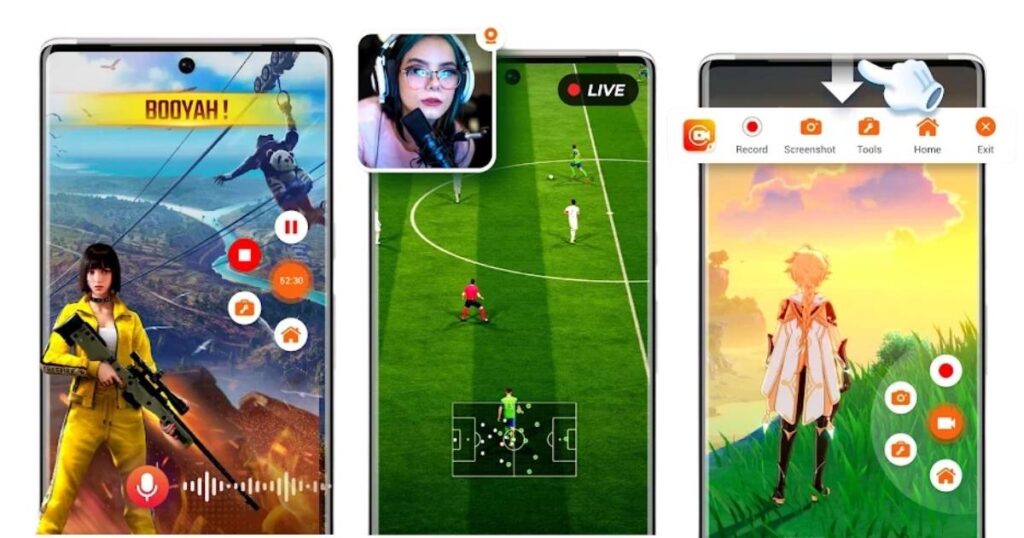
السعر: مجاني + مدفوع
نسخة أخف وأبسط من XRecorder، من نفس المطور.
الميزات:
- ✅ بدون علامة مائية.
- ✅ تسجيل الصوت الداخلي.
- ✅ واجهة نظيفة جداً – زر واحد للتسجيل.
- ✅ يدعم 1080p/60fps.
العيوب:
- ميزات أقل من XRecorder (لا يوجد بث مباشر مثلاً).
لمن هذا التطبيق؟
لمن يريد تطبيقاً خفيفاً وسريعاً لا يستهلك موارد الهاتف.
ثالثاً: لأجهزة أيفون – أفضل 3 طرق
1. المسجل المدمج في iOS + (الأفضل والأسهل)
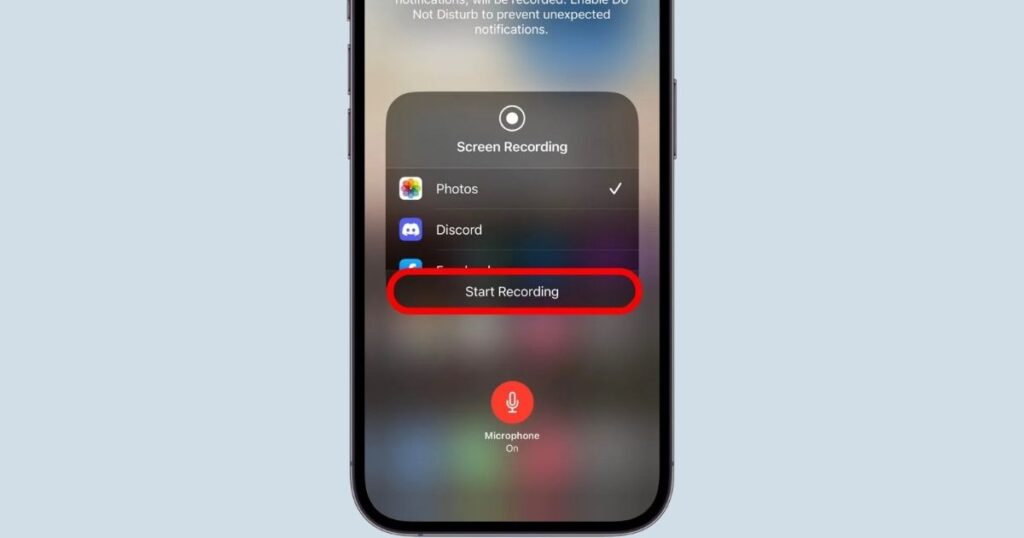
منذ إصدار iOS 11، أضافت أبل ميزة تسجيل الشاشة المدمجة – وهي أفضل حل لأجهزة الأيفون والأيباد.
كيفية تفعيلها:
- اذهب إلى الإعدادات (Settings) → مركز التحكم (Control Center) → تخصيص عناصر التحكم (Customize Controls).
- أضف “تسجيل الشاشة (Screen Recording)” إلى القائمة.
- اسحب من أعلى الشاشة لفتح مركز التحكم.
- اضغط مع الاستمرار على أيقونة التسجيل (الدائرة) – ستظهر لك خيارات:
- تسجيل الصوت الداخلي: اضغط على أيقونة الميكروفون لتفعيله أو إيقافه.
- إيقاف الميكروفون إذا كنت تريد صوت اللعبة فقط (بدون صوتك أنت).
- تسجيل الصوت الداخلي: اضغط على أيقونة الميكروفون لتفعيله أو إيقافه.
- اضغط “بدء التسجيل (Start Recording)” – سيبدأ العد التنازلي 3 ثوانٍ.
الميزات:
- ✅ مجاني ومدمج – لا تثبيت أي تطبيق.
- ✅ يدعم الصوت الداخلي (بعد iOS 14+).
- ✅ جودة تصل إلى 1080p/60fps (حسب جهازك).
- ✅ بدون علامة مائية أبداً.
العيوب:
- لا يمكنك التوقف والاستئناف (تسجيل واحد متواصل).
- لا يدعم Facecam (الكاميرا الأمامية).
لمن هذا؟
لجميع مستخدمي الأيفون الذين يعملون بنظام iOS – جرب هذا أولاً قبل أي تطبيق آخر.
2. ReplayKit – داخل الألعاب نفسها
السعر: مجاني (مدمج في الألعاب)
ReplayKit هو إطار عمل من أبل يسمح لمطوري الألعاب بإضافة زر “تسجيل” داخل اللعبة نفسها. إذا كانت اللعبة تدعمه، ستجد زر تسجيل مباشر في واجهة اللعبة.
الميزات:
- ✅ فائق السرعة – لا يستهلك موارد إضافية.
- ✅ يدعم الصوت الداخلي تلقائياً.
- ✅ يسمح للمستخدم باختيار تسجيل الصوت الداخلي فقط أو مع الميكروفون.
العيوب:
- ❌ ليس كل الألعاب تدعمه – يعتمد على المطور.
- ❌ بعض الألعاب تضع علامة مائية خاصة بها.
الألعاب الشهيرة التي تدعمه (حسب التحديثات):
بعض ألعاب Tencent (PUBG Mobile في إصدارات معينة)، Call of Duty Mobile (في السابق)، وألعاب استوديوهات كبرى أخرى. لكن ليس كلها.
كيف تعرف إذا كانت لعبتك تدعمه؟
ابحث في إعدادات اللعبة عن زر “Record” أو “Share” – إذا وجدته، فغالباً يستخدم ReplayKit.
3. تسجيل شاشة ايفون عبر الكمبيوتر (للمحترفين)
إذا كنت تريد أعلى جودة ممكنة (بدون أي تأثير على أداء الهاتف)، يمكنك تسجيل شاشة أيفون عبر الكمبيوتر.
الطريقة:
- حمل برنامج Apowersoft iPhone Recorder أو Reflector أو AirServer على الكمبيوتر.
- وصل أيفون والكمبيوتر بنفس شبكة الواي فاي (أو عبر كابل USB في بعض البرامج).
- فعّل AirPlay Mirroring من مركز التحكم في أيفون.
- سجل من الكمبيوتر مباشرة – الجودة ستكون عالية جداً والملف سيُحفظ على الكمبيوتر مباشرة.
المميزات: جودة 1080p/60fps، تسجيل الصوت الداخلي، بدون تأثير على أداء الهاتف.
العيوب: تحتاج كمبيوتراً بجانبك، والبرامج الممتازة مدفوعة (من 16إلى100إلى100).
رابعاً: جدول مقارن سريع – أي تطبيق تختار؟
| احتياجك | التطبيق الموصى به (أندرويد) | التطبيق الموصى به (أيفون) |
| تسجيل سريع بدون تعقيد | AZ Screen Recorder | Screen Recorder المدمج |
| أعلى جودة ممكنة | Super Screen Recorder (2K) | Screen Recorder المدمج + كمبيوتر |
| بدون أي علامة مائية (مجاني) | AZ, XRecorder, Mobizen, Super | المدمج (مجاني بلا علامة) |
| بث مباشر إلى يوتيوب/تويش | XRecorder أو DU Recorder | المدمج (عن طريق Screen Mirroring) |
| تسجيل صوت داخلي فقط (بدون ميكروفونك) | أي تطبيق أندرويد حديث | المدمج (أوقف الميكروفون) |
| تسجيل صوت داخلي + تعليقك (ميكروفون) | أي تطبيق (شغّل الميكروفون) | المدمج (فعّل الميكروفون) |
| تحرير الفيديو بعد التسجيل | DU Recorder أو AZ (محرر مدمج) | تطبيق منفصل مثل InShot أو CapCut |
نصائح لتسجيل ألعاب بدون لاج أو تقطيع
1. أغلق التطبيقات الخلفية قبل التسجيل
كلما قل عدد التطبيقات المفتوحة، زادت ذاكرة الهاتف المتاحة للتسجيل. امسح التطبيقات الحديثة من قائمة “المهام المتعددة”.
2. اخفض دقة اللعبة أو رسوماتها (Graphics)
إذا كان هاتفك ضعيفاً، خفف إعدادات الجرافيكس داخل اللعبة قبل التسجيل.
3. استخدم وضع “عدم الإزعاج” (Do Not Disturb)
أي إشعار يظهر أثناء التسجيل (مكالمة، واتساب، فيس بوك) سوف يظهر في الفيديو. فعّل وضع عدم الإزعاج قبل البدء.
4. اجعل هاتفك على شاحن (أو تأكد أن البطارية 70%+)
تسجيل الفيديو يستهلك بطارية أسرع من اللعب العادي – قد ينطفئ الهاتف في منتصف المباراة.
5. جرب التسجيل بدون Facecam أولاً
الكاميرا الأمامية تستهلك طاقة معالجة إضافية. إذا كان هناك لاج، أوقف Facecam وحاول مجدداً.
نصائح إذا كنت تريد تحسين تجربة التسجيل
بعد اختيار التطبيق المناسب، هذه الإضافات قد تجعل تسجيلاتك احترافية:
- حامل هاتف ثلاثي (Tripod) لتثبيت الهاتف إذا كنت تستخدم Facecam.
- مروحة تبريد للهاتف – التسجيل الطويل يرفع حرارة الهاتف ويسبب تقطيعاً.
- سماعات سلكية – أحياناً البلوتوث يسبب تأخيراً في تسجيل الصوت.
الأسئلة الشائعة
س: كيف أسجل صوت اللعبة الداخلي (بدون الميكروفون) في الأندرويد؟
ج: في معظم التطبيقات (AZ، XRecorder، Mobizen)، اذهب إلى الإعدادات ← الصوت ← اختر “الصوت الداخلي (Internal Audio)” أو “صوت النظام (System Sound)” فقط. لا تختار “ميكروفون (Microphone)” وإلا سيسجل صوت الغرفة فقط.
س: لماذا لا يسجل الأيفون الصوت الداخلي رغم تفعيل التسجيل؟
ج: تأكد من أنك تضغط مع الاستمرار على أيقونة التسجيل في مركز التحكم، ثم تشغل الميكروفون. إذا كان الميكروفون مفعلاً، سيسجل الأيفون الصوت من حولك (وليس من اللعبة). لإيقافه، أطفئ زر الميكروفون.
س: أفضل برنامج تصوير ألعاب للاندرويد يدعم Facecam (وجهي أثناء اللعب)؟
ج: AZ Screen Recorder و Super Screen Recorder و DU Recorder يدعمون Facecam (كاميرا أمامية تظهر في زاوية الشاشة أثناء التسجيل).
س: ما أفضل برنامج تسجيل ألعاب للايفون بدون كمبيوتر؟
ج: مسجل الشاشة المدمج في iOS هو الأفضل والأسرع. لا تحتاج أي تطبيق إضافي.
س: هل يمكن التسجيل بجودة 4K على الهاتف؟
ج: نعم، ولكن فقط على هواتف رائدة (مثل سامسونج S24، أيفون 15 Pro، شاومي 14 Pro). ومعظم تطبيقات التصوير تدعم 4K، لكن الملف سيكون ضخماً جداً وثقيلاً على الهاتف. للألعاب، 1080p/60fps هو النقطة المثالية بين الجودة والأداء.
س: كيف أسجل اللعبة والمكالمة الصوتية (مثل ديسكورد) في نفس الوقت؟
ج: معظم تطبيقات الأندرويد لا تدعم تسجيل مكالمتين صوتيتين في وقت واحد (صوت اللعبة + ديسكورد). الحل: استخدم هاتفين (واحد للتسجيل، واحد للعب مع الأصدقاء). أو استخدم كمبيوتراً لتسجيل الصوت من ديسكورد بشكل منفصل ثم دمجه لاحقاً.
س: ما أفضل برنامج تصوير ألعاب مجاني بالكامل بدون علامة مائية ولا إعلانات؟
ج: على أندرويد: Mobizen (مجاني بالكامل بدون إعلانات مزعجة). على أيفون: المسجل المدمج.
الخلاصة النهائية
بعد اختبار هذه التطبيقات على أجهزة متنوعة، هذه خلاصتنا:
لأجهزة أندرويد:
AZ Screen Recorder هو الخيار الأفضل للمبتدئين والمحترفين – مجاني، لا علامة مائية، يدعم الصوت الداخلي و Facecam.
Super Screen Recorder لمن يريد أعلى جودة (2K/60fps).
Mobizen لمن يريد تطبيقاً مجانياً بالكامل بدون أي ضغط للدفع.
لأجهزة أيفون:
استخدم المسجل المدمج أولاً – إنه مجاني، مدمج، ويدعم الصوت الداخلي. لا تحتاج أي تطبيق آخر في 90% من الحالات.
إذا كنت تريد Facecam أو تحريراً متقدماً، استخدم تطبيقاً خارجياً مثل TechSmith Capture أو سجل عبر الكمبيوتر.
تذكر: دائماً جرب التطبيق على مقطع قصير قبل أن تسجل مباراة كاملة. تأكد أن الصوت الداخلي يعمل بشكل صحيح، وأن اللاج غير موجود.
اقرأ أيضاً: 10 نصائح ذهبية لـِ زيادة الفريمات (FPS) في ألعابك وتحسين الأداء
📌 هل جربت أحد هذه التطبيقات؟
شاركنا تجربتك في التعليقات – ما هو برنامج تصوير الألعاب المفضل لديك؟
تم التحديث في: يونيو 2026 – بناءً على اختبارات وتجارب فريق مجنون كمبيوتر.
