



إذا كنت تبحث عن أحدث إصدار من نظام التشغيل Windows 11 (سواء تحديث 24H2 المستقر أو 25H2 الجديد)، فأنت في المكان الصحيح. في عام 2025، أصبح ويندوز 11 هو المعيار العالمي للأداء والألعاب، خاصة مع ميزات الذكاء الاصطناعي (Copilot) التي أصبحت جزءاً لا يتجزأ من النظام، والتحسينات الهائلة في إدارة الذاكرة.
لكن، كيف تحصل عليه؟ هل تحمل “مساعد التثبيت”؟ أم أداة حرق الفلاشة؟ أم تحتاج ملف ISO خام لغرض معين؟ وهل الروابط آمنة؟ في هذا الدليل الشامل، سنشرح لك الطرق الرسمية الثلاث لتحميل وتثبيت النظام من خوادم مايكروسوفت مباشرة، وسنخبرك أيهم الأنسب لك بناءً على خبرتنا التقنية.
الخطوة الأولى والحاسمة: أي فريق أنت؟ (اقرأ قبل التحميل)
قبل أن تضغط على أي زر تحميل، يجب أن نحدد “موقف جهازك” من الإعراب، لأن طريقة التعامل ستختلف تماماً:
-
الفريق الأول (الأجهزة المدعومة): جهازك حديث (معالج جيل ثامن فما فوق، ويدعم شريحة TPM 2.0).
-
نصيحتنا: تابع قراءة هذا المقال، الطرق المشروحة أدناه مخصصة لك 100% وهي الأسرع والأكثر استقراراً لك.
-
-
الفريق الثاني (الأجهزة غير المدعومة): جهازك قوي لكنه قديم، أو لا يدعم TPM.
-
نصيحتنا: يمكنك تحميل ملف ISO من هذا المقال، لكن لا تحاول التثبيت بالطرق العادية لأنها ستفشل وتظهر لك رسالة خطأ.
-
[انتقل فوراً لدليلنا المخصص: شرح تثبيت ويندوز 11 (25H2) على الأجهزة غير المدعومة وتخطي القيود].
-
الطريقة الأولى: تحميل ملف ISO المباشر (للمحترفين)
هذا هو الخيار المفضل للكثيرين (وأنا منهم). الحصول على ملف ISO يعني أنك تمتلك النظام كاملاً في ملف واحد يمكنك نقله، نسخه، أو حرقه ببرنامج Rufus، أو حتى استخدامه في الأنظمة الوهمية (Virtual Machines).
خطوات التحميل (من المصدر الرسمي):
على عكس ويندوز 10، تتيح مايكروسوفت رابط الـ ISO مباشرة دون الحاجة لخدع المتصفح:
-
ادخل إلى [صفحة تحميل Windows 11 الرسمية على موقع Microsoft].
-
انزل لأسفل الصفحة حتى تجد قسماً بعنوان: Download Windows 11 Disk Image (ISO) for x64 devices.
-
من القائمة المنسدلة، اختر Windows 11 (multi-edition ISO for x64 devices).
-
اضغط على زر Download Now.
-
سيظهر قسم جديد لاختيار اللغة (Product Language). اختر “Arabic” أو “English” ثم اضغط Confirm.
-
سيظهر لك زر التحميل 64-bit Download. انسخ الرابط وضعه في برنامج التحميل (IDM) واستمتع بالسرعة القصوى.
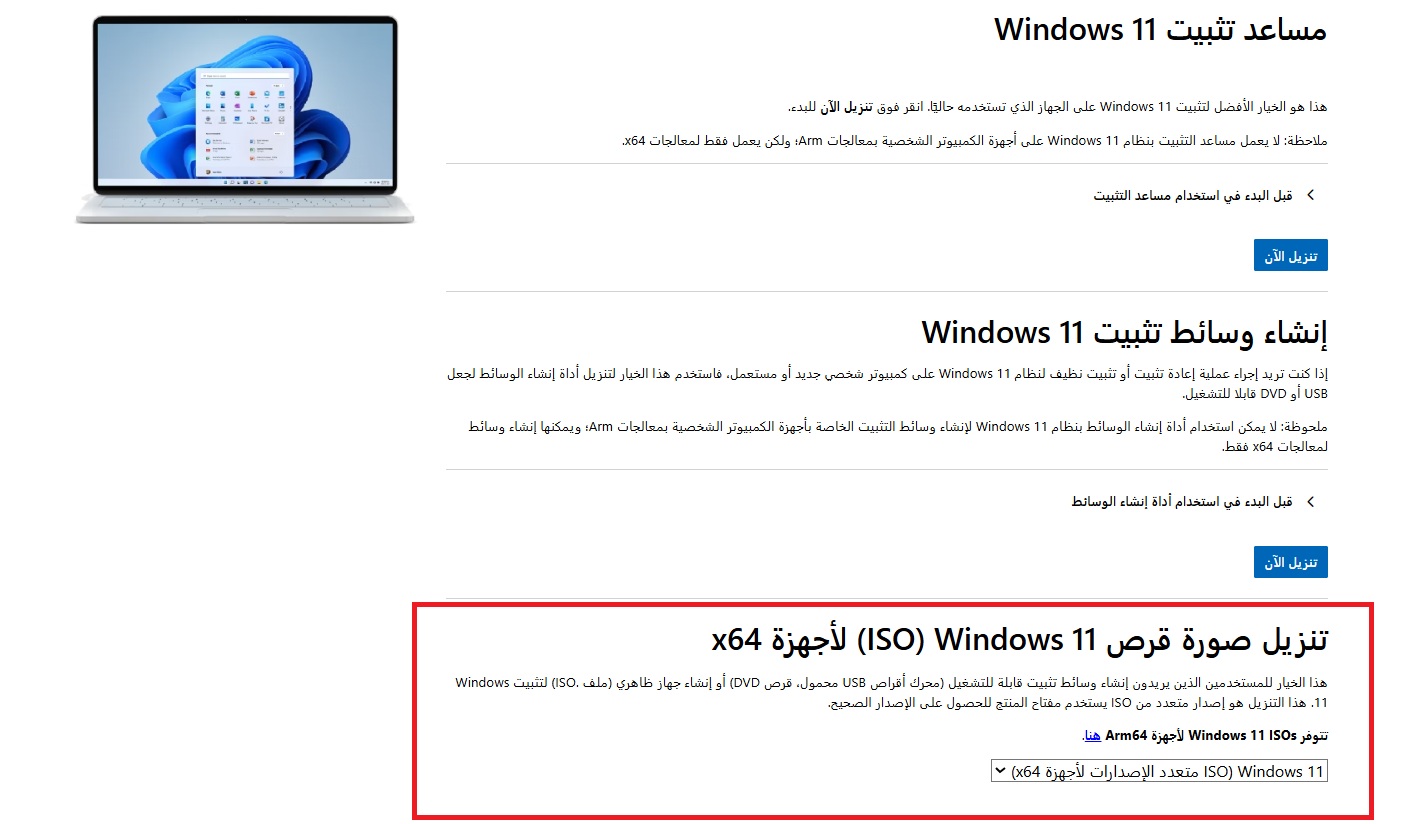
معلومة تقنية: حجم الملف يتراوح بين 6.5 إلى 7 جيجابايت (يزداد حجم النظام مع كل تحديث سنوي). النسخة المحملة هي Multi-edition (تحتوي على Home, Pro, Education) ويتم اختيار النسخة تلقائياً أثناء التثبيت بناءً على ترخيص جهازك.
الطريقة الثانية: مساعد التثبيت (Installation Assistant) – للترقية السهلة
إذا كنت تعمل حالياً على Windows 10 (نسخة أصلية) وتريد الترقية إلى 11 دون فورمات، ودون فقدان ملفاتك أو برامجك، فهذه هي الأداة الرسمية المخصصة لذلك.
الخطوات:
-
من نفس الصفحة الرسمية، اذهب لأول خيار في الأعلى: مساعد التثبيت Windows 11 Installation Assistant.
-
حمل الأداة وشغلها (يجب أن تكون مديراً Admin).
-
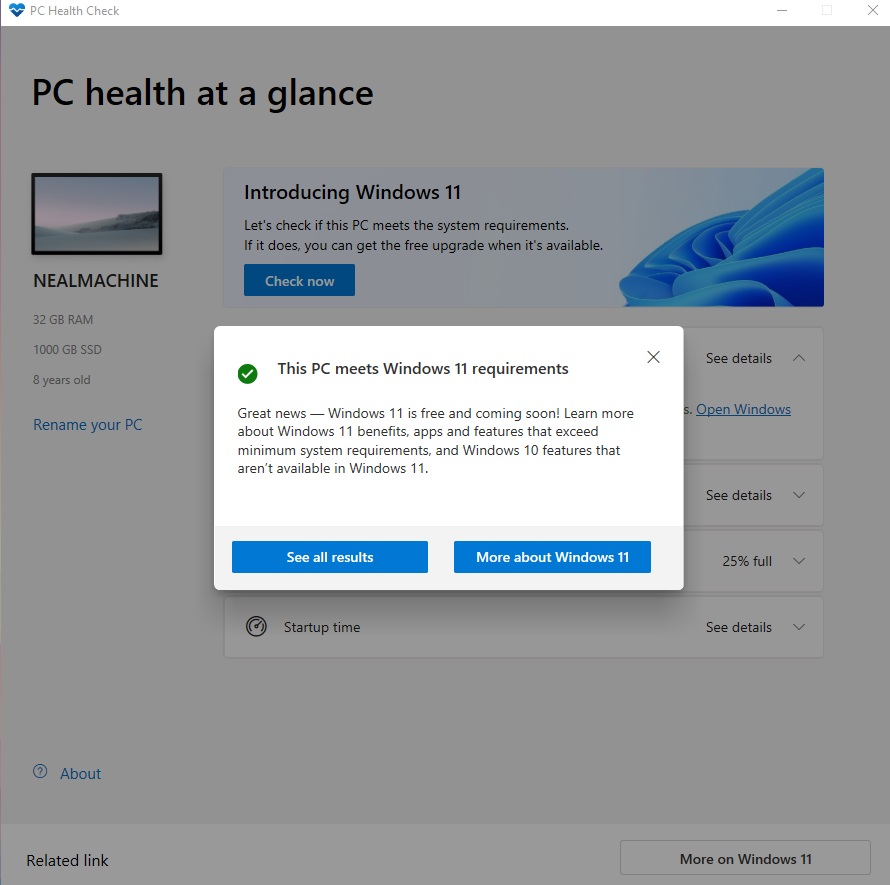
ستقوم الأداة تلقائياً بفحص جهازك للتأكد من توافق العتاد (PC Health Check).
-
إذا أعطتك “الضوء الأخضر”، ستبدأ الأداة في تحميل ويندوز 11 وتثبيته في الخلفية بينما تتابع عملك على الجهاز.
-
عند الانتهاء، ستطلب منك الأداة إعادة التشغيل، لتدخل بعدها مباشرة إلى سطح مكتب ويندوز 11 الجديد.
الطريقة الثالثة: أداة إنشاء الوسائط (Media Creation Tool)
هذه هي الطريقة الكلاسيكية لمن يريد إنشاء “فلاشة إقلاع” (Bootable USB) رسمية لعمل فورمات وتثبيت نظيف (Clean Install).
الفرق بينها وبين تحميل ISO: هذه الأداة تقوم بكل شيء آلياً (تحميل الملف + حرق الفلاشة). بينما خيار الـ ISO يعطيك الملف وأنت تحرقه ببرنامج خارجي (مثل Rufus).
الخطوات:
-
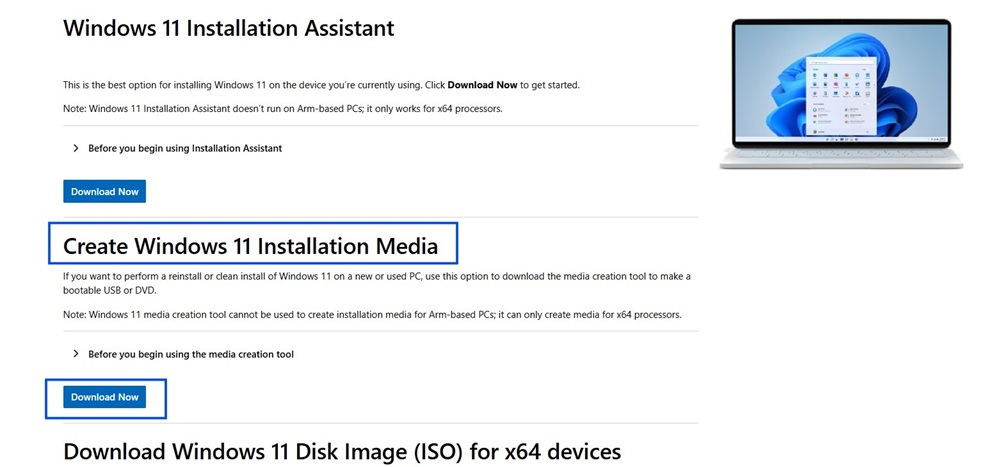
حمل الأداة من قسم Create Windows 11 Installation Media.
-
قم بتوصيل فلاشة USB (مساحتها 8 جيجا على الأقل) وتأكد أنها لا تحتوي على ملفات هامة (سيتم مسحها).
-
شغل الأداة، واقبل الشروط.
-
اختر اللغة والإصدار (أو اترك خيار “Use the recommended options for this PC” مفعلاً).
-
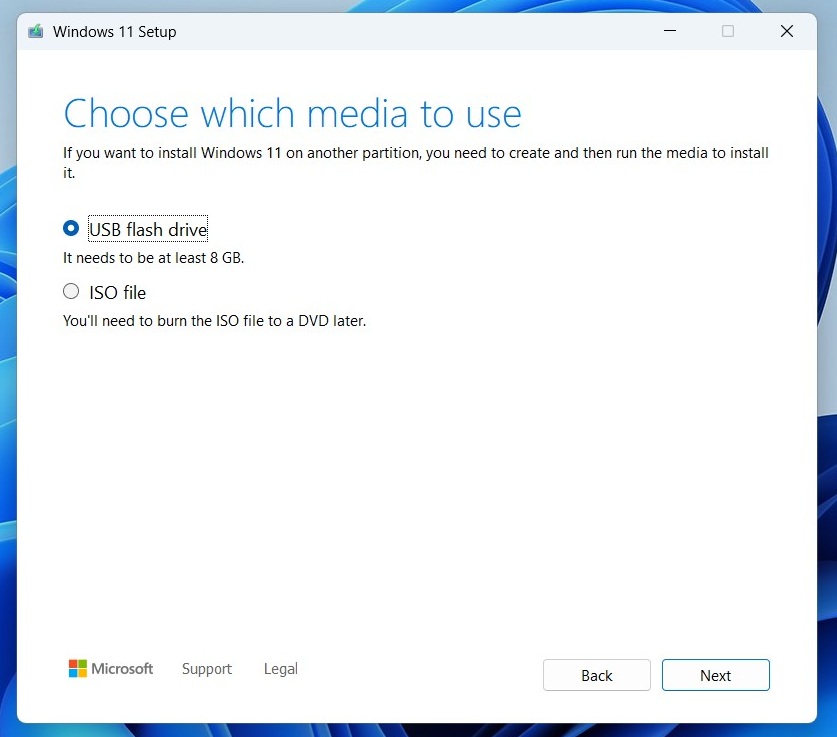
في نافذة “Choose which media to use”، اختر USB flash drive واضغط Next.
-
انتظر حتى تنتهي الأداة من التحميل والحرق. الفلاشة الآن جاهزة للإقلاع.
رأي الخبراء: هل أحرق بـ Media Creation Tool أم بـ Rufus؟
في معمل “مجنون كمبيوتر”، قمنا بتجربة الطريقتين مئات المرات على أجهزة مختلفة، وإليك خلاصتنا التقنية:
-
استخدم Media Creation Tool إذا:
-
كان جهازك حديثاً ومدعوماً 100%. هي أداة مستقرة ورسمية وتضمن توافقية تامة مع نظام UEFI الحديث.
-
-
استخدم برنامج Rufus (مع ملف ISO) إذا:
-
كنت تريد خيارات متقدمة (مثل تخطي فرض حساب مايكروسوفت أونلاين وإنشاء حساب محلي Local Account).
-
كان جهازك غير مدعوم (لأن Rufus هو الوحيد القادر على إزالة قيود TPM و Secure Boot).
-
كنت تواجه مشاكل في الأداة الرسمية (أحياناً تكون بطيئة في التحميل).
-
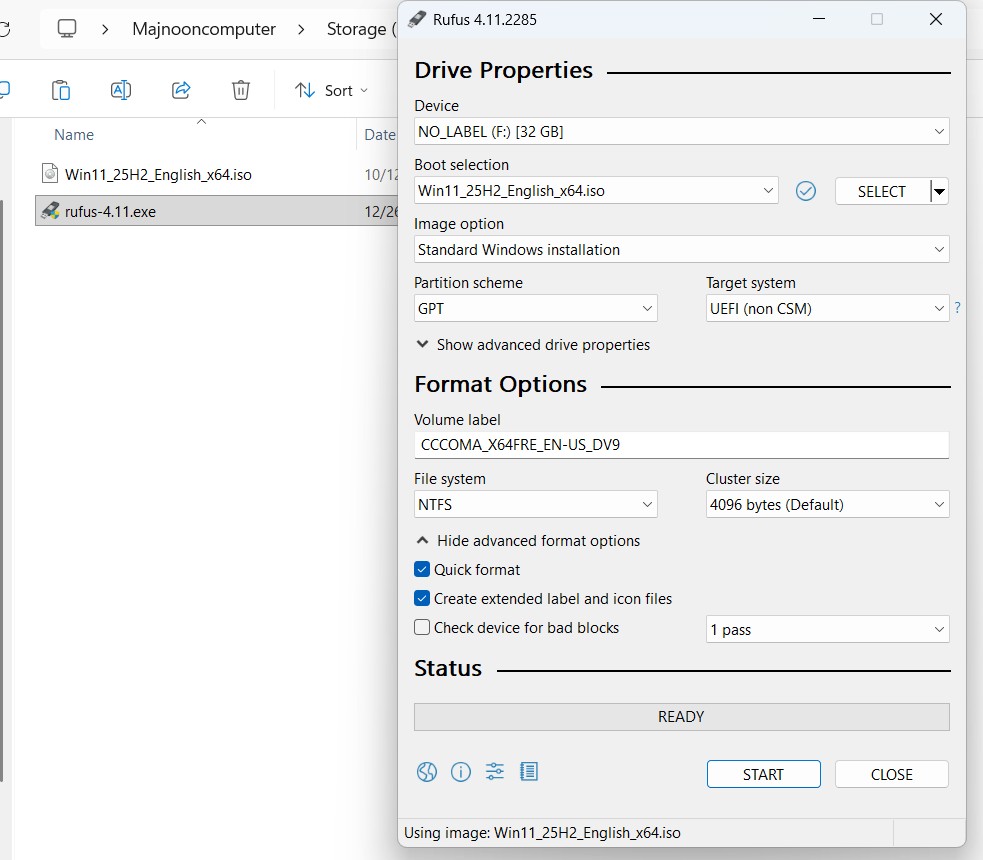
اقرأ بالتفصيل: دليلك الشامل لإنشاء فلاشة تثبيت ويندوز 10/11 وشرح يناسب كل جهاز كمبيوتر قديم أو حديث.
ماذا بعد التحميل وحرق الفلاشة؟ (ملخص خطوات التثبيت)
الآن، الفلاشة في يدك وجاهزة. لا داعي للتوتر، العملية أبسط مما تتخيل. إليك خارطة الطريق السريعة لما سيحدث بمجرد إعادة تشغيل جهازك، لكي تكون مستعداً نفسياً للخطوات:
-
الدخول للبيوس (Boot Menu): وصل الفلاشة بالجهاز، أعد التشغيل، واضغط فوراً وبشكل متكرر على زر الإقلاع (غالباً F12 في أجهزة Dell/Lenovo، أو F9 في HP، أو F11/F8 في اللوحات الأخرى). اختر الفلاشة من القائمة.
-
بدء التثبيت: ستظهر شاشة ويندوز. اختر اللغة، اضغط Next ثم Install Now.
-
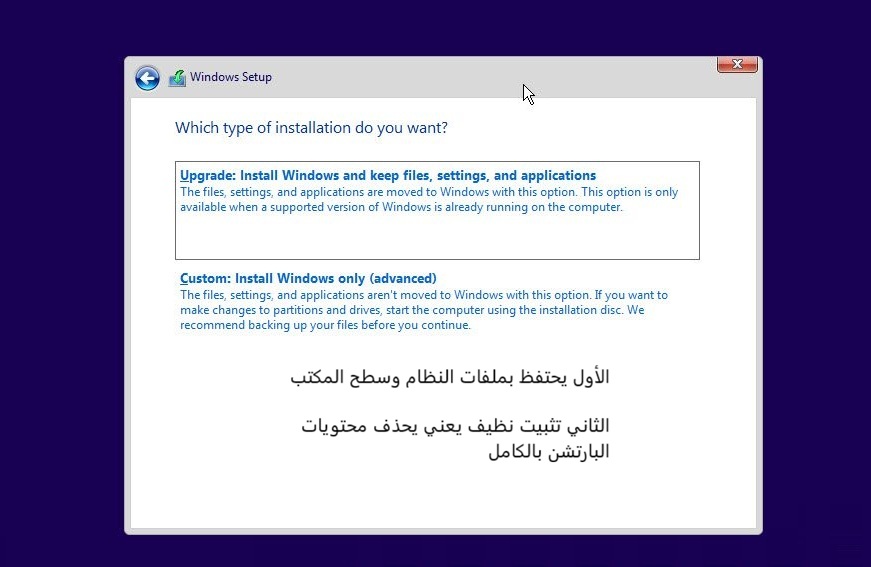
نوع التثبيت (نقطة هامة): ستُسأل عن نوع التثبيت، اختر دائماً Custom: Install Windows only (advanced) لضمان تثبيت نظيف وجديد.
-
مرحلة تقسيم الهارد (Disk Partitioning): ستظهر لك مساحة التخزين.
-
إذا كنت تريد مسح كل شيء: احذف الأقسام القديمة حتى تصبح مساحة واحدة (Unallocated Space)، ثم اضغط Next وسيقوم الويندوز بالباقي تلقائياً.
-
تحذير: هذه الخطوة ستمسح بيانات الـ C بالكامل.
-
هل تشعر أنك بحاجة لشرح أكثر تفصيلاً بالصور لهذه الخطوات؟ الخطوات السابقة هي “الهيكل العام”، لكن التفاصيل الدقيقة (مثل حل مشكلة GPT/MBR، أو كيفية تقسيم الهارد دون لمس ملفات الـ D والـ E) تحتاج لتركيز أعلى. لذلك، قمنا بإعداد دليل عملي مصور يأخذ بيدك خطوة بخطوة من لحظة ضغط زر الباور وحتى سطح المكتب:
[انتقل هنا للدليل العملي: شرح تثبيت ويندوز 11 و 10 من الفلاشة (خطوة بخطوة بالصور)]
ماذا بعد تثبيت ويندوز 11؟ (خطوات ما بعد الفورمات)
وصولك لسطح المكتب الجديد ليس نهاية الرحلة، بل بدايتها. نظام ويندوز 11 الخام (Fresh Install) يأتي عادةً بتعريفات عامة (Generic Drivers) قد لا تشغل ألعابك بكفاءة، ويفتقر للبرامج الأساسية التي تحتاجها يومياً.
لضمان أن جهازك يعمل بكامل قوته ولا تواجه مشاكل في الأداء لاحقاً، إليك الثلاثية الضرورية التي نطبقها دائماً في “مجنون كمبيوتر” بعد أي فورمات:
-
تثبيت “عضلات” الجهاز (التعريفات الأصلية): هل لاحظت أن دقة الشاشة غير مضبوطة أو أن الألعاب بطيئة؟ هذا لأنك تعتمد على تعريفات مايكروسوفت التلقائية. الخطوة الأولى والأهم هي جلب التعريفات من الشركة المصنعة (خاصة كارت الشاشة).
-
الدليل العملي: [شرح تحديث تعريفات الكمبيوتر وكارت الشاشة (الطريقة الصحيحة والآمنة)].
-
-
ضبط إعدادات النظام وتسريعه: ويندوز 11 يأتي محملاً ببعض الخصائص التي قد تستهلك موارد جهازك دون داعٍ. هناك قائمة تحقق (Checklist) نقوم بها لتعطيل الإعلانات، ضبط الخصوصية، وإنشاء نقطة استعادة (Restore Point) للطوارئ.
-
قائمة المهام: [أهم 10 خطوات يجب القيام بها فوراً بعد تثبيت ويندوز 11/10].
-
-
تثبيت وإدارة “عدة الشغل” بذكاء (Smart Software Management)
الطريقة القديمة في البحث عن متصفح كروم، ثم مشغل الفيديو، ثم برامج فك الضغط وتحميلها واحداً تلو الآخر هي مضيعة للوقت. ننصحك في “مجنون كمبيوتر”، بالإعتماد على الأتمتة.
بدلاً من التثبيت اليدوي، نلجأ لاستخدام أدوات ذكية (Software Managers) تقوم بفحص جهازك، وتسمح لك بتثبيت أو تحديث كل برامجك الأساسية بضغطة زر واحدة لضمان حصولك على أحدث النسخ المستقرة والآمنة فوراً.
-
وفر وقتك ومجهودك: [تحديث البرامج تلقائياً بضغطة واحدة: دليل شامل لأفضل 11 أداة ذكية].
-
الأسئلة الشائعة حول تثبيت ويندوز 11 (FAQ)
من خلال مئات التعليقات التي تصلنا في “مجنون كمبيوتر”، جمعنا لكم أكثر الأسئلة تكراراً حول الترقية والتثبيت، مع إجابات فنية دقيقة:
س: هل الترقية من ويندوز 10 إلى 11 تمسح ملفاتي؟
ج: الإجابة تعتمد على “طريقة” التثبيت:
-
آمن تماماً: إذا قمت بالترقية باستخدام “مساعد التثبيت” (Installation Assistant) أو فتحت ملف الـ ISO من داخل الويندوز واخترت خيار “Keep personal files and apps”، فلن تفقد أي ملف.
-
يمسح الـ C: إذا استخدمت الفلاشة للإقلاع من البيوس (Clean Install)، فهذا يتطلب تهيئة (Format) قرص النظام، وبالتالي ستفقد الملفات الموجودة في الـ C فقط (بينما تبقى ملفات D و E آمنة). نصيحة: دائماً خذ نسخة احتياطية لملفاتك المهمة قبل أي عملية كبرى.
س: جهازي قديم ولا يدعم TPM 2.0، هل يمكنني تثبيت ويندوز 11؟
ج: رسمياً، تمنع مايكروسوفت ذلك. لكن عملياً وتقنياً، نعم يمكنك. الحل يكمن في استخدام أداة Rufus عند حرق الويندوز على الفلاشة، حيث توفر خياراً لإزالة قيود TPM و Secure Boot. لقد قمنا بتجربة ذلك على أجهزة بمعالجات الجيل الرابع وتعمل بكفاءة ممتازة. (راجع فقرة الحرق في المقال للتفاصيل).
س: هل أحتاج لشراء مفتاح تفعيل (Product Key) جديد لويندوز 11؟
ج: خذها قاعدة: مفتاح ويندوز 10 يعمل على ويندوز 11. إذا كان لديك ويندوز 10 مفعل بشكل رسمي (Digital License) وقمت بالترقية، سيتم تفعيل ويندوز 11 تلقائياً بمجرد الاتصال بالإنترنت. لا داعي لدفع أي تكاليف إضافية.
س: قمت بالترقية ولم يعجبني النظام، هل يمكنني العودة لويندوز 10؟
ج: نعم، مايكروسوفت تمنحك “فترة سماح” مدتها 10 أيام فقط. يمكنك الذهاب إلى Settings > System > Recovery واختيار Go Back. بعد مرور الـ 10 أيام، يتم حذف ملفات النظام القديم لتوفير المساحة، وحينها ستضطر لعمل “فورمات كامل” إذا أردت العودة.
س: هل ملف الـ ISO في هذا المقال يدعم اللغة العربية؟
ج: نعم، النسخ التي نوفر روابطها من سيرفرات مايكروسوفت هي نسخ عالمية (Multi-Language). يمكنك اختيار اللغة العربية (أو أي لغة أخرى) واجهةً وكيبورد أثناء مرحلة التحميل أو حتى بعد التثبيت من الإعدادات.
الخلاصة: هل يستحق ويندوز 11 الترقية في 2025؟
تثبيت نظام تشغيل جديد ليس مجرد “تغيير شكل”، بل هو استثمار في أمان جهازك وسرعته. ويندوز 11 (خاصة مع تحديثات 24H2 المستقرة) نضج تماماً وتخلص من معظم مشاكل الطفولة التي ظهرت عند إطلاقه.
خلاصة رأي “مجنون كمبيوتر”: إذا كان جهازك حديثاً نسبياً (SSD + 8GB RAM)، فالانتقال لويندوز 11 ضرورة وليست رفاهية للاستفادة من إدارة الموارد الأفضل ودعم الألعاب الحديثة (Auto HDR و DirectStorage). أما إذا كنت تستخدم جهازاً قديماً جداً للأعمال المكتبية البسيطة، فالبقاء على ويندوز 10 ما زال خياراً آمناً حتى انتهاء دعمه عن تلقي التحديثات بالكامل في 2026.
المهم هو المصدر: التزم دائماً بالتحميل من الروابط الرسمية التي وضعناها لك، وابتعد عن النسخ “المعدلة” المنتشرة في المنتديات لأنها غالباً ما تكون ملغمة أو غير مستقرة.
هل واجهت مشكلة أثناء التحميل أو التثبيت؟ لا تتردد في ترك تعليق بالأسفل يوضح مشكلتك ومواصفات جهازك، وسنكون سعداء بمساعدتك تقنياً لتجاوزها.
