


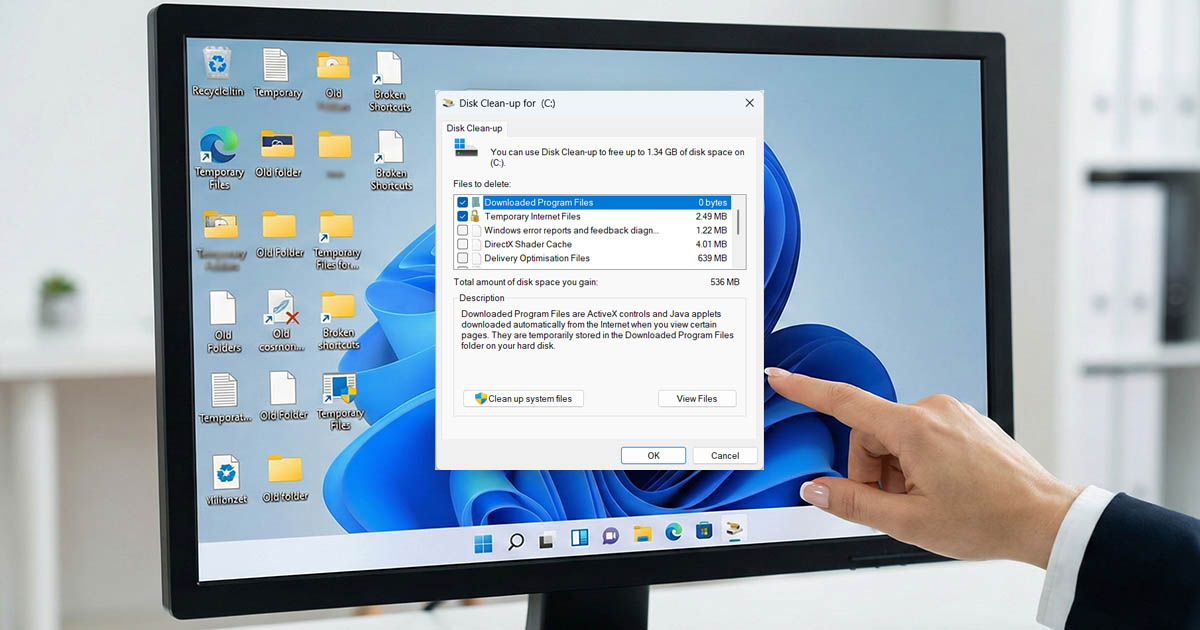

هل أصبح جهازك الكمبيوتر بطيئًا؟ إليك خطة الإنقاذ.. هل يستغرق إقلاع ويندوز وقتًا طويلاً لدرجة أنك تستطيع إعداد فنجان من القهوة والعودة قبل أن يصبح سطح المكتب جاهزًا للاستخدام؟ هل تتجمد البرامج فجأة في منتصف عمل مهم؟ هل تظهر لك رسالة “Low Disk Space” الحمراء المزعجة كلما حاولت حفظ ملف جديد؟
إذا كانت إجابتك “نعم”، فأنت لست وحدك. والخبر السار هو أن جهازك غالبًا لا يحتاج للتبديل، بل يحتاج فقط إلى عملية “صيانة” شاملة ومنعشة تعيد له شبابه وحيويته. وهي عملية تنظيف الويندوز بخطوات بسيطة وأدوات مدمجة في النظام.
قبل أن نغوص في الخطوات، لنجيب على أهم الأسئلة التي قد تدور في ذهنك:
- هل عملية التنظيف ضرورية حقًا؟ نعم، وبشكل مطلق. تمامًا مثل الصيانة الدورية للسيارة التي تحافظ على محركها قويًا، فإن التنظيف الدوري لويندوز هو إجراء ضروري للحفاظ على أداء النظام وسلاسته ومنع تراكم “القمامة الرقمية” التي تبطئه مع مرور الوقت.
- متى يجب أن تقوم بها؟ القاعدة بسيطة: قم بها عندما تشعر بأن جهازك أصبح أبطأ من المعتاد، أو عندما تبدأ مساحة القرص في النفاد. وكنظام صيانة وقائي، من الحكمة القيام بها مرة كل 3 إلى 4 أشهر.
- كيف ستقوم بها بأمان؟ هنا تكمن قوة هذا الدليل. لن نطلب منك تحميل أي برامج خارجية غامضة. سنشرح لك كيفية القيام بكل شيء بنفسك، خطوة بخطوة، باستخدام الأدوات الآمنة والمدمجة التي توفرها مايكروسوفت بالفعل داخل نظامي ويندوز 10 و 11.
المرحلة الأولى: تحرير مساحة القرص واستعادة “مساحة التنفس”
قبل أن نفكر في تسريع أي شيء، يجب أن نعطي نظام التشغيل “مساحة للتنفس”. مع مرور الوقت، يمتلئ القرص الصلب بملفات غير ضرورية تشغل مساحة قيمة وتبطئ من أداء القرص. في هذه المرحلة، سنركز على التخلص من كل هذه “القمامة الرقمية” (Digital Junk) بأدوات ويندوز المدمجة.
الخطوة 1 (الأسهل والأذكى): تفعيل أداة “الإحساس بالسعة التخزينية” (Storage Sense)
هذه هي الأداة الحديثة والمفضلة في ويندوز 10 و 11. ما يميزها هو قدرتها على العمل تلقائيًا في الخلفية، مما يحافظ على نظافة جهازك دون أي مجهود منك.
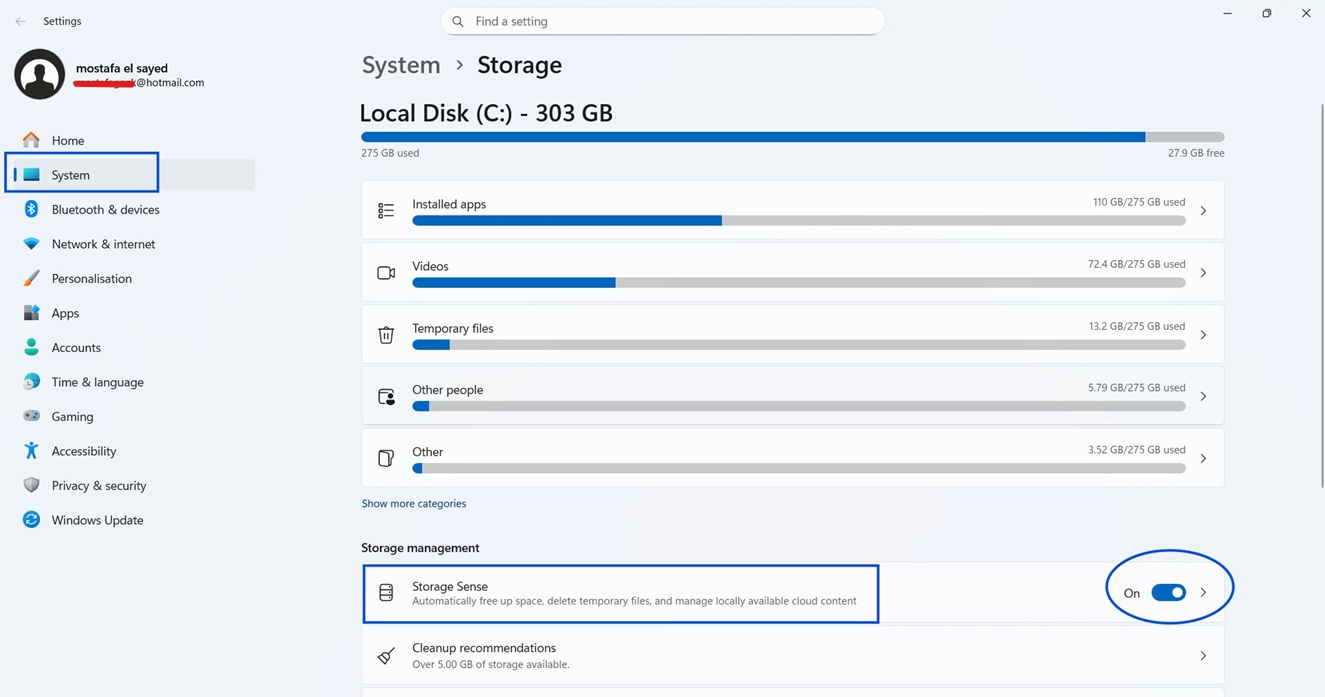
- اذهب إلى الإعدادات > النظام > التخزين (Settings > System > Storage).
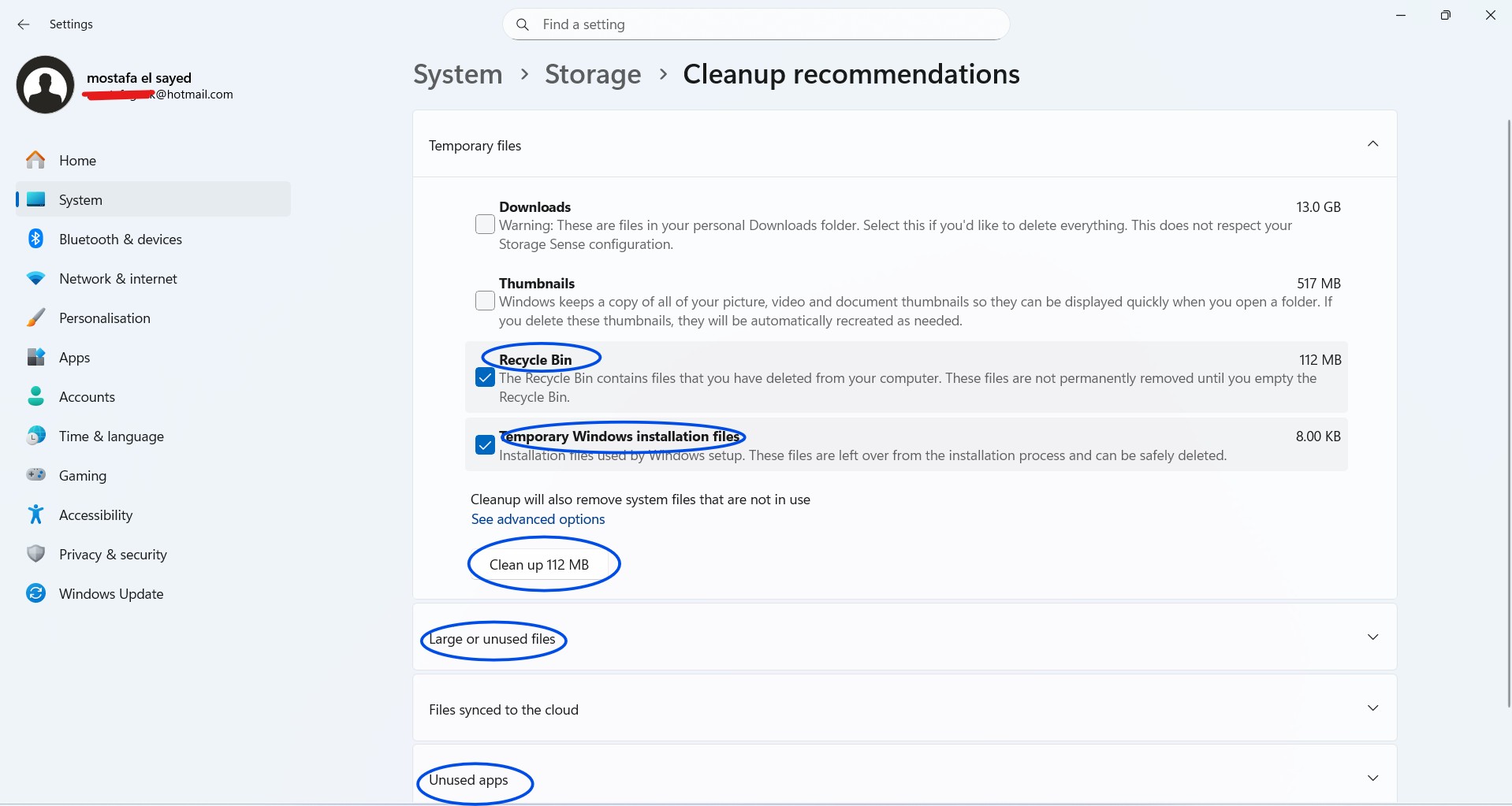
- للتنظيف الفوري، يمكنك مراجعة “توصيات التنظيف” (Cleanup recommendations) أو الضغط على ملفات مؤقتة (Temporary files)، تحديد ما تريد حذفه، ثم الضغط على إزالة الملفات (Remove files).
![تنظيف ويندوز CLEANup recommendations]()
- لكن القوة الحقيقية تكمن في التشغيل التلقائي. قم بتفعيل خيار Storage Sense من الأعلى.
- انقر على السهم بجانبها للدخول إلى إعداداتها. هنا يمكنك ضبطها لتعمل كل أسبوع أو كل شهر، وتحديد متى يتم حذف ملفات سلة المحذوفات والتنزيلات تلقائيًا. نصيحتنا: قم بضبطها لتعمل أسبوعيًا، مع حذف ملفات سلة المحذوفات بعد 30 يومًا.
- تعمق أكثر وقم بتنظيف الملفات الضخمة والغير مستخدم عبر الضغط على Large Or Unused Files وقم بتنظيفها.
الخطوة 2 (للتنظيف العميق): استخدام أداة “تنظيف القرص” (Disk Cleanup) الكلاسيكية
هذه هي الأداة العريقة والموثوقة في ويندوز، ولا تزال قوية جدًا، خاصة عندما يتعلق الأمر بحذف ملفات النظام القديمة التي لا تستطيع Storage Sense الوصول إليها أحيانًا.
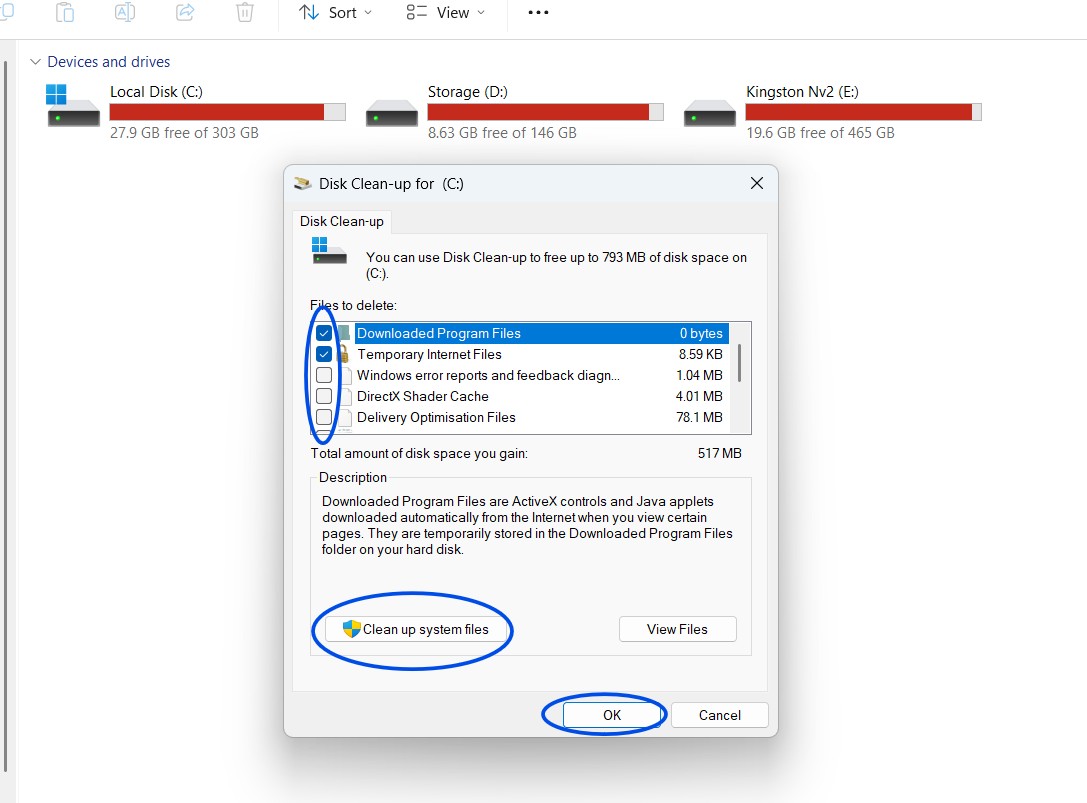
- ابحث في قائمة ابدأ عن Disk Cleanup وقم بتشغيلها.
- اختر بارتشن C: واضغط OK.
- بعد أن يقوم البرنامج بالفحص، ستظهر لك نافذة بالملفات التي يمكن حذفها. لكن لا تضغط OK بعد.
- هنا تأتي الخطوة الأهم: اضغط على زر Clean up system files. سيقوم البرنامج بإعادة التشغيل مع صلاحيات مسؤول وإجراء فحص أعمق.
- بعد الفحص الثاني، ستلاحظ ظهور خيارات جديدة في القائمة، وأهمها Windows Update Cleanup. تحديد هذا الخيار يمكن أن يوفر لك عشرات الجيجابايت أحيانًا عن طريق حذف ملفات التحديثات القديمة التي لم تعد هناك حاجة لها.
- حدد كل ما تريد حذفه واضغط OK.
الخطوة 3: إزالة البرامج والتطبيقات غير المستخدمة
البرامج التي لا تستخدمها ليست مجرد أيقونات ميتة. هي تستهلك مساحة ثمينة، وقد يكون لبعضها خدمات تعمل في الخلفية وتستهلك من موارد جهازك حتى وأنت لا تستخدمها.
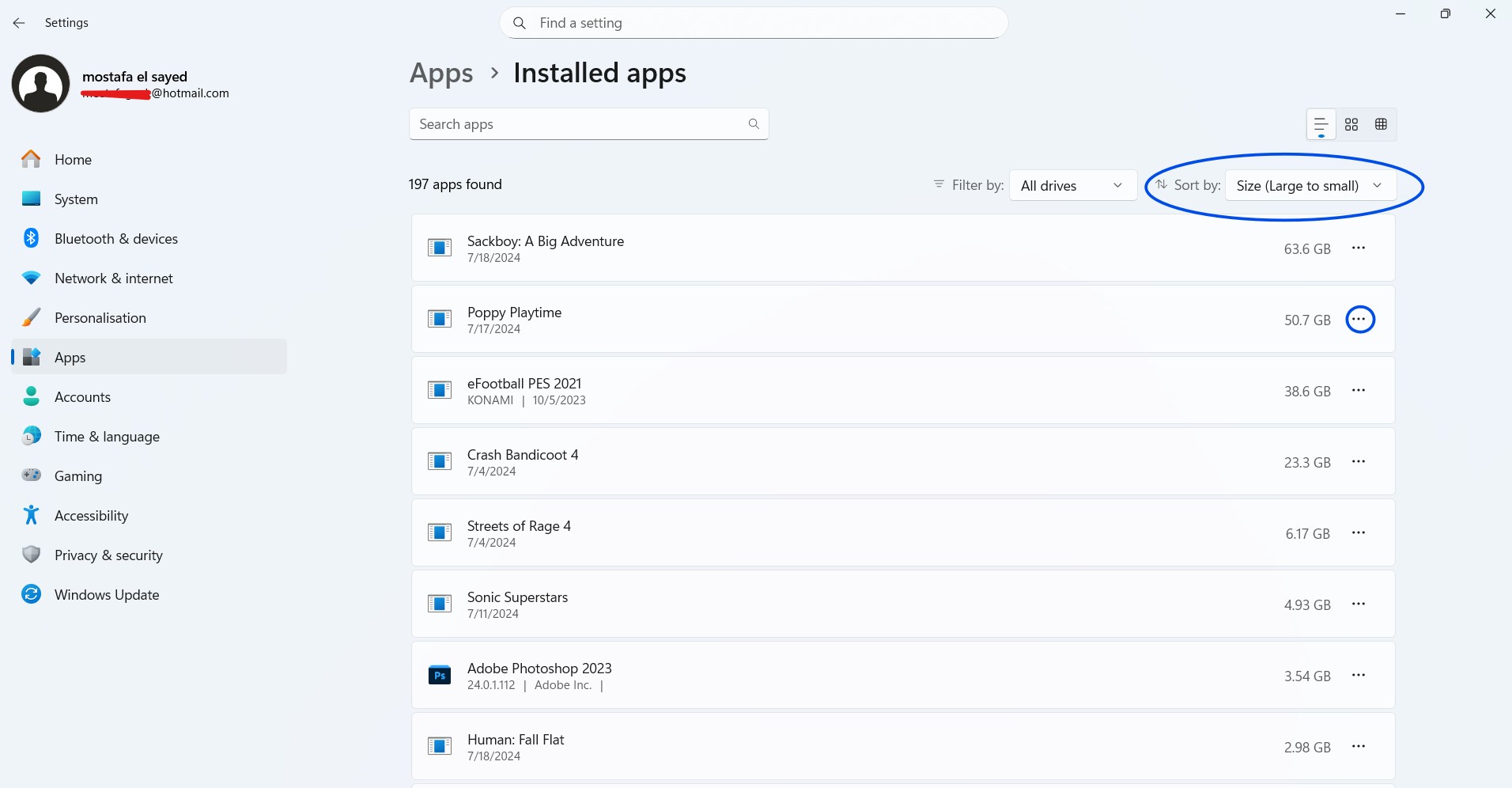
- اذهب إلى الإعدادات > التطبيقات > التطبيقات والميزات (Settings > Apps > Apps & features).
- نصيحة احترافية: انقر على قائمة فرز حسب (Sort by) واختر الحجم (Size) لترى البرامج التي تستهلك أكبر مساحة، أو اختر تاريخ التثبيت (Install date) لتتذكر البرامج القديمة التي نسيتها.
- مر على القائمة بتمعن. أي برنامج لم تعد تستخدمه منذ شهور، انقر على النقاط الثلاث بجانبه ثم اختر إلغاء التثبيت (Uninstall).
الخطوة 4: لعب دور المحقق والعثور على الملفات الضخمة يدويًا
أحيانًا تكون أكبر مستهلك لمساحة القرص هي ملفاتك الشخصية المنسية، مثل فيلم قمت بتحميله ولم تشاهده، أو ملف مضغوط لمشروع قديم.
- افتح “جهاز الكمبيوتر” (This PC) واختر قرص C:.
- في مربع البحث في الأعلى على اليمين، اكتب الأمر التالي واضغط Enter: size:gigantic أو size:>1GB.
- سيقوم ويندوز بالبحث وعرض كل الملفات التي يتجاوز حجمها 1 جيجابايت على هذا البارتشن.
- راجع القائمة بحذر. إذا وجدت أي ملف لم تعد بحاجة إليه، يمكنك حذفه مباشرة.
مقال متعلق ومتعمق: 10 طرق فعالة لـ تحرير مساحة القرص C الممتلئ في ويندوز
المرحلة الثانية: تسريع أداء النظام والاستجابة
بعد أن قمنا بتنظيف القرص ومنحناه “مساحة للتنفس”، حان الوقت للتركيز على المحرك نفسه. في هذه المرحلة، هدفنا هو تقليل العبء غير الضروري على موارد جهازك الثمينة (المعالج والذاكرة)، مما سيؤدي إلى استجابة أسرع وشعور عام بالسلاسة.
الخطوة 5 (الأكثر تأثيرًا): إدارة برامج بدء التشغيل
هذا هو المتهم الأول في جريمة بطء إقلاع ويندوز. الكثير من البرامج تقوم بإضافة نفسها إلى قائمة بدء التشغيل لتعمل فور دخولك إلى سطح المكتب، مما يستهلك موارد هائلة ويؤخر جاهزية النظام.
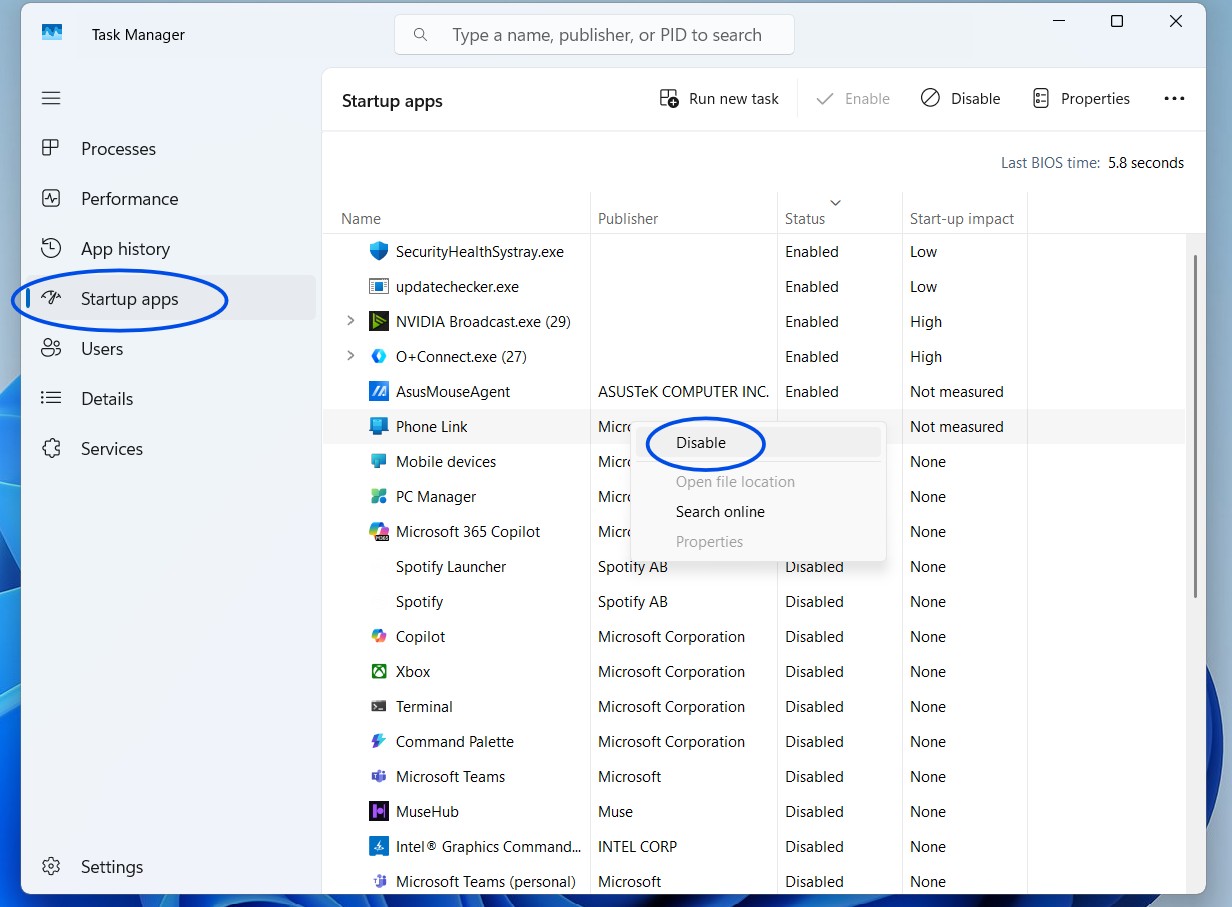
- اضغط على Ctrl + Shift + Esc لفتح مدير المهام (Task Manager).
- اذهب إلى تبويب برامج بدء التشغيل (Startup في ويندوز 10، أو أيقونة عداد السرعة Startup Apps في ويندوز 11).
- ستجد قائمة بكل البرامج التي تعمل مع بدء التشغيل وتأثير كل منها (Startup impact).
- انقر بالزر الأيمن على أي برنامج لا تحتاجه أن يعمل فورًا (مثل Spotify, Discord, uTorrent, Adobe Updater) واختر تعطيل (Disable). لا تقلق، هذا لن يحذف البرنامج، بل سيمنعه فقط من العمل تلقائيًا عند بدء التشغيل. يمكنك تشغيله يدويًا وقتما تشاء.
الخطوة 6: تعطيل التطبيقات التي تعمل في الخلفية
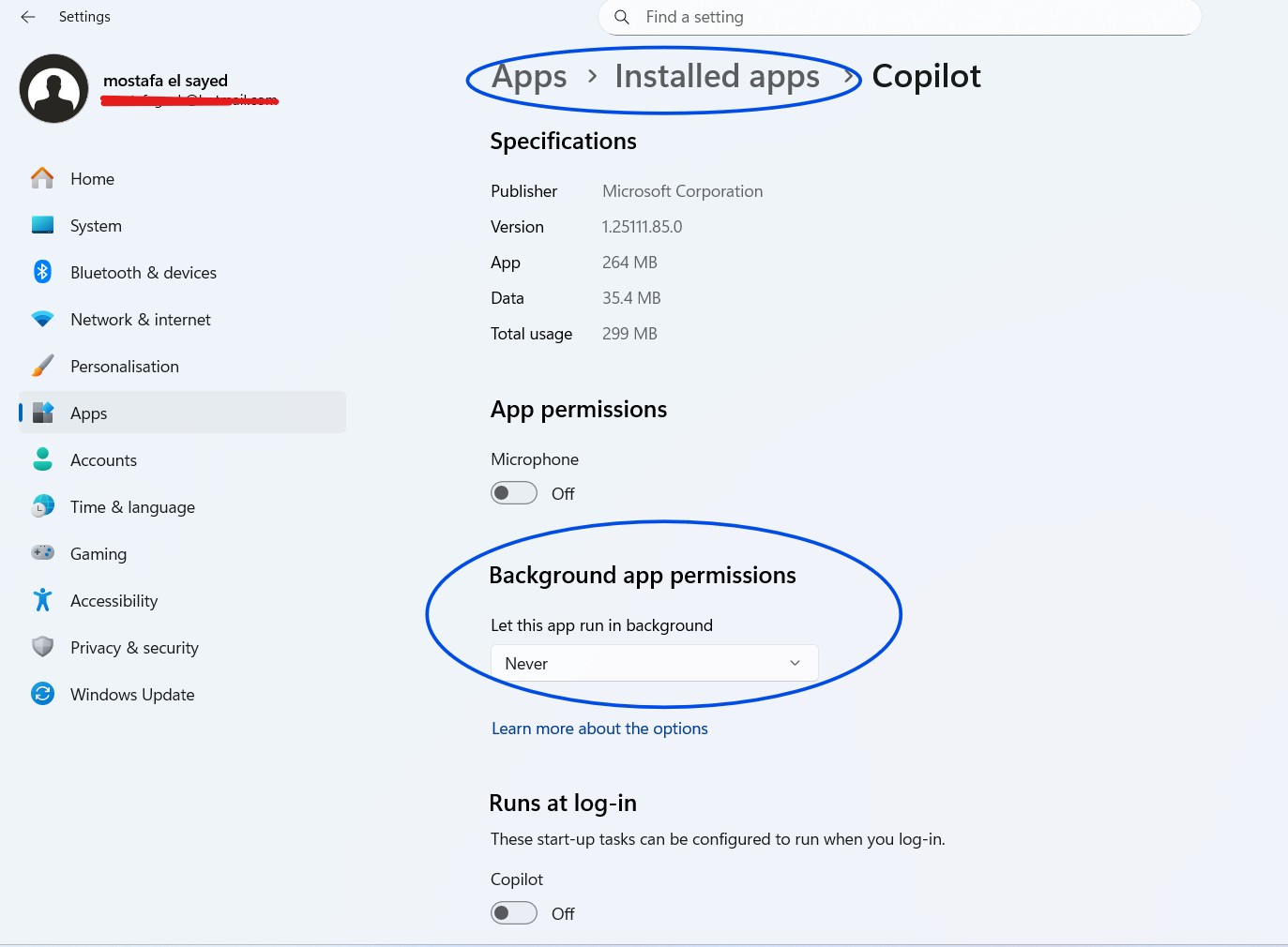
بعض التطبيقات من متجر مايكروسوفت تستمر في استهلاك الموارد في الخلفية (لتلقي الإشعارات وتحديث نفسها) حتى وأنت لا تستخدمها.
- في ويندوز 10: اذهب إلى الإعدادات > الخصوصية > تطبيقات الخلفية (Settings > Privacy > Background apps). هنا يمكنك إما إيقافها جميعًا من المفتاح الرئيسي، أو اختيار ما تريد إيقافه بشكل فردي.
- في ويندوز 11: اذهب إلى الإعدادات > التطبيقات > التطبيقات والميزات (Settings > Apps > Apps & features). انقر على النقاط الثلاث بجانب كل تطبيق لا تريده أن يعمل في الخلفية، اختر خيارات متقدمة (Advanced options)، ثم من قسم أذونات تطبيقات الخلفية (Background apps permissions)، اختر مطلقًا (Never).
الخطوة 7: ضبط المؤثرات البصرية للحصول على أفضل أداء
الرسوم المتحركة الشفافة والظلال وتلاشي القوائم في ويندوز تبدو جميلة، لكنها تستهلك جزءًا من قوة المعالج وبطاقة الرسوميات. إذا كان جهازك قديمًا أو كنت تفضل السرعة على الجماليات، فهذه الخطوة ستعطيك دفعة ملحوظة في الأداء.
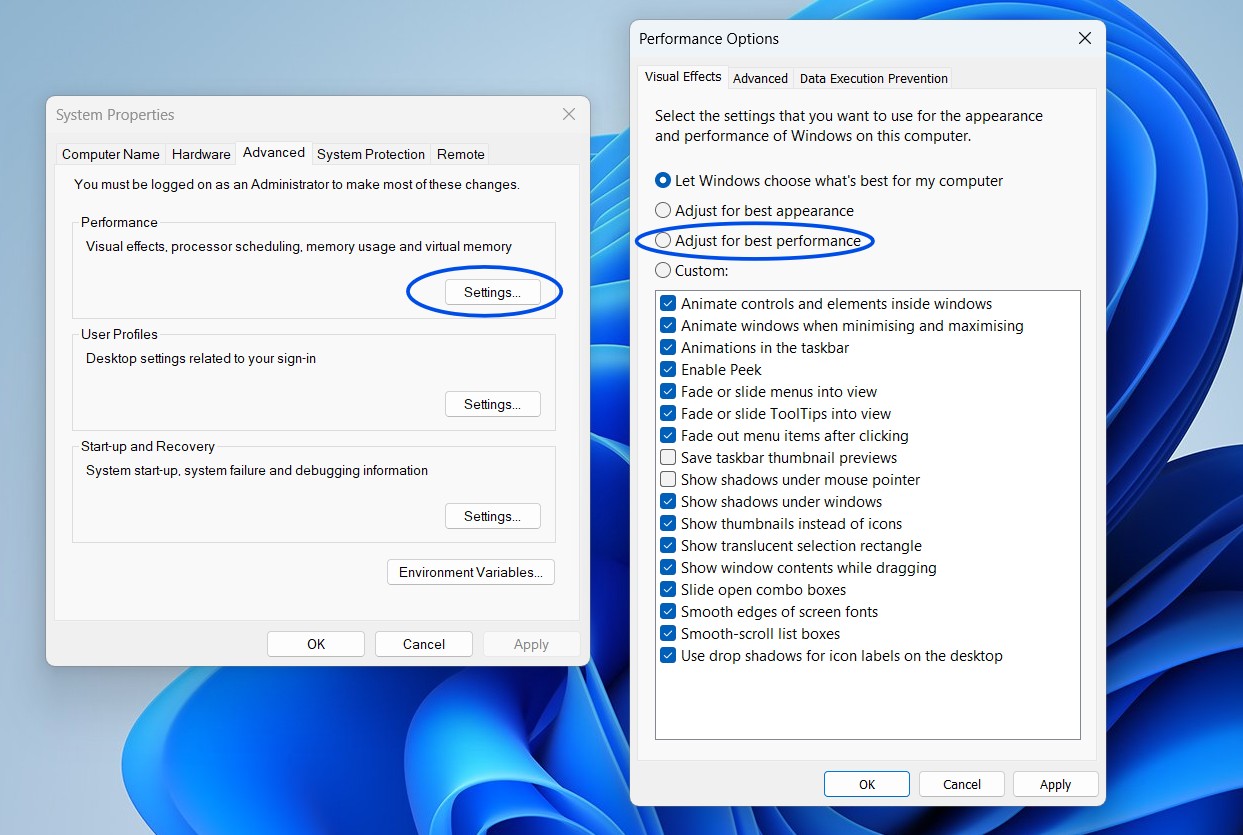
- ابحث في قائمة ابدأ عن View advanced system settings وافتحها.
- تحت قسم Performance، اضغط على Settings….
- في تبويب Visual Effects، اختر الخيار الثالث: الضبط للحصول على أفضل أداء (Adjust for best performance).
- اضغط Apply. (نصيحة: يمكنك بعد ذلك تفعيل خيار Smooth edges of screen fonts يدويًا للحفاظ على نعومة الخطوط).
الخطوة 8: تحديث كل شيء: النظام والتعريفات
النظام المحدث هو نظام أسرع وأكثر أمانًا. التحديثات لا تأتي بميزات جديدة فقط، بل تأتي بإصلاحات للأخطاء وتحسينات للأداء.
- تحديث ويندوز: اذهب إلى الإعدادات > التحديث والأمان > Windows Update وقم بتثبيت كل التحديثات المتاحة.
- تحديث تعريف بطاقة الرسوميات: هذه الخطوة حيوية للاعبين ومنشئي المحتوى. اذهب مباشرة إلى موقع الشركة المصنعة لبطاقتك (NVIDIA, AMD, أو Intel) وقم بتنزيل أحدث تعريف متوفر.
الخطوة 9: اختيار خطة الطاقة المناسبة
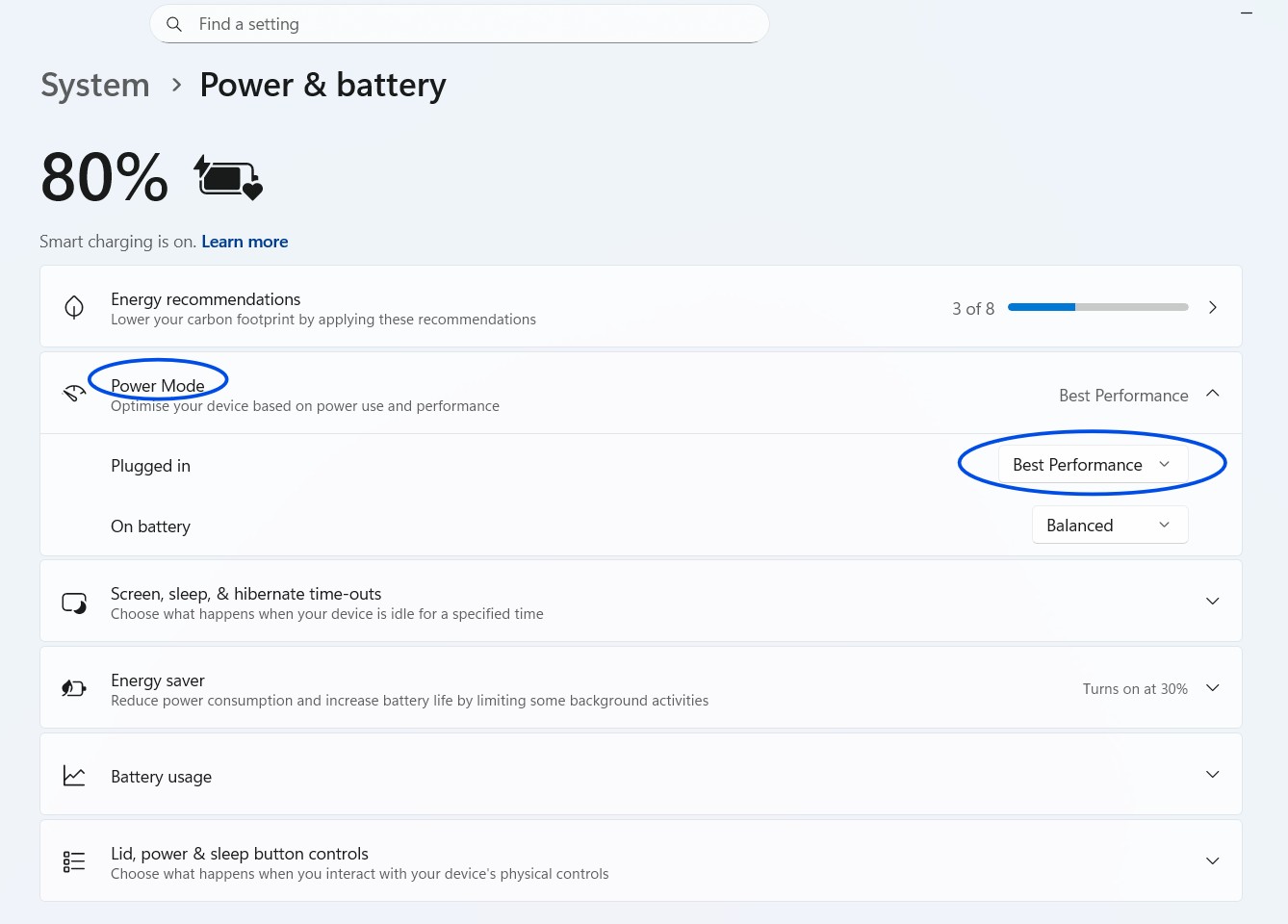
يتحكم ويندوز في أداء جهازك عبر “خطط الطاقة”. الخطة الافتراضية “متوازنة” تحاول توفير الطاقة، لكن هذا يأتي على حساب بعض الأداء.
- اذهب إلى لوحة التحكم > خيارات الطاقة (Control Panel > Power Options).
- اختر خطة أداء عالٍ (High Performance). في بعض الأجهزة المكتبية، قد تجد خطة Ultimate Performance، وهي الخيار الأقوى على الإطلاق.
- يمكنك الإطلاع على مقالنا المخصص حول شرح إعدادات الطاقة في ويندوز بالتفصيل. للحصول على أفضل أداء وتجربة ممكنة.
الخطوة 10: تحسين الأقراص (Defragment and Optimize Drives)
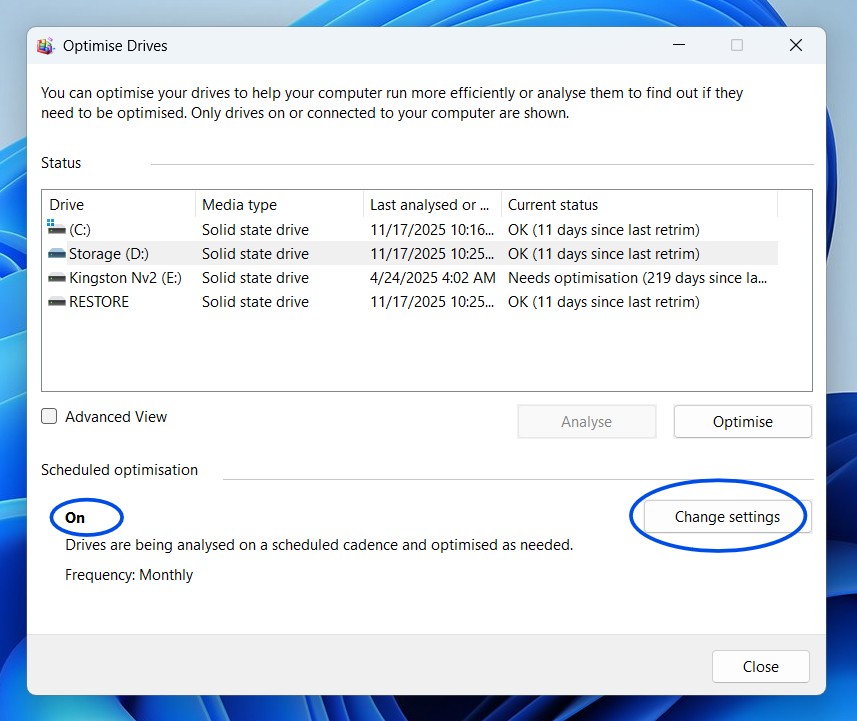
هذه نقطة مهمة لتصحيح المفاهيم. أداة “Optimize Drives” في ويندوز الحديث ذكية جدًا:
- إذا كان القرص من نوع HDD، ستقوم بعملية Defragmentation (إلغاء التجزئة) لتسريع الوصول للملفات.
- إذا كان القرص من نوع SSD، ستقوم بإرسال أوامر TRIM للحفاظ على سرعته، ولن تقوم بعمل Defrag.
كل ما عليك فعله هو التأكد من أنها تعمل تلقائيًا. ابحث في قائمة ابدأ عن Defragment and Optimize Drives. في النافذة، تأكد من أن Scheduled optimization في وضع On وتعمل أسبوعيًا. لا حاجة للتدخل اليدوي.
هل تفضل الحل التلقائي؟ (لمحة عن برامج التنظيف المتخصصة)
إذا كانت هذه الخطوات اليدوية تبدو كثيرة، وتريد حلاً يقوم بمعظم هذا العمل الشاق تلقائيًا وبشكل أعمق في بعض الأحيان، فالحل يكمن في برامج التنظيف المتخصصة. لكن قبل أن تندفع لتحميل أول برنامج يظهر أمامك، من المهم أن تعرف الميزات التي تقدمها هذه الأدوات، وكذلك العيوب والنقاط التي يجب الحذر منها.
ما هي ميزات برامج التنظيف؟
- السهولة والسرعة: الميزة الأكبر هي أنها تقوم بدمج 5 أو 6 خطوات من التي ذكرناها (مثل تنظيف الملفات المؤقتة، ذاكرة التخزين المؤقت للمتصفح، وسلة المحذوفات) في فحص واحد يتم بنقرة زر، مما يوفر عليك الوقت والجهد.
- تنظيف أعمق: لديها القدرة على إيجاد الملفات المتبقية من البرامج التي تم إلغاء تثبيتها (Leftovers)، وسجلات الأخطاء القديمة التي لا تصل إليها أدوات ويندوز عادة.
- أدوات إضافية: الكثير منها يأتي مع أدوات مدمجة مفيدة مثل مدير برامج بدء تشغيل أكثر تفصيلاً، أو أداة لإلغاء تثبيت البرامج بشكل كامل (Uninstaller) تزيل كل آثارها.
وما هي العيوب أو نقاط الحذر؟
- خطر منظف الرجستري (Registry Cleaner): (النقطة الأهم). معظم هذه البرامج تتباهى بوجود “منظف للرجستري”. في أنظمة ويندوز الحديثة (10 و 11)، الفائدة العملية من تنظيف الرجستري شبه معدومة، بينما خطر حذف مدخل خاطئ والتسبب في عدم استقرار النظام أو تعطل البرامج هو خطر حقيقي. قاعدتنا: لا تستخدم منظف الرجستري إلا إذا كنت خبيرًا وتعرف تمامًا ما تفعله.
- البرامج الدعائية والإضافات المزعجة: الكثير من البرامج المجانية في هذه الفئة تقوم بتثبيت أشرطة أدوات غير مرغوب فيها أو تعرض إعلانات منبثقة باستمرار لدفعك لشراء النسخة المدفوعة.
- المبالغة وتكتيكات التخويف: قد تظهر لك نتائج فحص مخيفة مثل “تم العثور على 2,345 مشكلة!”، معظمها يكون ملفات كوكيز غير ضارة، وذلك فقط لإقناعك بالترقية إلى النسخة المدفوعة.
لهذه الأسباب، من الضروري جدًا اختيار برنامج آمن وموثوق يركز على التنظيف الفعال ويتجنب الممارسات السيئة. إذا قررت أن الحل التلقائي هو الأنسب لك، فقد قمنا بالبحث نيابة عنك.
لقد قمنا بمراجعة أفضل الخيارات الآمنة في دليلنا الشامل: [أفضل برامج تنظيف الكمبيوتر الآمنة لتختار منها ما يناسبك].
الخلاصة: تنظيف الويندوز عادة، وليست حدثًا
إذا كنت قد اتبعت الخطوات السابقة، فمن المؤكد أن جهاز الكمبيوتر الخاص بك يعمل الآن بشكل أسرع وأكثر سلاسة. لكن الدرس الأهم الذي نأمل أن تكون قد تعلمته اليوم هو أن الحفاظ على أداء الكمبيوتر لا يختلف عن الحفاظ على لياقتك البدنية؛ فهو عادة منتظمة، وليس حلاً سحريًا لمرة واحدة. إهمال هذه الصيانة الدورية سيعيد جهازك إلى حالته البطيئة مرة أخرى مع مرور الوقت.
لكن لا تقلق، فالحفاظ على هذه “اللياقة الرقمية” لا يتطلب الكثير من الجهد إذا ركزت على الأساسيات. إليك أهم ثلاث نصائح لتجعلها جزءًا من روتينك:
- اجعل التنظيف تلقائيًا: قم بضبط أداة Storage Sense لتعمل بشكل أسبوعي. هذه خطوة تفعلها مرة واحدة وستقوم هي بالعمل الشاق نيابة عنك للحفاظ على نظافة قرصك.
- راقب بوابة الدخول: اجعل من عادتك مراجعة قائمة برامج بدء التشغيل (Startup Apps) في مدير المهام كل شهر أو بعد تثبيت برامج جديدة. لا تسمح إلا للبرامج الأساسية بالعمل مع إقلاع النظام.
- لا تهمل التحديثات: تأكد من تشغيل Windows Update بانتظام وتحديث تعريفاتك الهامة. النظام المحدث هو نظام أكثر أمانًا وسرعة.
المحافظة على هذه العادات البسيطة لن تستغرق منك سوى بضع دقائق كل شهر، لكنها ستضمن لك أن يظل جهازك يعمل بأفضل أداء ممكن لسنوات قادمة. الآن، استمتع بتجربة ويندوز سريعة، نظيفة، وخالية من الإزعاج الذي كان يفسد عليك متعة الاستخدام.
