



رغم أن العالم يتجه نحو المستقبل، إلا أن الأرقام لا تكذب: ما زال الملايين يعتمدون على Windows 10 كحصنهم الأخير. سواء كان جهازك قديماً لا يدعم الأنظمة الحديثة، أو كنت تفضل استقرار هذا النظام الأسطوري، فإن حاجتك لنسخة “خام” ونظيفة (Original ISO) أصبحت اليوم أهم من أي وقت مضى.
لماذا؟ لأننا على وشك الدخول لعام 2026، ومايكروسوفت قد تقوم في أي لحظة “بإخفاء” روابط التحميل الرسمية أو جعل العثور عليها صعباً لإجبار المستخدمين على الترقية (كما فعلت سابقاً مع ويندوز 7).
في هذا الدليل التقني، لن نعطيك مجرد رابط؛ بل سنعلمك كيف تستخرج الرابط المباشر من سيرفرات مايكروسوفت نفسها باستخدام حيلة ذكية، وكيف تتأكد 100% أن النسخة التي حملتها أصلية ولم يتم التلاعب بها، لتضمن استقرار جهازك لسنوات قادمة.
لماذا يجب أن تحتفظ بملف ISO الآن؟ (نصيحة خبير)
بصفتنا خبراء نتابع سياسات مايكروسوفت منذ سنوات، نتوقع أن تصبح أدوات تحميل ويندوز 10 (Media Creation Tool) أقل كفاءة أو تختفي تدريجياً من الموقع الرسمي. امتلاكك لملف ISO 22H2 (Build 19045) مخزن على هارد خارجي يعني أنك تمتلك “طوق نجاة”. يمكنك استخدامه في أي وقت لعمل “تثبيت نظيف” (Format) لجهازك وإعادته كالجديد، حتى لو أغلقت مايكروسوفت خوادم التحميل مستقبلاً.
الطريقة الأولى: التحميل المباشر من مايكروسوفت (خدعة الخبراء)
عندما تدخل صفحة التحميل الرسمية من الكمبيوتر، تجبرك مايكروسوفت على تحميل أداة “Media Creation Tool”. لكن ماذا لو أردت رابط التحميل المباشر (Direct Link) لملف الـ ISO لاستخدامه مع برامج أخرى أو للتحميل بسرعة القصوى عبر IDM؟
إليك “خدعة المتصفح” التي نستخدمها في “مجنون كمبيوتر”:
-
افتح الصفحة الرسمية: ادخل على صفحة [Download Windows 10] على موقع Microsoft عبر متصفح Chrome أو Edge.
-
أدوات المطور: اضغط من لوحة المفاتيح على زر F12 لفتح نافذة المطورين.
![خدعة F12 في صفحة [Download Windows 10] على موقع Microsoft](https://www.majnooncomputer.net/wp-content/uploads/2025/12/download-windows-10-iso-from-microsoft-website-f12-trick.jpg)
-
تحويل العرض للموبايل: في أعلى نافذة الأكواد التي ظهرت، اضغط على أيقونة “موبايل/تابلت” صغيرة (Toggle device toolbar) أو اضغط
Ctrl + Shift + M. -
التحديث: الآن، اضغط F5 لتحديث الصفحة.
-
ماذا حدث؟ سيعتقد موقع مايكروسوفت أنك تتصفح من “أيباد” أو “هاتف” (وهي أجهزة لا تدعم أداة Media Creation Tool)، وبالتالي سيفتح لك خيار التحميل المباشر لملف ISO فوراً!
-
-
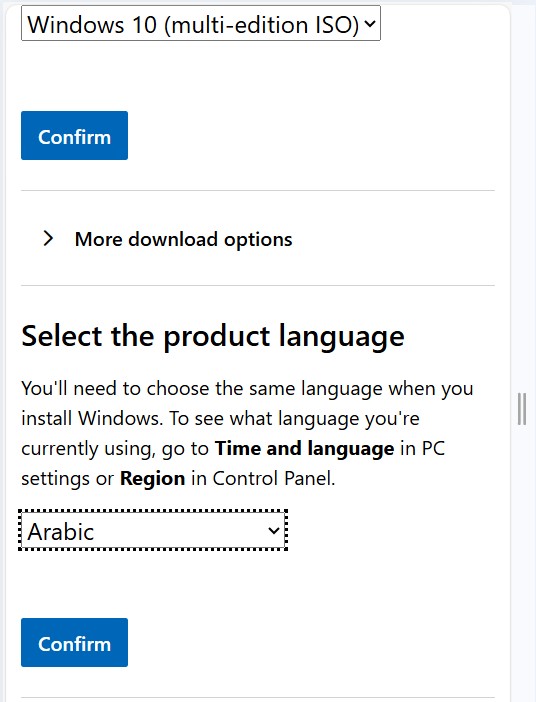
التحميل:
-
اختر الإصدار: Windows 10 (multi-edition ISO).
-
اختر اللغة: العربية أو الإنجليزية (حسب تفضيلك).
-
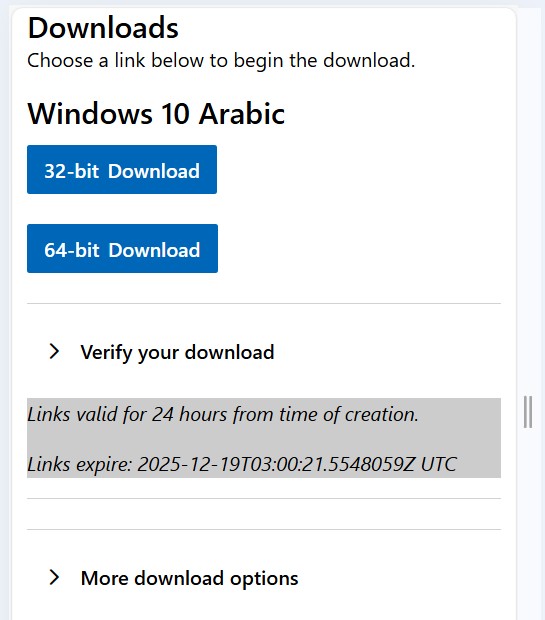
اضغط Confirm. سيظهر لك زر 64-bit Download و 32-bit Download.
-
انسخ الرابط وضعه في برنامج التحميل الخاص بك واستمتع بالسرعة القصوى.
-
(تنبيه: الروابط التي تنشئها هذه الصفحة صالحة لمدة 24 ساعة فقط، لذا ابدأ التحميل فوراً).
الطريقة الثانية: الأداة الرسمية (Media Creation Tool)
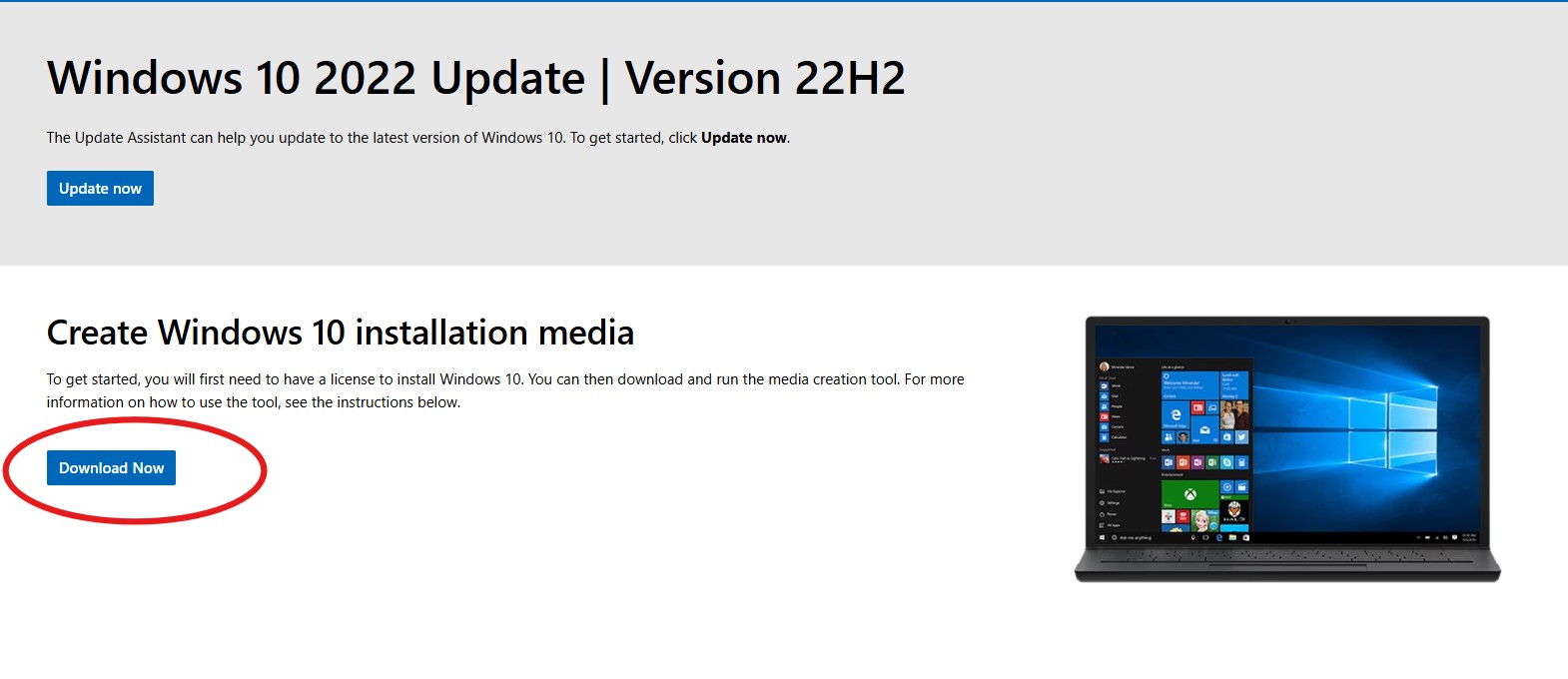
إذا كنت لا تحب الطرق التقنية وتفضل الطريقة الكلاسيكية، ما زالت الأداة تعمل (حتى وقت كتابة هذا المقال):
-
حمل الأداة من زر “Download tool now” في الصفحة الرسمية.
-
افتح الأداة واقبل الشروط.
-
اختر “Create installation media (USB flash drive, DVD, or ISO file)”.
-
حدد اللغة والمعمارية (غالباً x64).
-
اختر ISO file وحدد مكان حفظ الملف على جهازك. انتظر حتى ينتهي التحميل والحرق.
كيف تتأكد أن نسختك أصلية؟ (اختبار الثقة)
هذه هي أهم فقرة في المقال. الإنترنت مليء بنسخ ويندوز “المعدلة” والملغمة بالفيروسات. لكي تتأكد أن ملف الـ ISO الذي حملته هو النسخة الأصلية الخام من مايكروسوفت (Untouched)، سنستخدم “بصمة الملف” أو ما يسمى SHA-256 Hash.
الخطوات:
-
افتح PowerShell في جهازك (ابحث عنه في قائمة ابدأ).
-
اكتب الأمر التالي:
Get-FileHashثم مسافة، ثم اسحب ملف الـ ISO وألقه داخل نافذة الـ PowerShell واضغط Enter. -
سيظهر لك كود طويل جداً من الأرقام والحروف. قارن هذا الكود بالأكواد الرسمية أدناه.
أكواد الهاش لنسخة Windows 10 22H2 (English US – 64bit):
A6178D3D6A1290333276634458514D6F126305C8C060017173663670668F3667(ملاحظة: هذا الكود للنسخة الإنجليزية، قد يختلف باختلاف اللغة، لكن المهم أن يطابق المصدر الذي حملت منه).
الخطوة التالية: حرق النسخة على الفلاشة وتثبيت النظام (الشرح العملي)
الآن، ملف الـ ISO الأصلي لويندوز 10 (إصدار 22H2) موجود على جهازك. لكنه مجرد “ملف مضغوط” لا يمكن استخدامه مباشرة. نحتاج لتحويله إلى فلاشة “قابلة للإقلاع” (Bootable USB) ليفهمها الكمبيوتر ويبدأ منها التثبيت.
أولاً: تجهيز الفلاشة باستخدام Rufus (الطريقة الاحترافية)
نحن في “مجنون كمبيوتر” نفضل أداة Rufus المجانية (حجمها 3 ميجا فقط) لأنها أسرع وأدق من أداة مايكروسوفت، وتعطيك تحكماً كاملاً في نوع التقسيم.
-
المتطلبات: فلاشة بحجم 8 جيجابايت على الأقل (انتبه: سيتم مسح كافة البيانات عليها).
-
الإعداد (السر يكمن هنا): افتح Rufus، اختر الفلاشة، ثم اختر ملف ISO الذي حملته.
-
ضبط مخطط التقسيم (Partition Scheme): هذه أخطر نقطة يقع فيها المستخدمون:
-
اختر GPT: إذا كان جهازك حديثاً (بعد 2012) ويدعم نظام UEFI. هذا هو الخيار الافتراضي والأسرع.
-
اختر MBR: فقط إذا كان جهازك قديماً جداً (Legacy BIOS) أو واجهت مشاكل في الإقلاع سابقاً.
-
-
اضغط START وانتظر حتى يكتمل الشريط الأخضر.
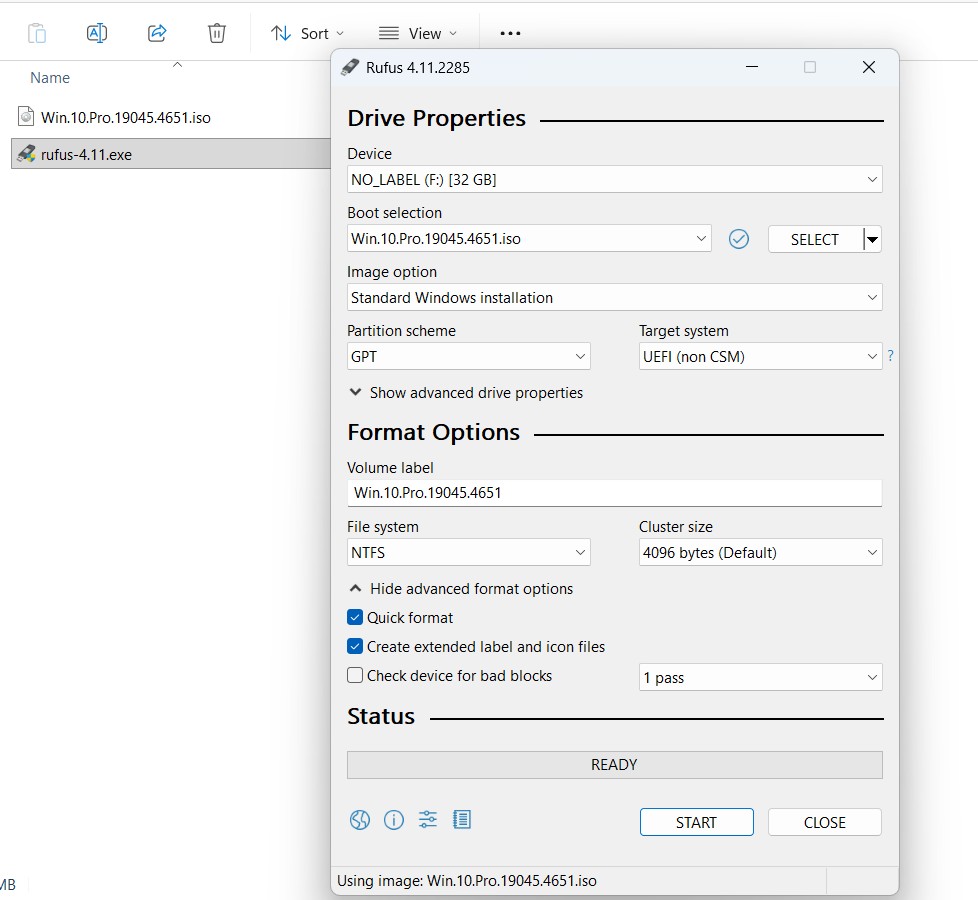
للمبتدئين: هل تشعر بالارتباك من واجهة Rufus؟ لا تقلق، قمنا بشرح كل زر في البرنامج بالتفصيل في دليلنا: [شرح حرق الويندوز على فلاشة USB باستخدام Rufus].
ثانياً: ملخص خطوات التثبيت (من الإقلاع لسطح المكتب)
بمجرد تجهيز الفلاشة، اتبع هذه الخطوات السريعة لتثبيت النظام:
-
الإقلاع (Boot): أعد تشغيل الجهاز والفلاشة موصولة. اضغط بشكل متكرر على زر “قائمة الإقلاع” (Boot Menu Key) فور ظهور شعار الشركة (غالباً F12 لـ Dell/Lenovo، أو F9 لـ HP). اختر اسم الفلاشة من القائمة.
-
البداية: ستظهر شاشة التثبيت الزرقاء. اختر اللغة واضغط Install Now.
-
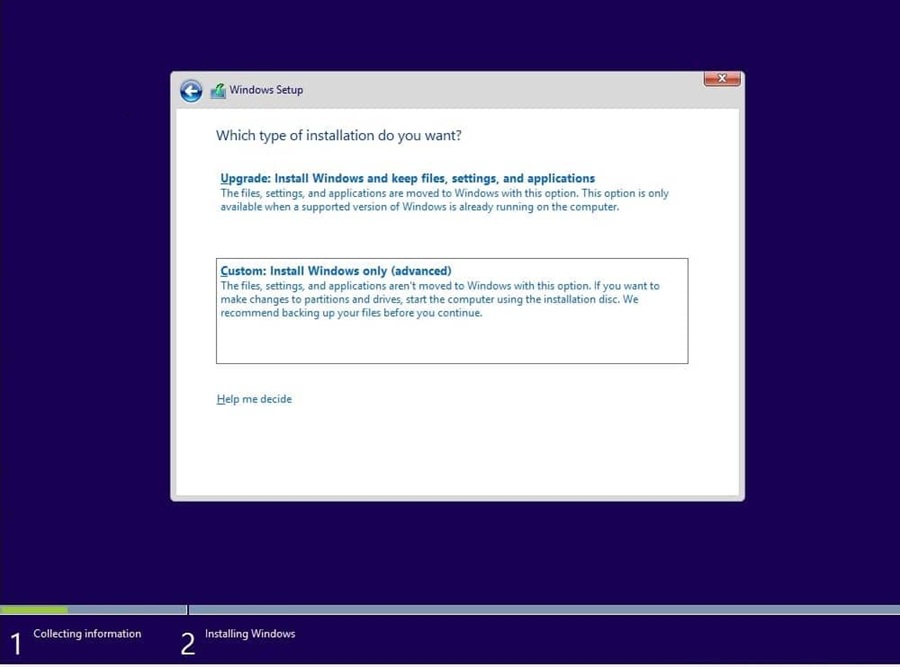
نوع التثبيت (هام جداً): ستظهر لك خيارات، اختر دائماً Custom: Install Windows only (Advanced). هذا الخيار يمنحك “نظاماً نظيفاً” خالياً من مشاكل النظام السابق.
-
تقسيم الهارد:
-
حدد البارتشن القديم (C) واضغط Format لمسح البيانات وتثبيت الويندوز عليه.
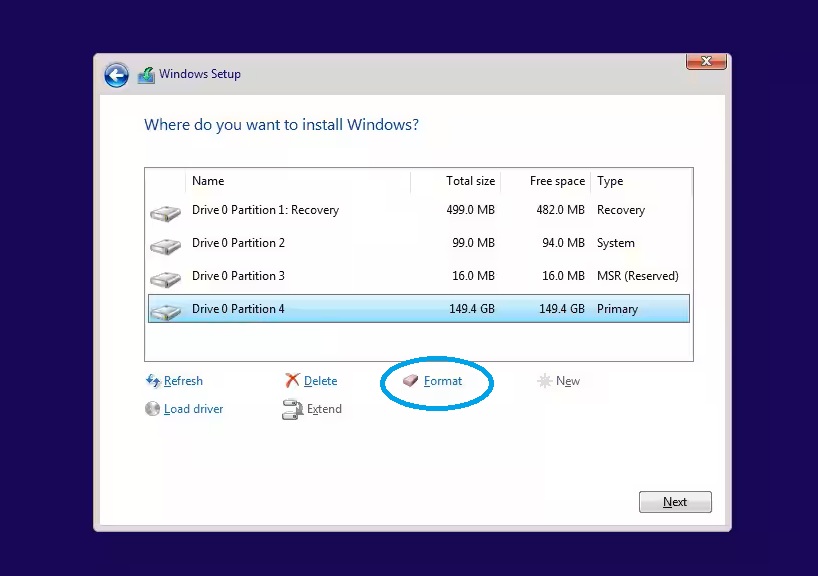
حدد البارتشن القديم (C) واضغط Format -
أو احذف الأقسام لإنشاء تقسيم جديد (New) إذا كان الهارد جديداً.
-
-
اضغط Next، وسيقوم الجهاز بالباقي تلقائياً.
هل تحتاج لدليل مصور خطوة بخطوة؟ الخطوات السابقة تلخص العملية، لكن إذا كنت تقوم بهذا لأول مرة وتخشى فقدان ملفاتك أثناء تقسيم الهارد، ننصحك بفتح دليلنا الشامل على هاتفك أثناء العمل: [الدليل المصور: خطوات تثبيت ويندوز 10 من الفلاشة وتقسيم الهارد]
تحذير أمني هام: قصة نهاية دعم Windows 10 وما يجب عليك فعله فوراً
الآن وقد أصبح ملف الـ ISO بين يديك، وجب التنويه إلى حقيقة تقنية لا يمكن تجاهلها. النسخة التي قمت بتحميلها (22H2) هي “المحطة الأخيرة” في تاريخ هذا النظام العظيم.
متى توقف الزمن؟
رسمياً، قامت مايكروسوفت برفع الغطاء الأمني عن Windows 10 في تاريخ 14 أكتوبر 2025. هذا يعني أن مايكروسوفت أغلقت قسم الصيانة الخاص بهذا النظام. أي ثغرة أمنية يتم اكتشافها بعد هذا التاريخ (سواء كانت في المتصفح، أو في بروتوكولات الشبكة، أو في نواة النظام Kernel) لن يتم إصلاحها عبر التحديثات التلقائية المجانية المعتادة.
لماذا يعتبر تثبيت الـ ISO الآن “نصف الحل”؟
عندما تقوم بتثبيت هذه النسخة، فإنك تعيد جهازك إلى حالته المستقرة والنظيفة، ولكنك تضعه في مواجهة إنترنت عام 2026 “بدرع مكشوف”.
-
الوهم: قد يظهر لك أن النظام يعمل بكفاءة وسرعة.
-
الواقع: المتسللون (Hackers) يركزون الآن هجماتهم على أنظمة Windows 10 لأنهم يعلمون أن “الشرطة غادرت المكان”.
ماذا يجب أن تفعل بعد تثبيت ويندوز 10 مباشرة للحصول على تحديثات؟
لا تقلق، الوضع ليس سوداوياً تماماً. لديك مساران لتأمين هذه النسخة وجعلها صالحة للاستخدام اليومي والبنكي لسنوات قادمة:
-
المسار الرسمي (مدفوع/محدود): الاشتراك في برنامج ESU للحصول على “سنة إضافية” من الأمان مقابل 30$.
-
المسار البديل (مجاني/طويل الأمد): استخدام تقنية “Micropatching” عبر أدوات طرف ثالث موثوقة لسد الثغرات فور ظهورها مجاناً.
لقد خصصنا دليلاً تقنياً منفصلاً يشرح بالتفصيل الممل كيفية تفعيل هذه الحلول (خطوة بخطوة) والمفاضلة بينها. نعتبر قراءة هذا الدليل إلزامية بعد تثبيت النسخة:
اقرأ الدليل الشامل: كيفية تفعيل تحديثات أمان ويندوز 10 بعد نهاية الدعم (شرح 0patch والحل الرسمي)
الخلاصة
الاحتفاظ بنسخة Windows 10 ISO 22H2 هو إجراء وقائي ذكي لكل مستخدم تقني في 2026. استخدم “خدعة المتصفح” لتحصل على الرابط المباشر، وتأكد من الهاش، ثم احرق النسخة بالإعدادات المناسبة لجهازك.
والآن، هل تفكر في الانتقال للمستوى التالي وتجربة Windows 11 حتى لو جهازك غير مدعوم؟ [تعرف على طريقة الترقية الرسمية وتحميل ويندوز 11 ISO من هنا].

Read the System Requirements.
If you will be installing the operating system for the first time, you will need your Windows product key (xxxxx-xxxxx-xxxxx-xxxxx-xxxxx). For more information about product keys and when they are required, visit the FAQ page.
ال product key ده السريال بتاع النسخة القديمة اللي انت مستخدمها, لازم يكون معاك
wtf
اخي ما جاي يتحمل عندي ممكن رد
لا يعمل معي
يتوقف في progress 0%