


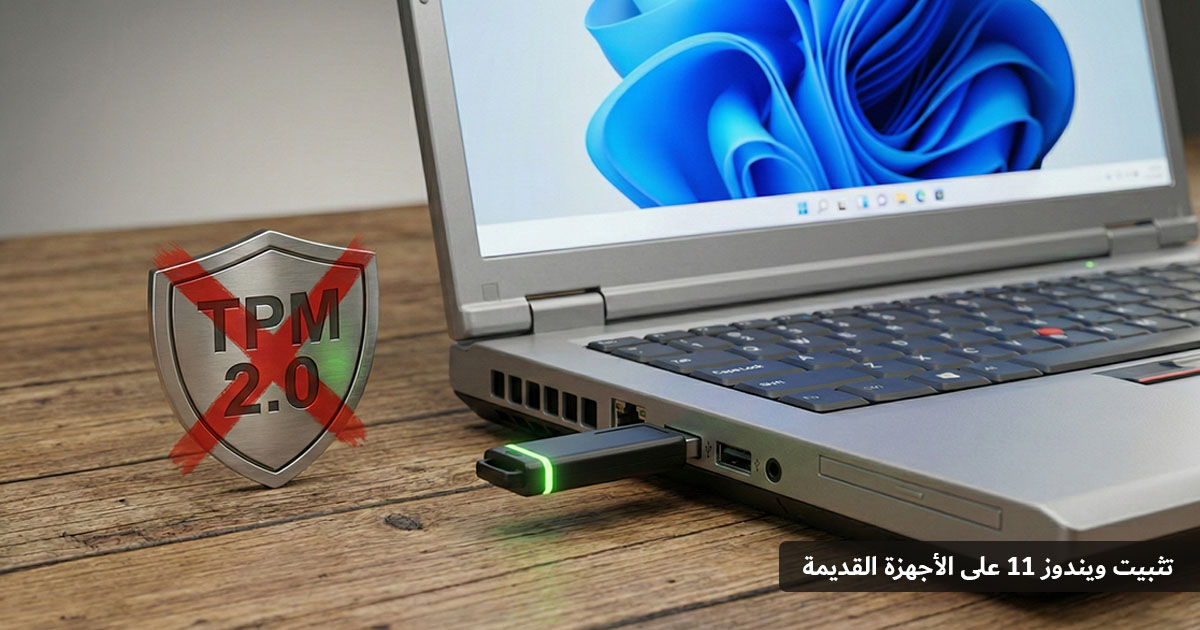

منذ أن أطلقت مايكروسوفت نظام Windows 11 في عام 2021 بتصميمه الثوري، وضعت أمامه “بوابة حديدية” من المتطلبات الصارمة: شريحة TPM 2.0، خاصية Secure Boot، ومعالجات حديثة فقط. هذا الأمر ترك ملايين المستخدمين وأصحاب الأجهزة القوية “القديمة نسبياً” في حيرة: هل جهازي أصبح خردة؟ وهل يمكن تثبيت ويندوز 11 على الأجهزة غير المدعومة؟
ومع صدور تحديث 25H2 (تحديث 2025)، زادت الأمور تعقيداً. مايكروسوفت لم تكتفِ بالصمت، بل بدأت تحارب الأدوات التي تتجاوز هذه القيود (مثل أداة Flyby11 التي صنفها Defender كفيروس مؤخراً). حتى الصفحة الرسمية التي كانت تشرح طريقة التجاوز عبر الريجستري، قامت الشركة بحذفها فجأة!
إذن، ما الحل؟ في هذا الدليل المرجعي والأكثر تفصيلاً على الويب العربي، سنأخذ بيدك خطوة بخطوة. لن نعطيك مجرد روابط، بل سنشرح لك “كيف” و “لماذا”، وسنستعرض 3 طرق مجربة لتجاوز كل العقبات (TPM, CPU, RAM) وتثبيت أحدث نسخة 25H2، سواء كنت تريد “فرمتة” الجهاز بالكامل أو الترقية مع الحفاظ على ملفاتك.
قبل أن تبدأ: هل جهازك مظلوم حقاً؟ (خطوة فحص البيوس)
قبل أن نتهم جهازك بأنه “غير مدعوم” ونلجأ لطرق الالتفاف، يجب أن نتأكد من شيء هام جداً يغفل عنه 80% من المستخدمين. العديد من الأجهزة (خاصة المصنوعة بعد 2016) تدعم بالفعل TPM 2.0 و Secure Boot، لكن الشركات المصنعة تتركها “معطلة” (Disabled) افتراضياً في إعدادات اللوحة الأم (BIOS).
كيف تتأكد وتفعل الميزات “النائمة”؟
- إعادة التشغيل: ابدأ بإعادة تشغيل الكمبيوتر.
- دخول الـ BIOS: بمجرد أن تضيء الشاشة (وقبل ظهور شعار ويندوز)، اضغط بشكل متكرر وسريع على مفتاح الدخول. يختلف المفتاح حسب نوع جهازك، وغالباً ما يكون (Esc, F1, F2, F12, Del).
- البحث عن الكنز: داخل شاشة البيوس (التي قد تبدو زرقاء أو رمادية)، ابحث عن تبويب بعنوان Security أو Advanced Settings.
- تفعيل الخيارات: ابحث عن خيارين وقم بتغييرهما إلى Enabled:
- Secure Boot.
- TPM: قد تجدها بأسماء مختلفة مثل “Intel PTT” أو “AMD fTPM” أو “Security Device”. لا تقلق، fTPM هو نفسه TPM ولكنه مدمج في المعالج.
- الحفظ: اضغط F10 لحفظ التغييرات والخروج.
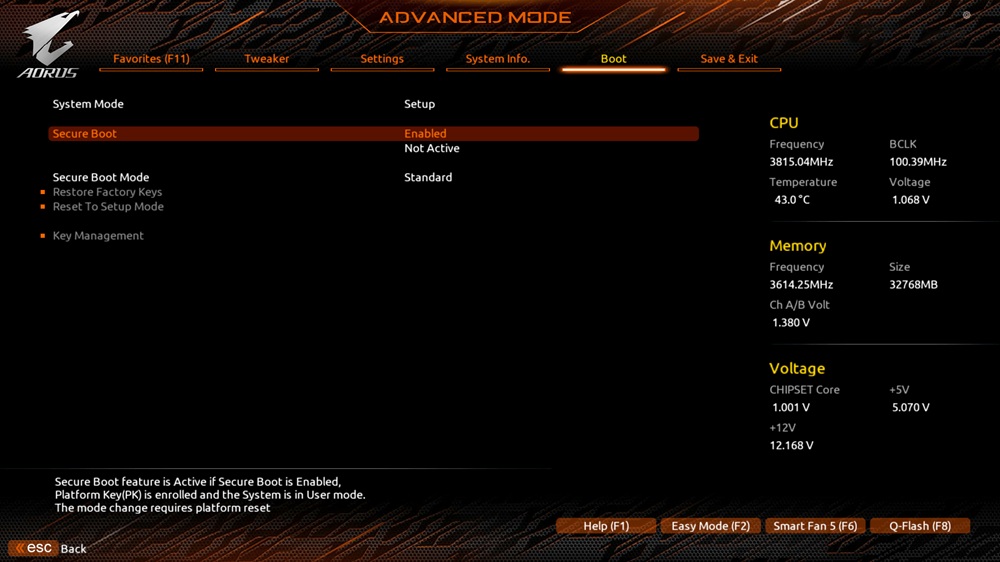
إذا قمت بهذه الخطوة ووجدت الخيارات، مبروك! يمكنك تثبيت ويندوز 11 بالطريقة الرسمية العادية. إذا لم تجدها، فلا تيأس.. تابع معنا الطرق التالية المخصصة لك.
تحذير تقني هام بخصوص إصدار 24H2 (تعليمات المعالج POPCNT)
قبل تطبيق الطرق أدناه، هناك شرط واحد “فيزيائي” لا يمكن تجاوزه برمجياً في تحديث 24H2 الجديد. فرضت مايكروسوفت شرطاً جديداً وهو أن يدعم المعالج تعليمة برمجية تسمى POPCNT (جزء من SSE4.2).
- الخبر الجيد: كل المعالجات المصنوعة بعد عام 2008 تقريباً تدعمها.
- الخبر السيئ: إذا كان جهازك أثرياً جداً (مثل Core 2 Duo القديم جداً)، فلن يقلع النظام حتى لو استخدمت Rufus. في هذه الحالة، ننصحك بالبقاء على إصدار 23H2.
الطريقة الأولى: Rufus – الحل الذهبي للتثبيت النظيف (Clean Install)
إذا كنت تريد تثبيت نسخة ويندوز جديدة تماماً (فورمات)، فإن أداة Rufus هي الخيار الأفضل والأكثر استقراراً بلا منازع. هذا البرنامج الصغير يقوم بتعديل ملف التثبيت تلقائياً أثناء حرقه على الفلاشة ليزيل كل القيود المزعجة.
المتطلبات:
- فلاشة USB: بمساحة 8 جيجابايت على الأقل (انتبه: سيتم مسح كل ما عليها).
- ملف Windows 11 ISO: النسخة الأصلية يمكنك تحميلها مباشرة من مايكروسوفت. أو يمكنك تحميلها من مقالنا السابق حول : [تحميل ويندوز 11 والفرق بين الإصدارات].
- برنامج Rufus: حمل أحدث نسخة من الموقع الرسمي (تأكد أنها حديثة لدعم 25H2).
الخطوات بالتفصيل الممل:
- التجهيز: ركب الفلاشة وافتح برنامج Rufus.
- اختيار الهدف:
- في قائمة Device بالأعلى، تأكد من اختيار الفلاشة الصحيحة.
- في خانة Boot selection، اضغط على زر SELECT واختر ملف ISO الذي حملته.
- بدء العملية: لا تغير أي إعدادات أخرى (اترك Partition scheme كما هي GPT إلا إذا كان جهازك قديماً جداً جداً فيمكنك اختيار MBR). اضغط على زر START.
- النافذة السحرية (Windows User Experience): هنا تكمن عظمة Rufus. ستظهر لك نافذة خيارات، تأكد من وضع علامة “صح” أمام:
- ✅ Remove requirement for 4GB+ RAM, Secure Boot and TPM 2.0: (هذا الخيار يكسر كل الحواجز).
- ✅ Remove requirement for an online Microsoft account: (اختياري: يسمح لك بعمل حساب محلي Local Account دون الحاجة لإنترنت أثناء التثبيت).
- الحرق: اضغط OK. سيبدأ البرنامج في إعداد الفلاشة.
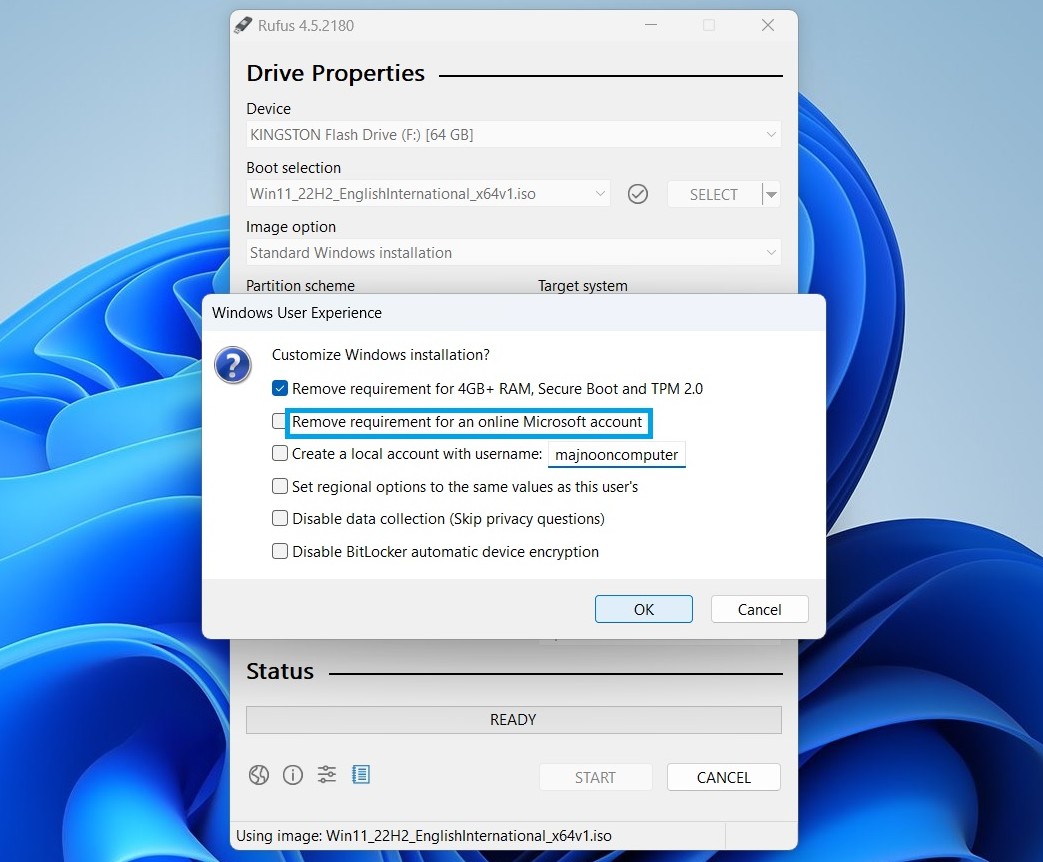
عند الانتهاء، ستكون لديك فلاشة “جوكر” تثبت ويندوز 11 على أي جهاز مهما كان نوعه. أقلع منها وابدأ التثبيت كالمعتاد.
الطريقة الثانية: تعديل الريجستري (Registry) – الحل الأمثل للترقية دون فورمات
هذه الطريقة مناسبة لمن يريد الانتقال من Windows 10 إلى 11 دون فقدان البرامج والملفات (In-place Upgrade). تعتمد الفكرة على “خداع” برنامج التثبيت ليغض البصر عن المعالج والـ TPM.
تنبيه: هذه الطريقة تتطلب دقة، لأن أي خطأ في الريجستري قد يضر النظام.
خطوات التعديل اليدوي:
- فتح المحرر: اضغط من الكيبورد على زر Windows + R، اكتب كلمة regedit واضغط Enter.
- المسار الصحيح: تتبع المسار التالي بدقة في القائمة اليسرى:
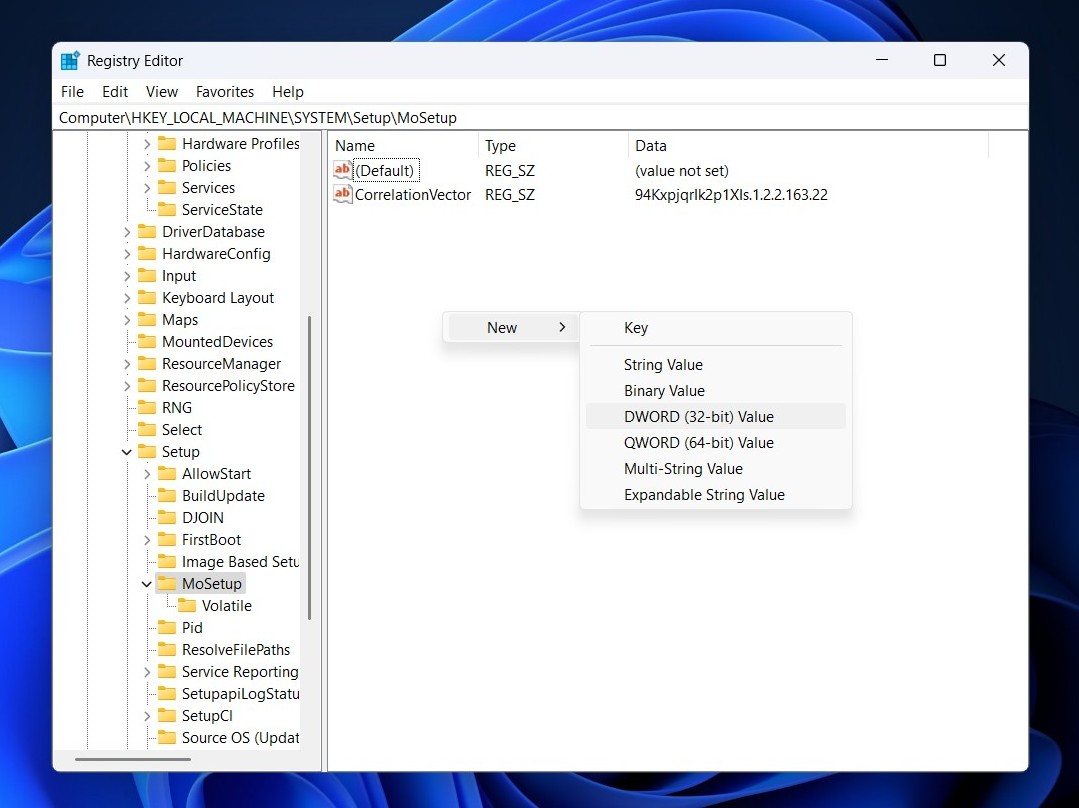
HKEY_LOCAL_MACHINE\SYSTEM\Setup\MoSetup. (إذا لم تجد مجلد MoSetup، يمكنك إنشاؤه بالضغط كليك يمين على Setup واختيار New > Key وتسميته MoSetup).
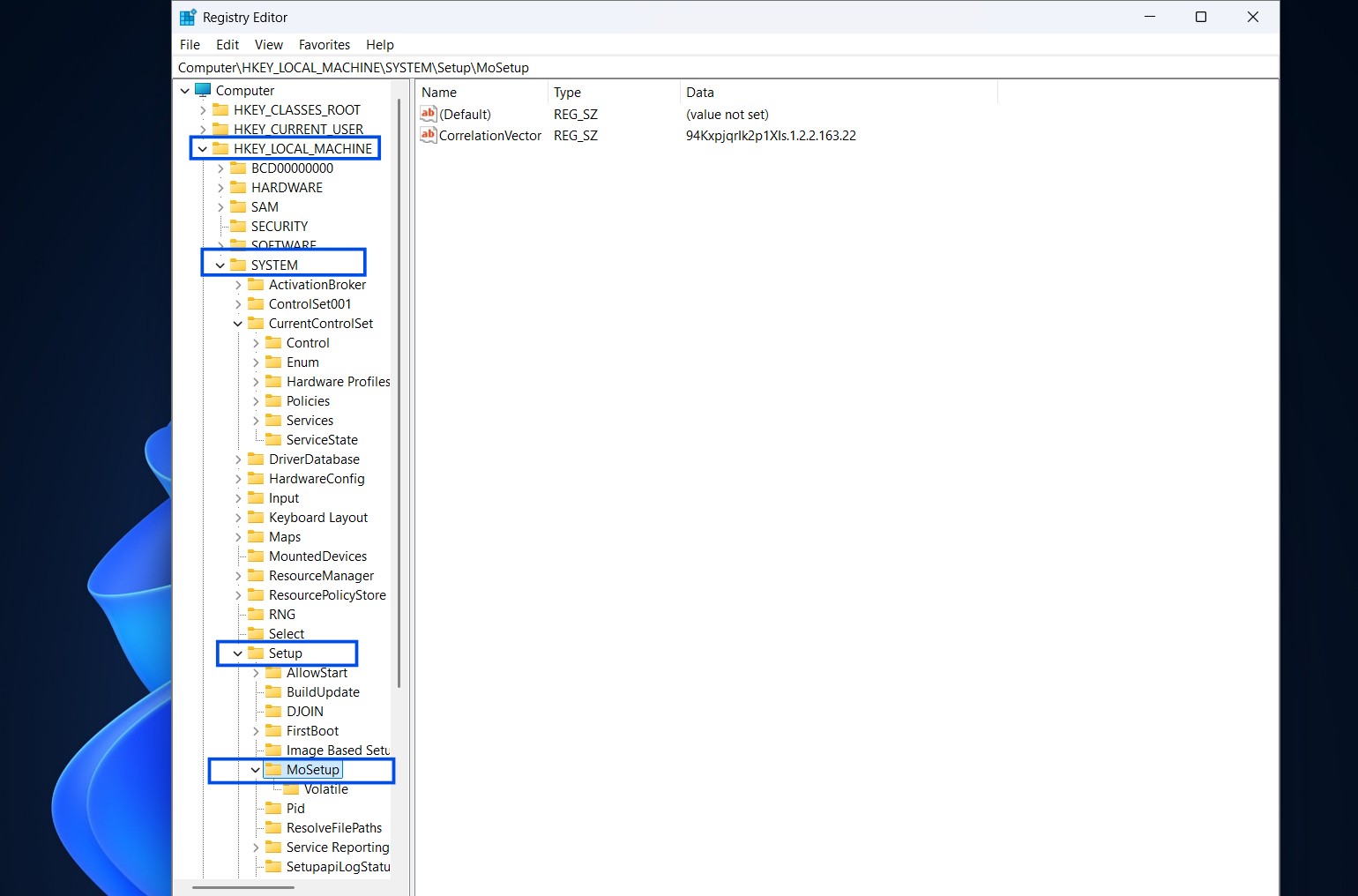
- إنشاء القيمة السحرية:
- داخل مجلد MoSetup، اضغط كليك يمين في المساحة البيضاء على اليمين.
- اختر New > DWORD (32-bit) Value.
- الآن، سمِّ هذا الملف بالاسم التالي حرفياً (انسخه والصقه):
AllowUpgradesWithUnsupportedTPMOrCPU.
- تفعيل القيمة:
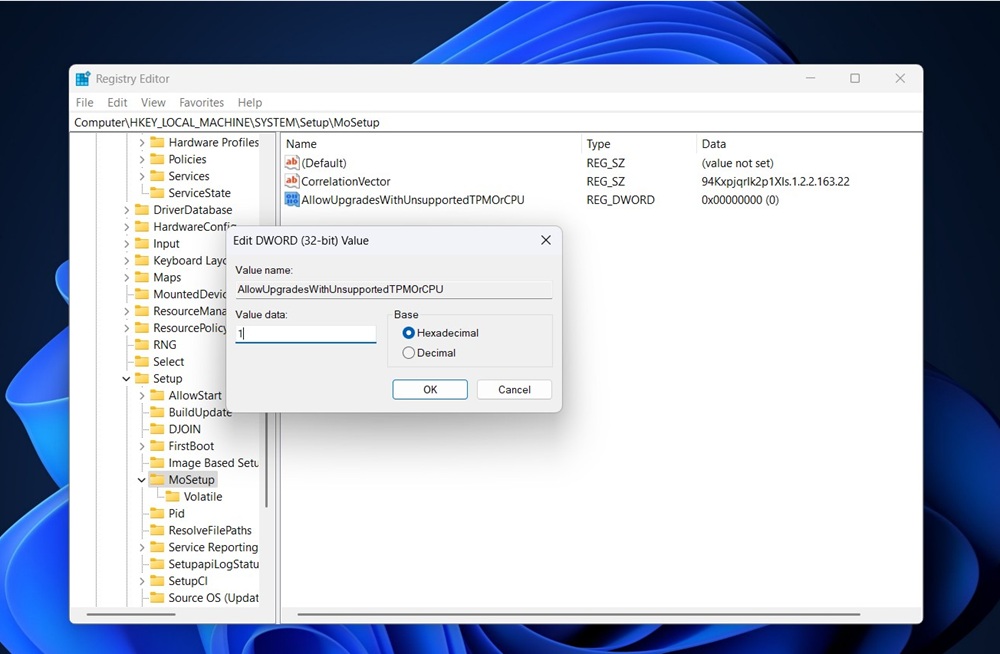
- اضغط مرتين على الملف الجديد الذي أنشأته.
- غير الرقم في خانة Value data من 0 إلى 1 واضغط OK.
- بدء الترقية: الآن، لا تحتاج لحرق الويندوز. فقط اضغط مرتين على ملف ISO (Mount)، وادخل للقرص الوهمي الذي ظهر، وشغل ملف setup.exe. سيبدأ التثبيت ويتجاهل التحذيرات.
الطريقة الثالثة: أداة Ventoy – سكين الجيش السويسري للفنيين
إذا كنت فني صيانة، أو شخصاً يحب تجربة أنظمة متعددة على فلاشة واحدة، فإن حرق الفلاشة كل مرة ببرنامج Rufus أمر ممل. هنا يأتي دور Ventoy.
فكرة الأداة العبقرية:
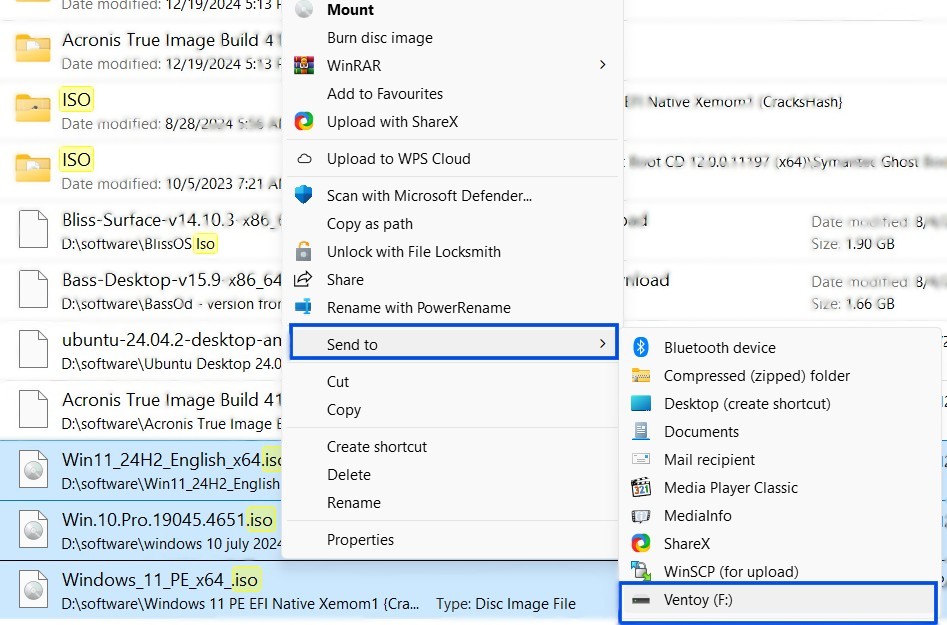
بدلاً من حرق النظام، أنت تقوم بتثبيت Ventoy مرة واحدة على الفلاشة، وبعدها يمكنك ببساطة “نسخ ولصق” ملفات ISO (ويندوز 10، 11، لينكس) داخل الفلاشة كمجلد عادي. عند الإقلاع، ستظهر لك قائمة تختار منها النظام الذي تريد تثبيته.
كيف تستخدمها لتخطي المتطلبات؟
أحدث إصدارات Ventoy تأتي بميزة مدمجة لتجاوز TPM.
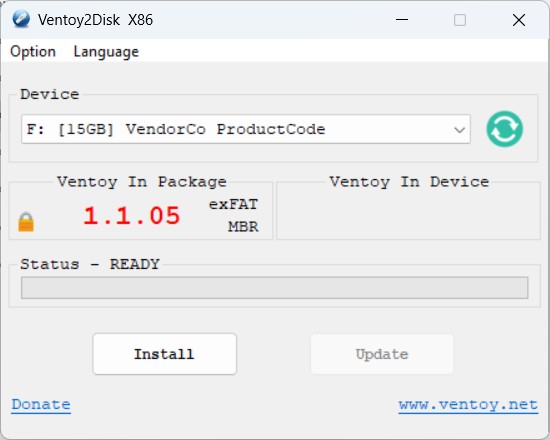
- حمل الأداة من Github وثبتها على الفلاشة عبر Ventoy2Disk.exe.
- انسخ ملف Windows 11 ISO للفلاشة.
- في إعدادات Ventoy (أحياناً تحتاج لملف json إضافي أو تفعيل خيار Bypass Check من القائمة أثناء الإقلاع)، سيقوم البرنامج تلقائياً بمحاكاة التجاوز وتثبيت النظام.
الخلاصة: أي الطرق تناسبك؟
لقد استعرضنا 3 طرق، وإليك خلاصة تجربتنا في “مجنون كمبيوتر”:
- الطريقة الأسهل والأضمن: استخدم Rufus. هي الخيار رقم 1 للمستخدم العادي الذي يريد نظاماً مستقراً ونظيفاً.
- طريقة الترقية: استخدم تعديل الريجستري إذا كنت متمسكاً ببرامجك الحالية على ويندوز 10.
- طريقة المحترفين: استخدم Ventoy إذا كنت تمتلك فلاشة كبيرة وتريد وضع عدة أنظمة عليها للطوارئ.
كلمة أخيرة: تثبيت ويندوز 11 على جهاز غير مدعوم سيعيد الحياة لحاسوبك ويمنحك أماناً وتصميماً عصرياً لسنوات قادمة. فقط تأكد دائماً من أخذ نسخة احتياطية لبياناتك قبل البدء في أي مغامرة تقنية.
هل واجهت مشكلة أثناء التثبيت؟ أو هل لديك جهاز قديم نجحت في تشغيل النظام عليه؟ شاركنا تجربتك ومواصفات جهازك في التعليقات لنفيد المجتمع التقني!

التعليقات مغلقة.