



هل تبحث عن طريقة فعالة لتشغيل تطبيقاتك المفضلة أو ألعاب الأندرويد على جهاز الماك (Mac) الخاص بك الآن؟ أنت في المكان الصحيح.
في عام 2026، ومع القوة الهائلة لمعالجات Apple Silicon (M1/M2/M3/M4)، لم يعد الهدف مجرد “تشغيل” التطبيقات، بل تشغيلها بأداء يتفوق حتى على الهواتف الرائدة. في “مجنون كمبيوتر”، قمنا باختبار كل الأدوات المتاحة في السوق لتشغيل تطبيقات الأندرويد على الماك لنضع بين يديك الدليل النهائي والعملي.
سواء كنت تبحث عن حلول مجانية بالكامل، أدوات للمطورين، أو محاكيات مخصصة للألعاب التنافسية، سنشرح لك في هذا الدليل 6 طرق مضمونة ومحدثة تتوافق مع أحدث إصدارات macOS، لتختار منها ما يناسب احتياجك وميزانيتك فوراً.
الطريقة الأولى: الحل الأذكى والأخف (أداة Scrcpy عبر Homebrew)
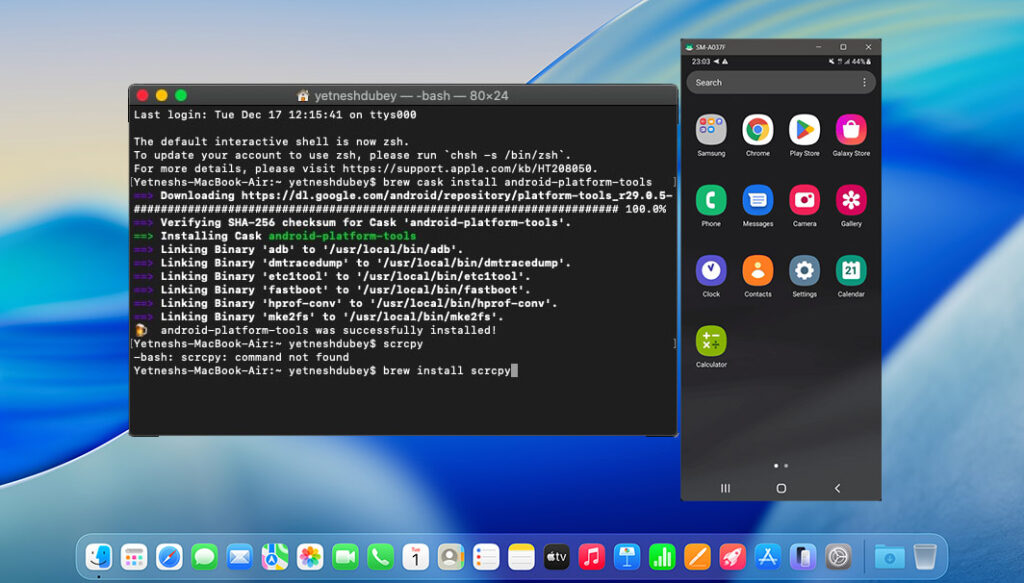
نبدأ بهذا الحل لأنه “الخيار الذهبي” لأي مستخدم ماك أو ويندوز في 2026. بدلاً من تثبيت محاكي يستهلك موارد جهازك ويسخن المعالج، لماذا لا تستخدم قوة هاتفك الأندرويد وتعرضه على شاشة الماك بدقة عالية؟
أداة Scrcpy على الماك تعمل بسلاسة مذهلة (أفضل حتى من الويندوز) بفضل كفاءة نظام macOS في معالجة الفيديو. لكن، تثبيتها هنا يختلف قليلاً ولا يوجد ملف .dmg مباشر. سنستخدم أداة “Homebrew” (وهو متجر تطبيقات للمحترفين عبر سطر الأوامر).
لا تقلق، الخطوات بسيطة جداً، فقط اتبع الدليل:
️ الخطوة 1: تجهيز الأندرويد
كما هو الحال دائماً، يجب السماح للكمبيوتر بالوصول للهاتف:
- اذهب إلى الإعدادات > خيارات المطور (Developer Options).
- فعل خيار USB Debugging.
- صل هاتفك بالماك عبر كابل USB (يفضل الكابل الأصلي).
️ الخطوة 2: تثبيت الأدوات على الماك (Terminal)
سنقوم بتثبيت الأدوات اللازمة عبر سطر الأوامر (Terminal). لا تخف، ستقوم بنسخ ولصق الأوامر فقط.
- افتح تطبيق Terminal (اضغط Command + Space واكتب Terminal).
- تثبيت Homebrew: (إذا لم يكن مثبتاً عندك من قبل). انسخ هذا الكود والصقه في الترمينال واضغط Enter: /bin/bash -c “$(curl -fsSL https://raw.githubusercontent.com/Homebrew/install/HEAD/install.sh)” (قد يطلب منك كلمة سر جهاز الماك، اكتبها واضغط Enter – لاحظ أن الحروف لن تظهر أثناء الكتابة لدواعي الأمان).
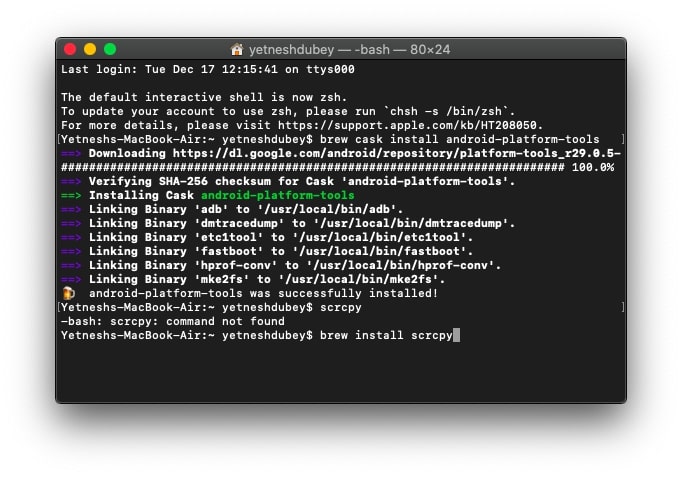
- تثبيت أدوات الأندرويد و Scrcpy: بعد انتهاء الخطوة السابقة، انسخ هذا الأمر والصقه لتثبيت كل شيء دفعة واحدة:
brew install android-platform-tools scrcpy
الخطوة 3: التشغيل والاستمتاع
بمجرد انتهاء التثبيت، أنت جاهز للأبد. في كل مرة تريد عرض شاشة هاتفك:
- تأكد أن الهاتف متصل.
- افتح Terminal.
- اكتب كلمة واحدة فقط: scrcpy واضغط Enter.
ستفتح نافذة فوراً تعرض شاشة هاتفك بجودة Retina خلابة! أداة Scrcpy رائعة، لكنها ليست الطريقة الوحيدة للسيطرة على هاتفك. إذا كنت تريد استكشاف طرق أخرى للتحكم الكامل (سواء سلكياً أو لا سلكياً) وبمزيد من التفاصيل، ننصحك بالاطلاع على دليلنا المتخصص: [كيفية التحكم بهاتف الأندرويد من الكمبيوتر: دليلك الشامل].
نصائح اختصارات الماك (Shortcuts):
- للتحويل لوضع ملء الشاشة: اضغط Cmd + F.
- للرجوع للشاشة الرئيسية (Home): اضغط Cmd + H أو الزر الأوسط للماوس.
- الميزة الرائعة: الصوت ينتقل أيضاً من الهاتف لسماعات الماك تلقائياً في هواتف أندرويد 11 فما فوق!
الطريقة الثانية: الحل الرسمي والكامل (Android Studio)
إذا كنت لا تملك هاتف أندرويد لتقوم بعمل (Mirroring) له، أو تريد نظام أندرويد مستقلاً تماماً داخل جهاز الماك الخاص بك لتجربة التطبيقات، فهذا هو الحل الأفضل والأكثر استقراراً في 2026.
لماذا Android Studio؟ معظم المحاكيات التجارية (مثل Nox أو محاكيات الصين) تعاني بشدة مع معالجات Apple Silicon (M1/M2/M3). في المقابل، Android Studio هو أداة جوجل الرسمية، وقد تم تحديثه ليعمل بشكل “أصلي” (Native) على معمارية ARM الخاصة بمعالجات الماك الجديدة. هذا يعني سرعة، استقراراً، وأماناً لا تجده في البرامج المقرصنة.
⚠️ ملاحظة هامة: هذا البرنامج حجمه كبير (حوالي 1-2 جيجا) ويحتاج مساحة تخزين جيدة، وهو مثالي لتطبيقات السوشيال ميديا والبرامج، لكنه ليس الأفضل للألعاب التنافسية (لأنه لا يوفر أزرار تحكم جاهزة للألعاب مثل BlueStacks).
️ خطوات التثبيت والتشغيل:
- التحميل والتثبيت
- توجه إلى الموقع الرسمي: developer.android.com/studio.
- حمل النسخة المخصصة للماك (تأكد من اختيار Mac with Apple chip إذا كان جهازك M1/M2/M3، أو Intel إذا كان قديماً).
- اسحب أيقونة البرنامج إلى مجلد Applications كالمعتاد وشغله.
- الإعداد الأولي (لا تقلق من الشاشات الكثيرة)
- عند التشغيل لأول مرة، اختر Standard Setup.
- سيقوم البرنامج بتحميل ملفات ضرورية (SDK Components). اتركه حتى ينتهي.
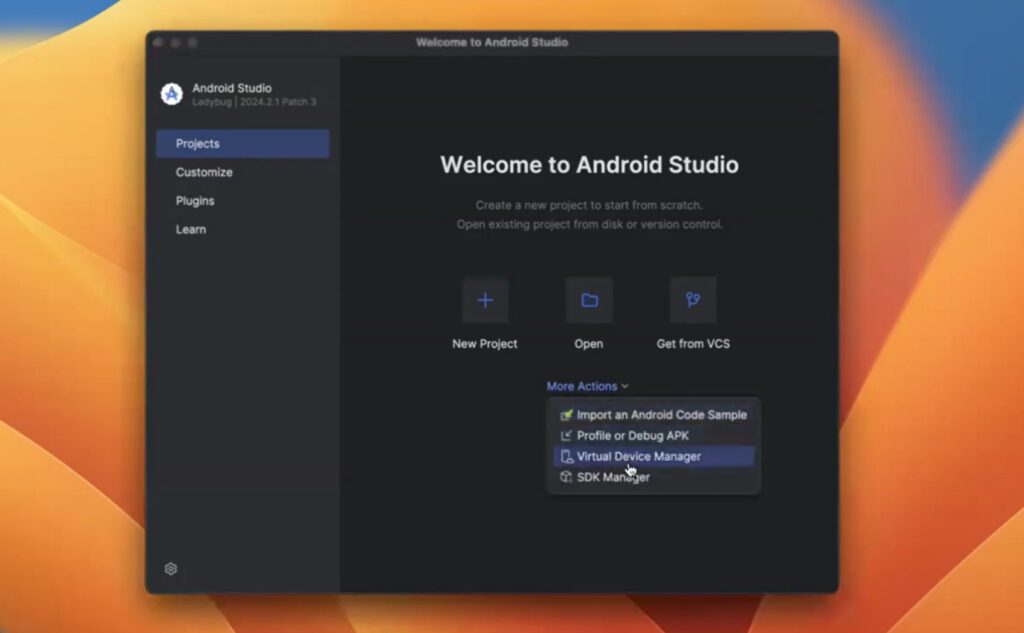
- بمجرد أن تفتح واجهة البرنامج الرئيسية، لا تضغط على “New Project”. نحن نريد أداة واحدة فقط.
- اضغط على زر More Actions (أو الثلاث نقاط) واختر Virtual Device Manager.
- إنشاء هاتفك الوهمي (AVD) بمواصفات 2026
هنا سنقوم بصناعة “الوحش” الذي سيعيش داخل الماك الخاص بك. انسَ الهواتف القديمة، نحن الآن ندعم أحدث ما أنتجت جوجل:
- اضغط على Create Device.
- من قائمة الهواتف (Phone)، اختر Pixel 9 أو Pixel 9 Pro.
- نصيحة ذهبية: تأكد من اختيار موديل بجانبه “أيقونة متجر جوجل بلاي” (مثلث صغير)، لكي يأتي النظام ومعه خدمات جوجل جاهزة، وتوفر على نفسك عناء تثبيتها يدوياً.
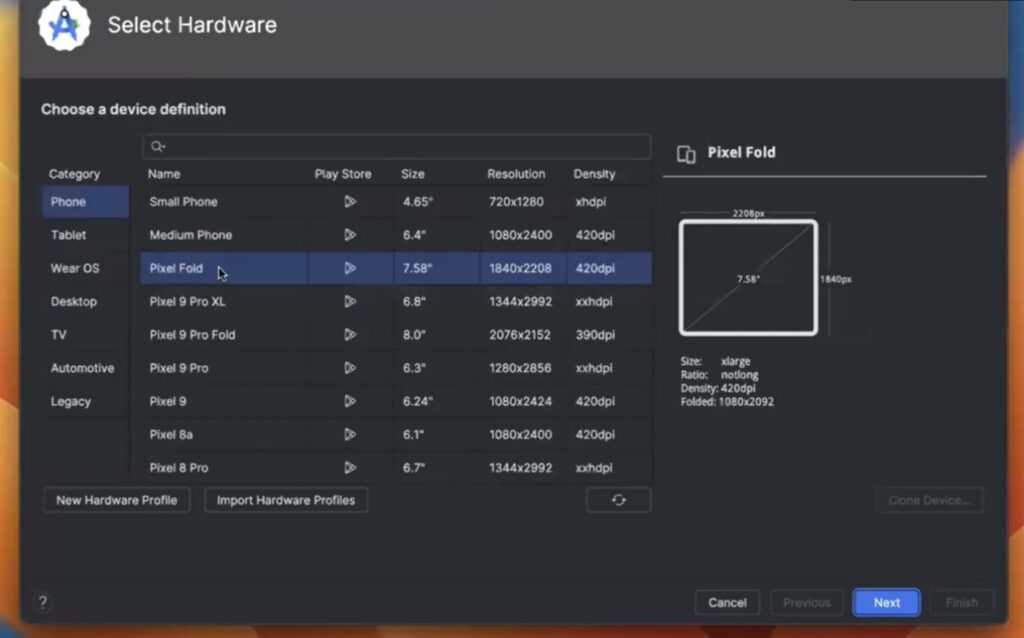
- اضغط Next، وستنتقل لصفحة اختيار النظام (System Image).
- اختر Android 15 (Vanilla Ice Cream) أو أحدث نسخة مستقرة متاحة.
- هام جداً لملاك M1/M2/M3: تأكد أن النسخة التي تحملها مكتوب بجانبها ARM64. محاكيات الـ x86 ستكون بطيئة جداً وتقتل بطاريتك، بينما نسخة ARM64 تعمل وكأنها تطبيق أصلي (Native) بسرعة صاروخية.
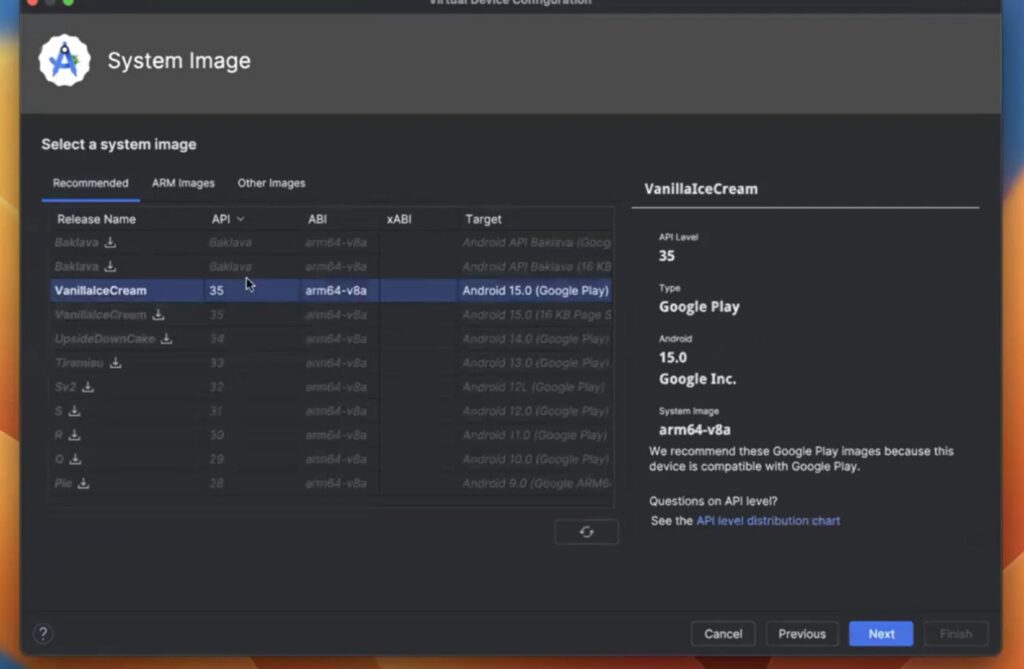
- اضغط Finish.
4. تشغيل التطبيقات
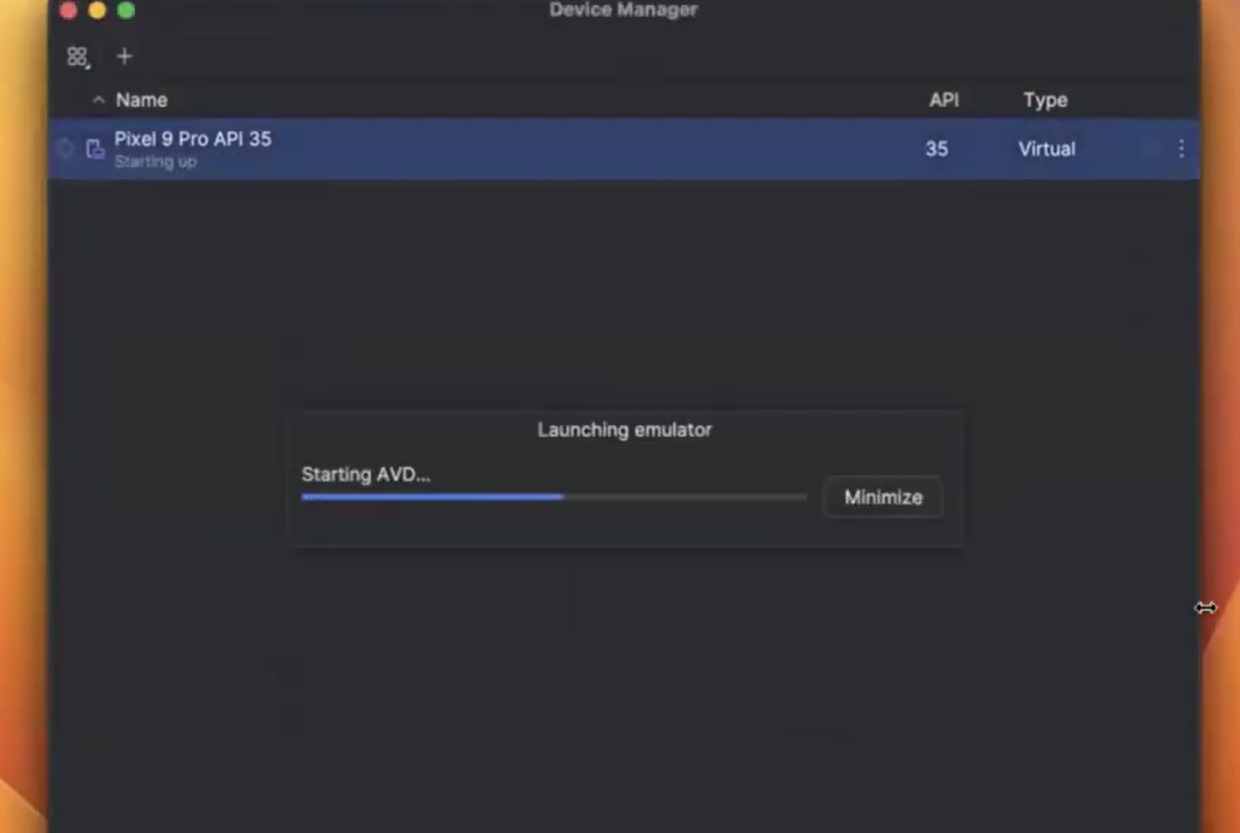
- الآن سيظهر الهاتف في القائمة، اضغط على زر Play (المثلث الأخضر).
- ستفتح نافذة بها هاتف أندرويد كامل!
- كيف تثبت التطبيقات؟
- الطريقة السهلة: بما أننا اخترنا هاتفاً بمتجر بلاي، سجل دخولك بحساب جوجل وحمل ما تريد.
- طريقة السحب: يمكنك تحميل تطبيقات بصيغة APK من متاجر تطبيقات بديلة خارجية (مثل APKPure) وسحب الملف وإفلاته (Drag & Drop) فوق شاشة الهاتف الوهمي ليتم تثبيته فوراً.
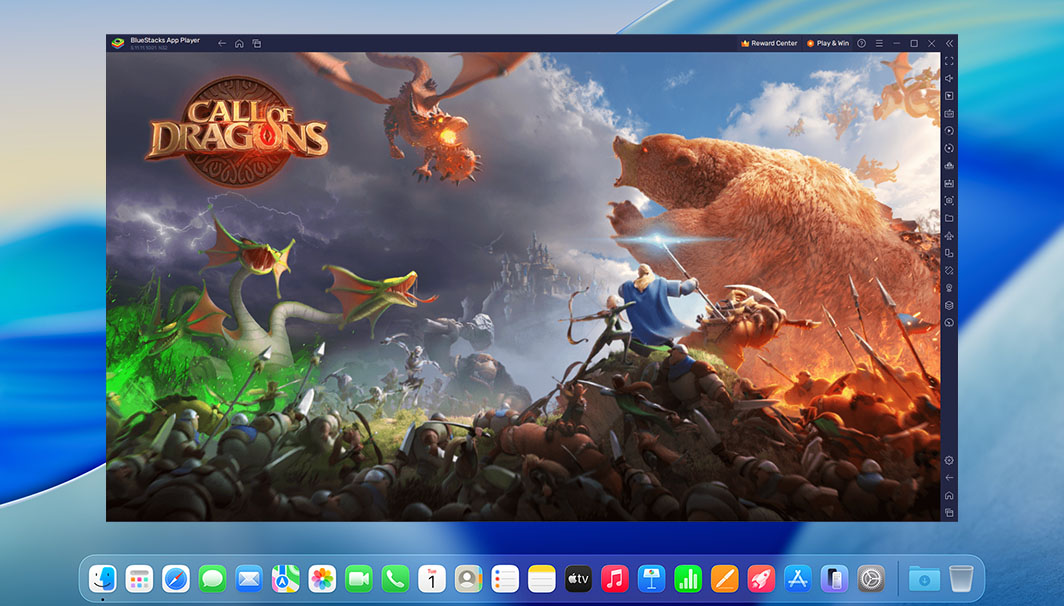
الطريقة الثالثة: الحل السحابي (BlueStacks Air) – نسخة Apple Silicon
لقد انتظرنا هذا طويلاً! بعد سنوات من الغياب ومحاولات اللعب السحابي، أطلقت شركة BlueStacks أخيراً نسختها المخصصة لأجهزة الماك الحديثة تحت اسم BlueStacks Air.
هذه النسخة ليست مجرد تحديث، بل تم بناؤها خصيصاً لتتوافق مع معمارية معالجات M1/M2/M3، مما يعني أنها تعمل كتطبيق أصلي (Native) وليست سحابية، لتعطيك أداءً مستقراً وسرعة استجابة تليق باسم بلوستاكس.
خطوات التحميل والتثبيت (تجربة عملية):
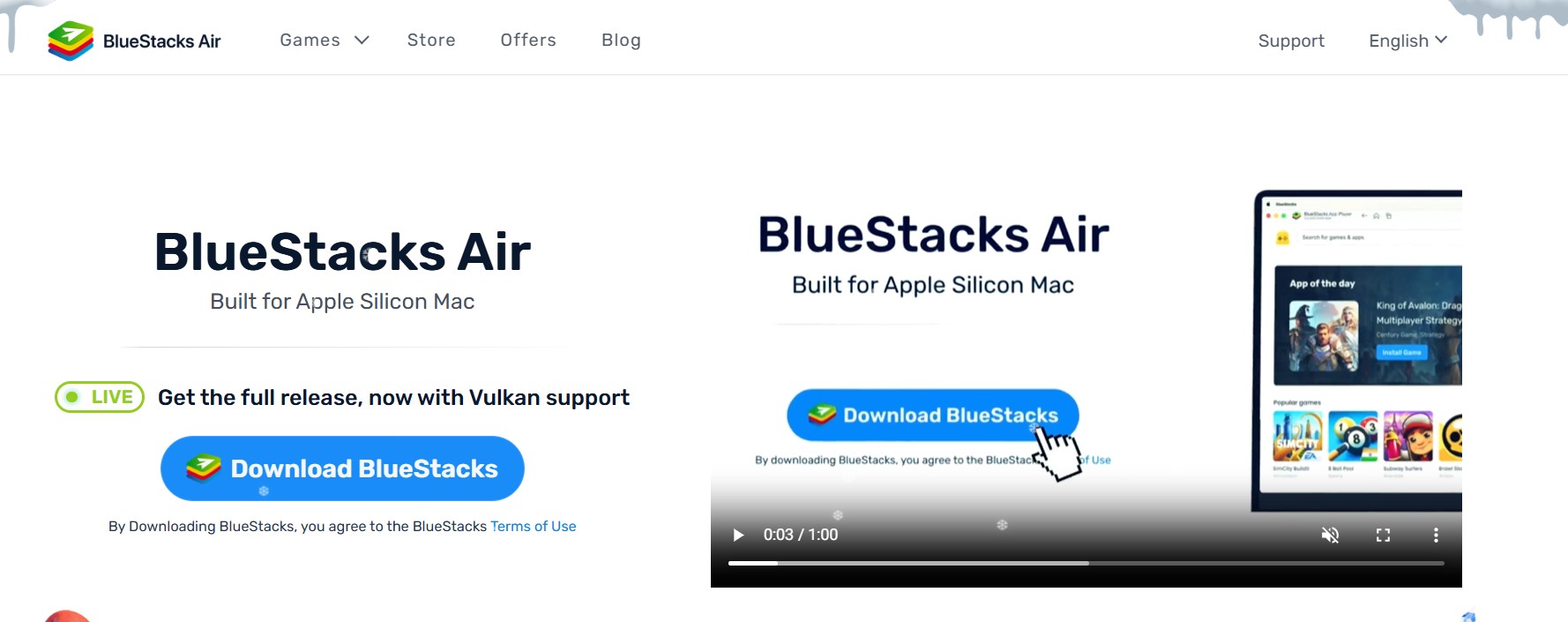
بما أن النسخة لا تزال في مرحلة “البيتا المفتوحة” (Open Beta)، فقد تختلف الخطوات قليلاً عن المعتاد، لذا اتبع الدليل التالي لضمان الوصول لمتجر جوجل بلاي الصحيح:
- التحميل: توجه للموقع الرسمي وحمل ملف التثبيت الخاص بنسخة macOS (Apple Silicon).
- التثبيت: افتح ملف .dmg الذي قمت بتحميله، وقم بسحب أيقونة BlueStacks وإفلاتها داخل مجلد التطبيقات (Applications Folder).
- الإطلاق الأول: شغل البرنامج (قد يطلب منك النظام الموافقة الأمنية لأنه تطبيق خارجي، وافق عليها).
- تخطي المقدمة: ستظهر لك فيديوهات تعريفية، يمكنك تخطيها للوصول للواجهة الرئيسية.
كيف تصل إلى متجر جوجل بلاي؟ (نقطة هامة)
واجهة البرنامج الرئيسية تركز على متجر ألعاب بلوستاكس الخاص، وقد لا تجد متجر جوجل بلاي (Play Store) ظاهراً بوضوح في البداية. إليك مكانه:
- من الواجهة الرئيسية (Home)، ابحث عن مجلد باسم تطبيقات النظام (System Apps).
- افتح المجلد، وستجد بداخله أيقونة Google Play Store.
- اضغط عليها، سجل دخولك بحساب جوجل (Gmail)، ومبروك عليك! يمكنك الآن تحميل أي لعبة أو تطبيق (فيسبوك، واتساب، كلاش أوف كلانس) وتثبيتها مباشرة.
⚠️ تحذير هام من “مجنون كمبيوتر”: استخدام المحاكيات يمنحك صلاحيات قوية (مثل تغيير الموقع الجغرافي GPS Spoofing أو استخدام أدوات المايكرو). يرجى الحذر عند استخدام هذه الميزات في الألعاب التنافسية (مثل PUBG أو Call of Duty)، لأن أنظمة الحماية في هذه الألعاب قد تعتبر ذلك غشاً وتؤدي إلى حظر حسابك (Ban). العب بنزاهة واستمتع بالشاشة الكبيرة!
الطريقة الرابعة: الالتفاف الذكي (Parallels Desktop) أو VMware
هذا الحل نطلق عليه “حل الأغنياء” أو المحترفين الذين لا يقبلون بكلمة “مستحيل”. بما أن معظم المحاكيات الخفيفة (مثل LDPlayer) لا تعمل على نظام macOS، فالحل هو تثبيت ويندوز داخل الماك!
كيف تعمل هذه “الخدعة”؟ برنامج Parallels Desktop هو أقوى برنامج لعمل أنظمة وهمية. شرحناه من قبل وسنقوم باستخدامه لتثبيت نسخة Windows 11 ARM على الماك، وبداخل هذا الويندوز الوهمي، نقوم بتثبيت أي محاكي أندرويد نريده!
- لمن هذا الحل؟
- لمن يحتاج تشغيل برامج ويندوز وأندرويد في نفس الوقت.
- لمن يملك جهاز ماك بمواصفات قوية (رام 16 جيجا فما فوق).
- الخطوات باختصار:
- حمل وثبت Parallels Desktop (مدفوع).
- بضغطة زر، سيقوم بتحميل وتثبيت Windows 11.
- افتح الويندوز، ومن داخله حمل أي محاكي تفضله (ننصح بـ LDPlayer 9 لأنه خفيف).
- العيوب: تكلفة ترخيص Parallels مرتفعة سنوياً، واستهلاك موارد الجهاز يكون مضاعفاً (لأنك تشغل نظامين معاً).
تحديث جوهري: الحل المجاني وصل (VMware Fusion Pro)
في السابق، كنا نقول إن تشغيل ويندوز على الماك حكر على “الأغنياء” بسبب سعر Parallels المرتفع. لكن، تغيرت المعادلة تماماً الآن! قامت شركة Broadcom مؤخراً بخطوة مفاجئة وجعلت برنامج VMware Fusion Pro (المنافس الشرس لباراليلز) مجانياً بالكامل للاستخدام الشخصي.
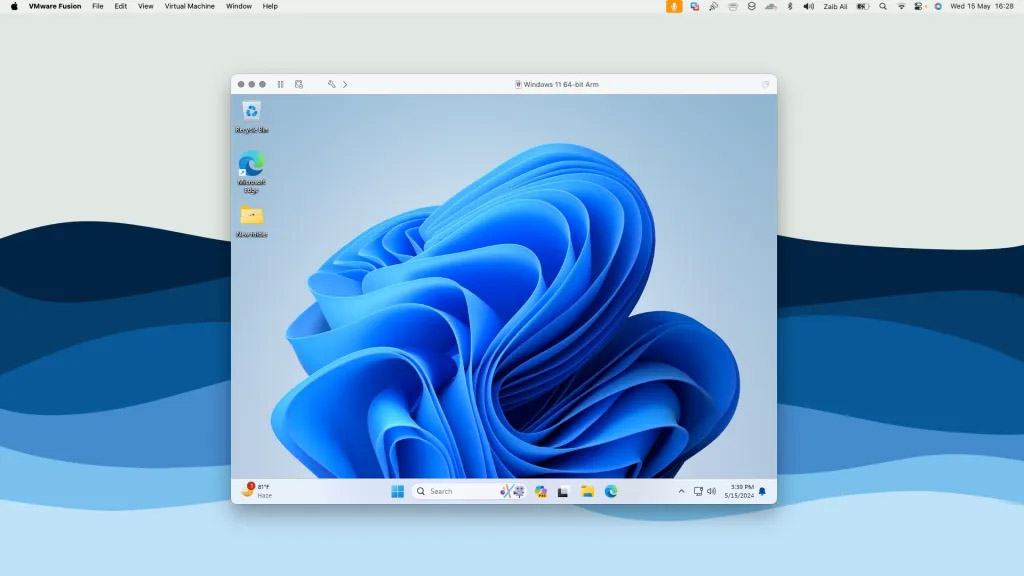
- لماذا هذا “كنز” لمستخدمي M1/M2/M3؟ الآن يمكنك تثبيت نسخة Windows 11 ARM كاملة على جهاز الماك الخاص بك، وبسرعة مذهلة (Native Performance)، دون دفع دولار واحد.
- كيف تستفيد منه لتشغيل الأندرويد؟
- حمل VMware Fusion Pro مجاناً من الموقع الرسمي (يتطلب تسجيل حساب).
- بضغطة زر، سيقوم البرنامج بتحميل وتثبيت ويندوز 11.
- داخل الويندوز، حمل أي محاكي أندرويد تحبه (مثل LDPlayer أو MuMu Nebula) واستمتع بتجربة خفيفة وسريعة.
- الفرق بينه وبين Parallels: بينما يتميز Parallels بالسهولة المطلقة (Dumb-proof)، يتفوق VMware بأنه مجاني، مما يجعله الخيار الأذكى لمن يريد توفير اشتراك سنوي باهظ.
الطريقة الخامسة: الوافد الجديد والعملاق (MuMuPlayer Pro)
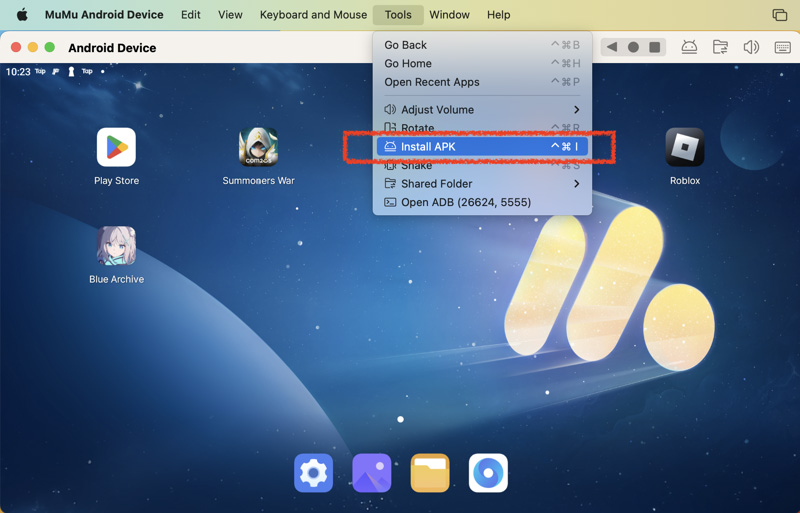
حتى وقت قريب، كان مستخدمو الماك (Apple Silicon) محرومين من تجربة ألعاب حقيقية بدقة عالية. لكن في عام 2025، تغيرت المعادلة بظهور MuMuPlayer Pro.
هذا هو المحاكي الوحيد حالياً الذي تم بناؤه خصيصاً من الصفر ليعمل بشكل “أصلي” (Native) على معالجات Apple M1/M2/M3/M4.
- لماذا هو “ملك الألعاب” الجديد؟
- الأداء: يدعم معدل إطارات يصل لـ 120FPS (مثالي لألعاب مثل PUBG و Free Fire)، وهو ما يفشل فيه Android Studio.
- التحكم: يوفر خرائط مفاتيح (Keymapping) جاهزة ودقيقة للكيبورد والماوس، تماماً مثل تجربة الويندوز.
- الذكاء: يستهلك موارد أقل بكثير من الطرق الأخرى لأنه متوافق مع العتاد.
- النقطة السلبية الوحيدة: البرنامج ليس مجانياً. هو برنامج مدفوع (اشتراك أو شراء)، لكنه يوفر فترة تجريبية مجانية. إذا كنت “جيمر” حقيقي وتملك ماك، فهذا هو الاستثمار الوحيد الذي يستحق أموالك، حيث يغنيك عن شراء هاتف أندرويد مخصص للعب.
تحميل MuMuPlayer Pro من الموقع الرسمي.
“بما أنك تمتلك جهاز ماك بمعالج Apple Silicon القوي، لماذا تكتفي بألعاب الموبايل فقط؟ جهازك قادر على تشغيل ألعاب الكونسول الضخمة أيضاً! اكتشف كيف تحول جهازك لمنصة ألعاب متكاملة عبر مقالنا: [أفضل محاكيات نينتندو سويتش المُتاحة حاليًا].”
الطريقة السادسة: أداة المحترفين والمطورين (Genymotion)
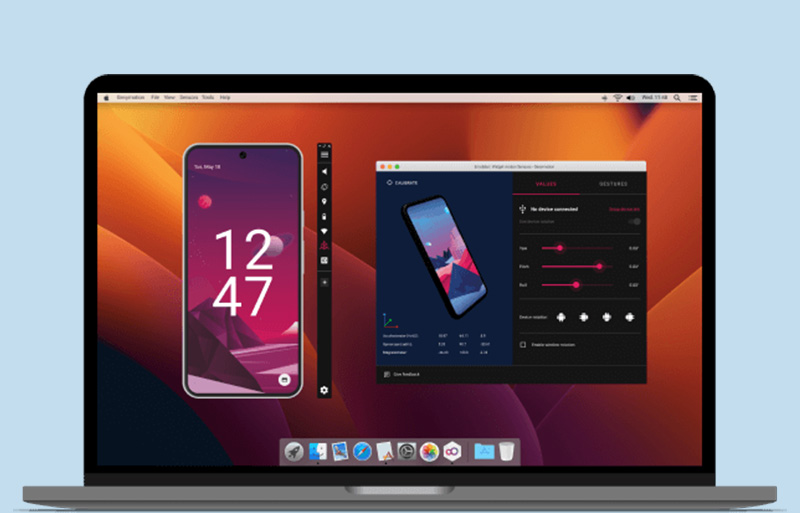
إذا كنت مبرمجاً، مختبر أمان (Penetration Tester)، أو تريد بيئة أندرويد مرنة جداً للتحكم في كل صغيرة وكبيرة (مثل محاكاة GPS، البطارية، ونوع الشبكة)، فهذا هو خيارك الأول.
- لماذا يختلف عن البقية؟ معظم المحاكيات السابقة تركز على “تشغيل الألعاب”. أما Genymotion فيركز على “محاكاة النظام” بدقة. هو المفضل عالمياً للمطورين لأنه يسمح لك باختبار تطبيقك على أكثر من 3000 سيناريو (هواتف مختلفة، إصدارات أندرويد مختلفة) سحابياً أو محلياً.
- هل يعمل على Apple Silicon؟ نعم، النسخة الحديثة (Genymotion Desktop 3.4 فما فوق) تدعم شرائح M1/M2/M3 بشكل ممتاز باستخدام تقنية QEMU، وتوفر أداءً مستقراً جداً للتطبيقات.
- لمن هذا البرنامج؟
- ليس للجيمرز: لا تحاول تشغيل PUBG عليه، لن تحصل على تجربة جيدة.
- للمحترفين: ممتاز لتشغيل تطبيقات البنوك، اختبار التطبيقات، أو الاستخدام المكتبي الثقيل.
- التكلفة: البرنامج مدفوع للشركات، لكنه يوفر “نسخة مجانية للاستخدام الشخصي” (Personal Use) بميزات محدودة لكن كافية.
تحميل Genymotion من الموقع الرسمي.
جدول مقارنة شامل: ماذا تختار في 2026؟
| الطريقة | الجمهور المستهدف | دعم معالجات (M1/M2/M3) | التكلفة | الاستخدام الأمثل |
| Scrcpy | ملاك هواتف الأندرويد | ✅ ممتاز (Native) | مجاني | أفضل أداء للألعاب والتطبيقات (بدون استهلاك موارد الماك). |
| Android Studio | المطورين والمستخدمين التقنيين | ✅ ممتاز (Native) | مجاني | تشغيل تطبيقات APK وتجربة النظام (ليس للألعاب). |
| BlueStacks X | المستخدم العادي (Casual) | ✅ ممتاز (عبر المتصفح) | مجاني | ألعاب خفيفة سريعة دون تثبيت. |
| Parallels / VMware | المحترفون (Power Users) | ✅ جيد (عبر ويندوز) | مجاني (VMware) / مدفوع (Parallels) | تشغيل بيئة ويندوز وأندرويد معاً. |
| MuMuPlayer Pro | الجيمرز (Gamers) | ✅ ممتاز (Native) | مدفوع | تجربة ألعاب 120FPS وتحكم كامل بالكيبورد والماوس. |
| Genymotion | المطورين (Developers) | ✅ ممتاز (Native) | مجاني (للشخصي) / مدفوع | اختبار التطبيقات، محاكاة بيئات مختلفة (GPS/Network). |
لتوفير وقتك، قمنا بتلخيص الفروقات الجوهرية بين الطرق الخمس في هذا الجدول. قارن واختر ما يناسب ميزانيتك ونوع جهازك:
نصيحة الخبراء: كيف تنقل ملفات APK و OBB بين الماك والأندرويد؟
إحدى أكبر الصدمات التي تواجه المستخدمين عند الانتقال من ويندوز للماك هي: “لماذا لا يظهر هاتفي كذاكرة تخزين عند توصيله بالكابل؟”. نظام macOS لا يدعم بروتوكول نقل الملفات (MTP) بشكل افتراضي، مما يجعل نقل ملفات الألعاب (OBB) أو تطبيقات (APK) كابوساً. إليك الحلول التي نستخدمها في 2026:
1. الحل السلكي الأفضل: OpenMTP (انسَ Android File Transfer)
توقف عن استخدام أداة جوجل القديمة (Android File Transfer) فهي مليئة بالأخطاء ولا تعمل جيداً مع شرائح M1/M2/M3.
- البديل: حمل برنامج OpenMTP.
- المميزات: مجاني، مفتوح المصدر، آمن، ومصمم خصيصاً للعمل بسرعة البرق على أجهزة الماك الحديثة. بمجرد تثبيته وتوصيل الكابل، ستظهر لك نافذة تشبه برنامج FTP لنقل الملفات بسهولة.
2. الحل اللاسلكي (بدون كابل): LocalSend
إذا كنت تكره الأسلاك، فهذا البرنامج هو “AirDrop” الخاص بعالم الأندرويد والويندوز والماك.
- كيف يعمل؟: ثبت التطبيق على الماك وعلى هاتفك (أو المحاكي).
- النتيجة: يمكنك إرسال ملفات بحجم جيجابايت في ثوانٍ عبر الشبكة المحلية (Wi-Fi) دون الحاجة لإنترنت.
3. داخل المحاكيات (Android Studio / MuMu)
إذا كنت تستخدم محاكياً، فالأمر أسهل:
- السحب والإفلات (Drag & Drop): فقط اسحب ملف الـ APK من سطح المكتب بالماك وألقه داخل نافذة المحاكي وسيتم التثبيت فوراً.
الخلاصة: أي طريقة هي الأنسب لك؟
نظام macOS ليس بيئة صديقة للأندرويد مثل الويندوز، لكن الخيارات في 2026 أصبحت واضحة جداً. لكي لا تشتت نفسك، إليك توصية “مجنون كمبيوتر” النهائية:
- هل تملك هاتف أندرويد بالفعل؟ لا تفكر مرتين، استخدم Scrcpy. هو الحل الأفضل، الأخف، والأسرع. ستحصل على أداء هاتفك القوي على شاشة الماك الكبيرة مجاناً.
- هل أنت “جيمر” وتريد ببجي أو فري فاير على الماك؟ إذا كنت مستعداً للدفع مقابل الجودة، فبرنامج MuMuPlayer Pro هو خيارك الوحيد حالياً للعب بسلاسة وتنافسية. إذا كنت تريد حلاً مجانياً (ومحدوداً)، جرب اللعب السحابي عبر BlueStacks X.
- هل تريد تشغيل تطبيقات (واتساب، فيسبوك) فقط؟ استخدم Android Studio. قد تكون خطوات تثبيته طويلة قليلاً، لكنه مجاني، رسمي، وآمن تماماً لبياناتك.
- هل تملك المال وتريد “الكل في واحد”؟ برنامج Parallels Desktop سيمنحك ويندوز وأندرويد داخل الماك، لكن استعد لدفع اشتراك سنوي واستهلاك عالٍ للبطارية.
أسئلة شائعة (FAQ) حول الأندرويد والماك
1. لماذا لا يعمل محاكي BlueStacks 5 أو Nox على جهازي الماك الجديد (M1/M2)؟
لماذا لا تعمل المحاكيات الشهيرة (مثل BlueStacks 5 أو Nox) على جهازي الماك (M1/M2/M3)؟ السبب تقني بحت؛ هذه المحاكيات القديمة صُممت لتعمل على معالجات “إنتل” (x86). أما أجهزة الماك الحديثة فتستخدم شرائح “Apple Silicon”، وهي تتحدث لغة برمجية مختلفة تماماً (ARM). لذا، محاولة تثبيت تلك النسخ القديمة ستؤدي لرسائل خطأ أو انهيار النظام. الحلول المذكورة في هذا الدليل (مثل Android Studio ARM64 أو MuMuPlayer Pro) هي الوحيدة المصممة للعمل “Native” على هذه المعالجات.
2. هل عملية تشغيل الأندرويد أسهل على الويندوز أم الماك؟
بصراحة، الويندوز يتفوق بمراحل في هذا المجال. الخيارات هناك مفتوحة وغير محدودة. إذا كنت تمتلك جهاز PC أيضاً، ننصحك بقراءة دليلنا الشامل حول [أفضل طرق تشغيل تطبيقات الأندرويد على الويندوز]، حيث ستجد خيارات أكثر تنوعاً وسهولة مقارنة بتعقيدات نظام macOS.
3. هل يمكنني تثبيت ملفات APK مباشرة على الماك بدون برامج؟
لا، نظام macOS لا يفهم ملفات APK بشكل مباشر. يجب وجود “وسيط”.
في Android Studio أو MuMuPlayer: يمكنك ببساطة سحب ملف الـ APK وإفلاته (Drag & Drop) داخل نافذة المحاكي وسيتم تثبيته فوراً.
لنقل ملفات الـ OBB الضخمة، ننصح باستخدام أداة OpenMTP بدلاً من أدوات جوجل القديمة.
4. أبحث عن أفضل محاكي للألعاب فقط، بماذا تنصحون؟
الخيارات هنا تعتمد على ميزانيتك:
الخيار الاحترافي (المدفوع): برنامج MuMuPlayer Pro هو الأفضل بلا منازع، حيث يدعم 120 إطاراً في الثانية (FPS) ويوفر تحكماً دقيقاً بالكيبورد والماوس.
الخيار المجاني: يمكنك تجربة BlueStacks Air (السحابي) ، أو استخدام VMware Fusion Pro المجاني لتشغيل ويندوز ومن داخله تشغل محاكيات خفيفة، لكن الأداء قد لا يكون مثالياً للألعاب التنافسية.
. أما إذا أردت خيارات مجانية وأكثر قوة، فالأفضل استخدام كمبيوتر بنظام ويندوز وتثبيت أحد العمالقة المذكورين في قائمتنا لـ [أفضل محاكي أندرويد للألعاب].
5. هل يمكن العكس؟ هل يمكن تشغيل تطبيقات الآيفون (iOS) على الويندوز؟
للأسف، لا يوجد محاكي iOS حقيقي وفعال للويندوز حتى الآن (احذر من البرامج الخادعة مثل iPadian). الطريقة الرسمية الوحيدة هي “الربط” (Mirroring) عبر تطبيق Phone Link في ويندوز 11 لرؤية الإشعارات والرسائل، لكنه لا يشغل الألعاب.
6.هل استخدام هذه المحاكيات آمن على حساباتي البنكية أو حسابات الألعاب؟
من حيث الفيروسات: أدوات مثل Android Studio (الرسمي من جوجل) و Scrcpy (مفتوح المصدر) آمنة بنسبة 100%.
من حيث حظر الألعاب (Ban): استخدام أدوات الغش أو الـ GPS الوهمي في ألعاب مثل Call of Duty قد يعرض حسابك للحظر. العب دائماً بنزاهة وتجنب تفعيل صلاحيات الروت (Root) أثناء اللعب.
7. لقد قمت بتثبيت BlueStacks Air ولكن لا أجد متجر Google Play! أين هو؟
هذه مشكلة شائعة. في النسخ الجديدة، يتم إخفاء المتجر داخل مجلدات النظام. ابحث في الواجهة الرئيسية عن مجلد باسم “System Apps”، وستجد بداخله أيقونة متجر جوجل بلاي. اضغط عليها وسجل دخولك بشكل طبيعي.

التعليقات مغلقة.