



تخيل هذا الموقف: تجلس أمام جهاز الكمبيوتر في العمل أو معمل الجامعة، وتحتاج لفتح موقع تقني أو منصة تعليمية أو مصدر بحثي، لتتفاجأ برسالة الحظر البغيضة: “Access Denied – هذا الموقع محظور”.
الحل التقليدي هو تشغيل برنامج VPN، لكن ماذا لو كان جهازك ممنوعاً من تثبيت البرامج؟ أو كانت الشبكة نفسها تحجب بروتوكولات الـ VPN؟ أو ببساطة لا تريد التضحية بسرعة الإنترنت واستخدام تطبيقات مجانية بطيئة ومليئة بالإعلانات؟
في هذا الدليل التقني المحدث لعام 2026، نستعرض معك 9 طرق عملية مجربة تتيح لك الالتفاف حول قيود الحجب بذكاء، بدءاً من حيل المتصفح البسيطة وصولاً إلى أدوات الشبكة المفتوحة المصدر، مع توضيح الفارق الأمني بينها وبين شبكات الـ VPN الحقيقية.
الخلاصة السريعة (Quick Verdict): لتجاوز الحجب البسيط من المتصفح فقط دون تثبيت أي شيء أو امتلاك صلاحيات Admin، فعّل تقنية DoH (DNS المشفر) داخل إعدادات المتصفح. أما إذا كان مزود الإنترنت يطبق تقنية الحجب العميق (DPI)، فإن أداة GoodbyeDPI مفتوحة المصدر تمنحك التصفح الكامل وبسرعة الإنترنت الحقيقية 100% دون أي تكلفة.
🛑 تنويه “مجنون كمبيوتر” الأخلاقي: نشارك هذه الطرق التقنية بغرض الوصول للمعرفة وتجاوز القيود التعسفية على المحتوى التعليمي والتقني. استخدام هذه الأدوات لتجاوز سياسات الأمان في مؤسسات حساسة أو الوصول لمحتوى غير قانوني يقع تحت مسؤوليتك الشخصية الكاملة.
جدول المقارنة الحاسم: أي طريقة تناسب حالتك ومستوى أمانك؟
| رقم الطريقة | الأداة / الحيلة | هل تحتاج تثبيت؟ | التأثير على السرعة | مستوى الحجب الذي تتجاوزه | هل تشفر بياناتك وتخفي IP؟ |
|---|---|---|---|---|---|
| 1 | مترجم جوجل (Google Translate) | لا (متصفح فقط) | متوسطة | حجب الشبكات البسيط (قراءة فقط) | جزئياً (يعمل كوسيط عرض) |
| 2 | آلة الزمن (Wayback Machine) | لا (متصفح فقط) | سريعة | حجب النطاقات الإخبارية والمقالات | لا (تصفح نسخ مؤرشفة) |
| 3 | تحويل الصفحة إلى PDF | لا (متصفح فقط) | فورية | قراءة الأبحاث والمقالات أوفلاين | لا (تحميل ملف فقط) |
| 4 | تغيير خادم DNS في الويندوز | لا (إعدادات النظام) | تزيد السرعة أحياناً | حجب مزود الخدمة التقليدي | لا (طلبات DNS غير مشفرة) |
| 5 | تشفير DNS عبر المتصفح (DoH) | لا (إعدادات المتصفح) | لا تؤثر | حجب الجامعات والشركات المتوسط | يشفر اسم الموقع فقط (لا يخفي IP) |
| 6 | متصفح Tor (البصلة) | نعم (أو نسخة محمولة) | بطيئة جداً | أعلى مستويات الحجب والرقابة | نعم (تشفير متعدد الطبقات) |
| 7 | أداة GoodbyeDPI / ByeDPI | لا (ملف تشغيل مباشر) | سرعة كاملة 100% | حجب الفحص العميق للحزم (DPI) | لا (يعدل الحزم فقط ولا يخفي IP) |
| 8 | نفق SSH المشفر (Tunneling) | أداة محمولة (PuTTY) | ممتازة | شبكات الشركات شديدة التقييد | نعم (نفق مشفر بالكامل) |
| 9 | الربط عبر الهاتف (USB Tethering) | لا (كابل الهاتف فقط) | حسب باقة الهاتف | تتجاوز شبكة المكان بالكامل | حسب اتصال شبكة الهاتف |
المستوى الأول: حيل المتصفح (بدون تثبيت أي برامج أو صلاحيات Admin)
هذه الحلول مثالية إذا كنت تعمل على جهاز مقيد الصلاحيات في شركة أو جامعة ولا تستطيع تعديل إعدادات الويندوز أو تثبيت إضافات خارجية. (أما إذا كان متصفحك يسمح بتثبيت الإضافات وتبحث عن حل سريع بنقرة واحدة، يمكنك مراجعة دليلنا حول أفضل إضافات VPN لمتصفح جوجل كروم).
1. خدعة “مترجم جوجل” (The Google Translate Hack)
عندما تطلب من مترجم جوجل ترجمة صفحة ويب، تقوم خوادم جوجل بجلب محتوى الصفحة وعرضه لك داخل إطارها الخاص. وبما أن خوادم جوجل نادراً ما تُحجب في أي شبكة، فإنها تعمل كـ “وسيط” (Proxy) مجاني لقراءة المحتوى النصي.
- خطوات التنفيذ:
- افتح موقع Google Translate.
- اضغط على تبويب Websites (المواقع الإلكترونية) في الأعلى.
- الصق رابط الموقع المحجوب، واختر لغة مختلفة للترجمة (مثلاً من الإنجليزية إلى العربية)، ثم اضغط على السهم الأزرق.
- يمكنك من الشريط العلوي داخل الصفحة اختيار عرض النص الأصلي (Original).
- القيود: مناسبة لقراءة المقالات والأخبار فقط؛ قد تفشل مع المواقع التي تمنع العرض داخل إطارات (Frames) أو التي تتطلب تسجيل دخول وبث فيديو.
2. آلة الزمن (Wayback Machine)

في كثير من الأحيان يحجب مسؤول الشبكة الرابط المباشر للموقع الإخباري أو المدونة، لكنه يغفل عن أرشيف الإنترنت العالمي الذي يحتفظ بمليارات النسخ المصورة من صفحات الويب.
- خطوات التنفيذ:
- ادخل إلى Wayback Machine.
- اكتب رابط الموقع المحجوب في خانة البحث واضغط Enter.
- اختر أحدث تاريخ متاح على التقويم لتصفح نسخة طبق الأصل من الصفحة كما كانت تبدو مؤخراً.
3. تحويل الصفحة إلى ملف PDF أوفلاين
إذا كان هدفك قراءة دليل تقني طويل أو دراسة علمية محجوبة، استخدم خدمات تحويل صفحات الويب إلى PDF، حيث تدخل خوادمها للموقع نيابةً عنك وتحوله إلى ملف جاهز للتحميل.
- خطوات التنفيذ: استخدم أدوات مجانية مثل PrintFriendly أو Web2PDF، ضع رابط الصفحة المحجوبة، ثم حمّل الملف واقرأه بهدوء دون قيود.
المستوى الثاني: إعدادات الشبكة (حلول ذكية وسريعة للجهاز)
غالباً ما يعتمد الحجب التقليدي على قيام مزود الخدمة (ISP) بحذف عنوان الموقع من “دليل الهاتف” الخاص به (DNS). بتغيير هذا الدليل وتشفيره، تعود المواقع للعمل فوراً.
4. تغيير خادم الـ DNS (استبدال دليل الإنترنت)
يفرض مزود الإنترنت عليك خادم DNS خاصاً به يحتوي على قوائم الحجب. استبداله بخوادم عالمية مفتوحة يحل المشكلة في ثوانٍ ويرفع سرعة الاستجابة. (لشرح مفصل بالصور حول اختيار أسرع الخوادم للألعاب والتصفح، راجع دليلنا الكامل حول كيفية تغيير خادم DNS لتسريع الإنترنت والألعاب في ويندوز).
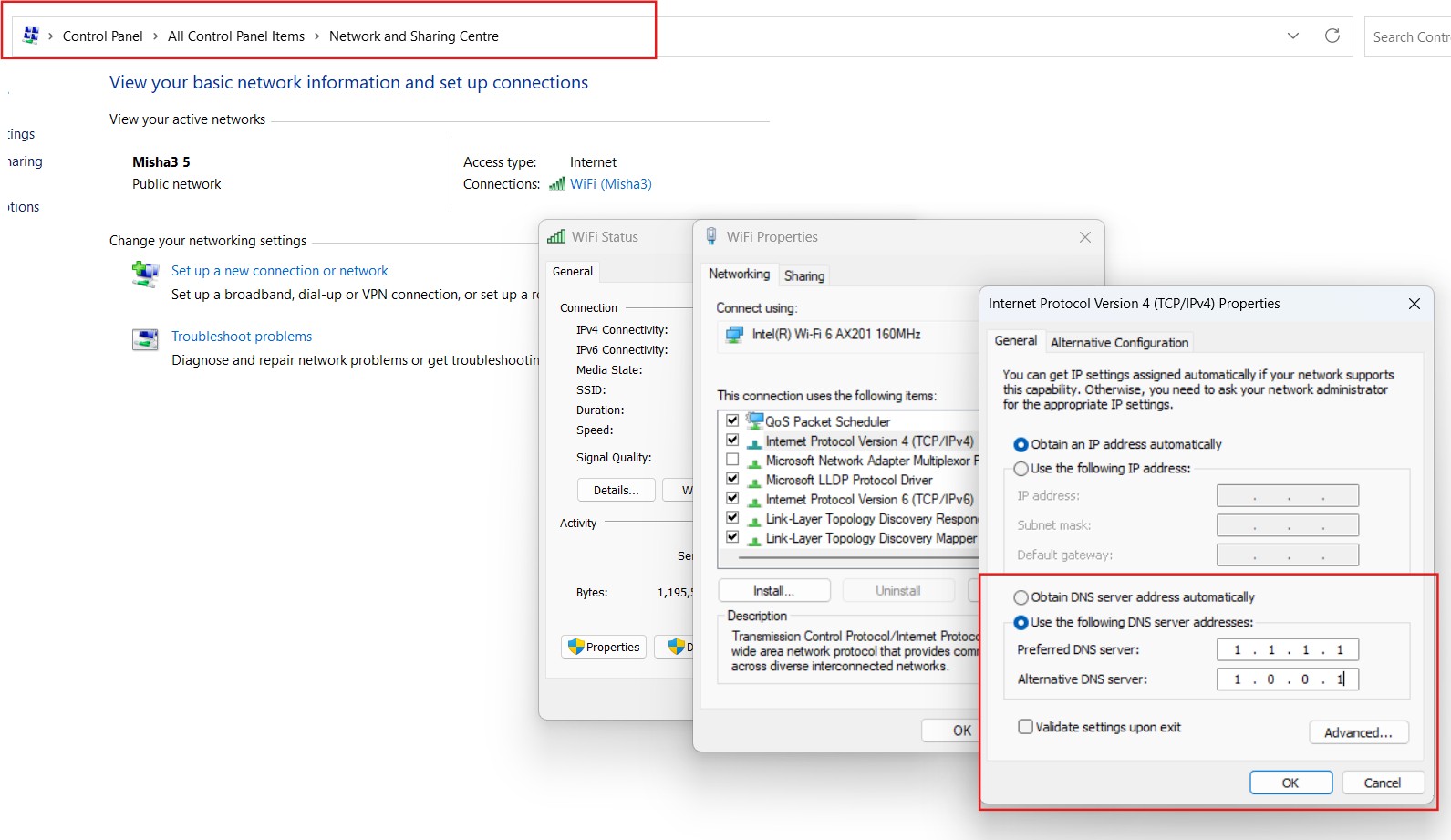
- خطوات التنفيذ على ويندوز 10 و 11:
- اضغط على زر Windows + R واكتب الأمر ncpa.cpl ثم اضغط Enter.
- اضغط كليك يمين على شبكة الإنترنت المتصل بها (Wi-Fi أو Ethernet) واختر Properties.
- ابحث عن Internet Protocol Version 4 (TCP/IPv4) واضغط عليه مرتين.
- فعّل خيار Use the following DNS server addresses وأدخل الأرقام التالية:
- Cloudflare (الأسرع والأكثر خصوصية): 1.1.1.1 في الخانة الأولى، و 1.0.0.1 في الثانية.
- Google DNS: 8.8.8.8 في الخانة الأولى، و 8.8.4.4 في الثانية.
- اضغط OK وأعد تحميل الصفحة المحجوبة.
5. السلاح السري: تفعيل DNS المشفر من المتصفح (DoH)
إذا قمت بتغيير الـ DNS في الخطوة السابقة واستمر الحجب، فهذا يعني أن مزود الخدمة يعترض طلباتك غير المشفرة. تقنية DNS over HTTPS (DoH) تشفر طلبات العناوين داخل المتصفح بحيث تبدو كأنها تصفح عادي آمن لا يمكن اعتراضه، كما أنها لا تتطلب صلاحيات مدير النظام (Admin).
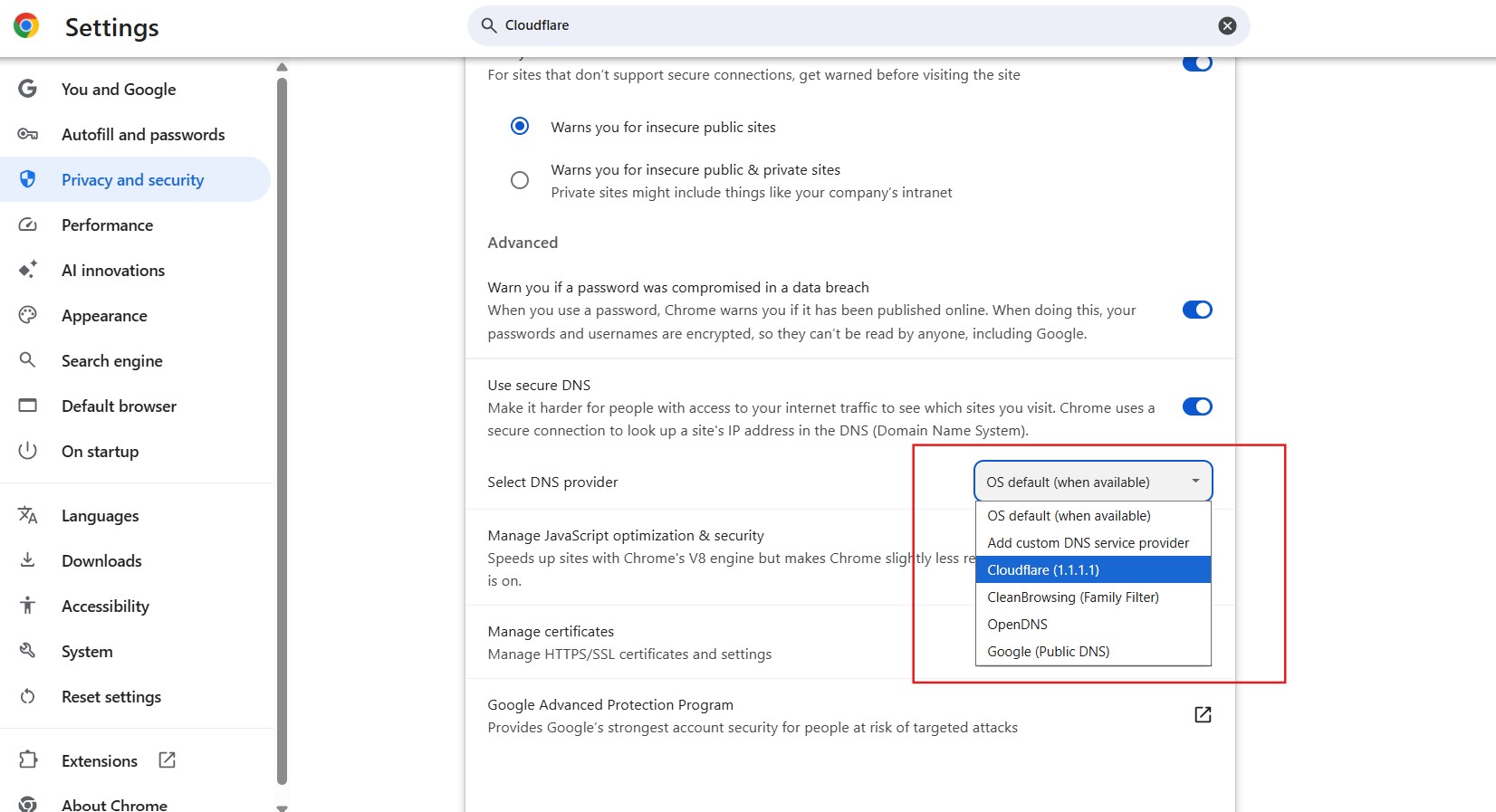
- خطوات التفعيل في Google Chrome و Edge:
- افتح الإعدادات (Settings) > الخصوصية والأمان (Privacy and security).
- ادخل إلى قسم الأمان (Security).
- انزل لأسفل وفعّل خيار Use secure DNS.
- اختر من القائمة المنسدلة Cloudflare (1.1.1.1) ثم أعد تشغيل المتصفح.
المستوى الثالث: أدوات “الجيك” مفتوحة المصدر (لتجاوز الحجب المتقدم)
عندما تستخدم الشبكات تقنية فحص الحزم العميق (DPI – Deep Packet Inspection)، تفشل حيل المتصفح والـ DNS التقليدية، وهنا ننتقل للأدوات التقنية المتخصصة.
6. متصفح Tor (البصلة): الخصوصية المطلقة
يمرر متصفح Tor Browser اتصالك عبر سلسلة من 3 خوادم مشفرة حول العالم قبل الوصول للموقع، مما يجعل تتبعك أو حجب المواقع عنك أمراً شبه مستحيل.
- طريقة الاستخدام: حمّل المتصفح من موقعه الرسمي (يمكنك تثبيته كنسخة محمولة Portable على فلاشة USB وتشغيله على أي جهاز)، افتحه واضغط Connect.
- عيبه الوحيد: البطء الشديد بسبب قفزات التشفير المتعددة؛ لذا هو مثالي للقراءة والبحث السري وليس لمشاهدة الفيديو بجودة عالية. (وإذا كنت تستخدم هاتف أندرويد، راجع دليلنا حول تحميل متصفح تور على الأندرويد وشرح استخدامه).
7. الأداة السحرية: GoodbyeDPI (تجاوز الحجب بدون فقدان السرعة)
تُعد أداة GoodbyeDPI على منصة GitHub السر المفضل للمحترفين؛ فهي لا تغير عنوان IP الخاص بك ولا تمرر بياناتك عبر خوادم خارجية، بل تقوم بتجزئة وتعديل ترويسة الحزم (Packets) الخارجة من جهازك لخداع أنظمة الفحص العميق (DPI) والسماح بمرورها فوراً.
- لماذا تتفوق على VPN؟ مجانية ومفتوحة المصدر تماماً، وتحافظ على 100% من سرعة الإنترنت الحقيقية دون أي تأخير (Ping).
- خطوات التشغيل:
- اذهب لصفحة المشروع الرسمية للمطور ValdikSS على GitHub وحمّل أحدث إصدار مضغوط (ZIP). (تحذير أمني: لا تحملها من أي موقع خارجي لتجنب الملفات الملغومة).
- فك الضغط عن الملفات في مجلد على جهازك.
- ابحث عن ملف 2_any_country_dnsredir.cmd واضغط عليه كليك يمين ثم اختر Run as administrator.
- ستفتح نافذة سوداء (CMD)؛ اتركها مفتوحة في الخلفية وافتح متصفحك لتجد أن الحجب قد اختفى تماماً. (ملاحظة تقنية: في بعض الشبكات المحدثة في 2026، قد تعمل أداة Zapret أو ByeDPI بكفاءة أعلى كبديل أحدث بنفس الفكرة).
المستوى الرابع: حلول الطوارئ لشبكات العمل والجامعات المغلقة
8. نفق SSH المشفر (اصنع الـ VPN الخاص بك)
إذا كانت شبكة العمل تمنع تثبيت برامج الـ VPN وتغلق مواقع البروكسي، يمكنك استخدام تقنية SSH Tunneling لتحويل جهازك المنزلي (أو خادم VPS رخيص) إلى نفق مشفر تمر عبره بيانات متصفحك.
- الأدوات المطلوبة: جهاز يعمل في المنزل + أداة PuTTY المحمولة (لا تحتاج تثبيت).
- خطوات الإعداد السريعة:
- افتح برنامج PuTTY وأدخل عنوان IP جهازك المنزلي أو الخادم.
- من القائمة الجانبية انتقل إلى Connection > SSH > Tunnels.
- في خانة Source port اكتب رقماً مثل 8080، واختر في الأسفل Dynamic ثم اضغط Add.
- ارجع لواجهة Session واضغط Open وسجل الدخول بحسابك.
- الآن افتح إعدادات الـ Proxy في متصفحك، اختر SOCKS5، واكتب العنوان 127.0.0.1 والمنفذ 8080. ستتصفح الإنترنت بالكامل عبر اتصال منزلك المشفر.
9. الهروب الفيزيائي عبر كابل الهاتف (USB Tethering)
في حال كانت قيود الشبكة صارمة وتخضع لمراقبة أمنية مشددة، لا تخاطر بمخالفة سياسات المكان. يمكنك استغلال باقة الإنترنت على هاتفك الذكي لتشغيل الإنترنت على كمبيوتر العمل المكتبي (Desktop) حتى لو لم يكن يحتوي على بطاقة Wi-Fi:
- خطوات التنفيذ:
- وصّل هاتفك بالكمبيوتر عبر كابل الشحن USB الأصلي.
- من إعدادات الهاتف افتح نقطة الاتصال والتقييد (Hotspot & Tethering).
- فعّل خيار تقييد USB (USB Tethering).
- سيتعرف الويندوز على هاتفك فوراً ككابل إنترنت (Ethernet) مستقل؛ افصل كابل شبكة الشركة واستمتع باتصالك الخاص.
📱 ماذا عن الهواتف الذكية (أندرويد وآيفون) بدون VPN؟
إذا كنت تواجه نفس الحجب على هاتفك وتريد حلاً سريعاً دون تطبيقات VPN تقليدية بطيئة:
- على أندرويد (Android 9 فأحدث): ادخل إلى الإعدادات (Settings) > الشبكة والإنترنت (Network & Internet) > DNS الخاص (Private DNS)، اختر Private DNS provider hostname واكتب one.one.one.one (لتفعيل تشفير Cloudflare) أو dns.google ثم اضغط حفظ.
- تطبيق 1.1.1.1 (وضع DNS فقط): يمكنك تحميل تطبيق Cloudflare الرسمي وتفعيل وضع 1.1.1.1 الأساسي (بدون WARP) لتغيير وتشفير الـ DNS فقط دون استهلاك البطارية أو إبطاء السرعة.
⚠️ حقيقة تقنية هامة: متى تفشل هذه الحيل وتحتاج إلى VPN حقيقي؟
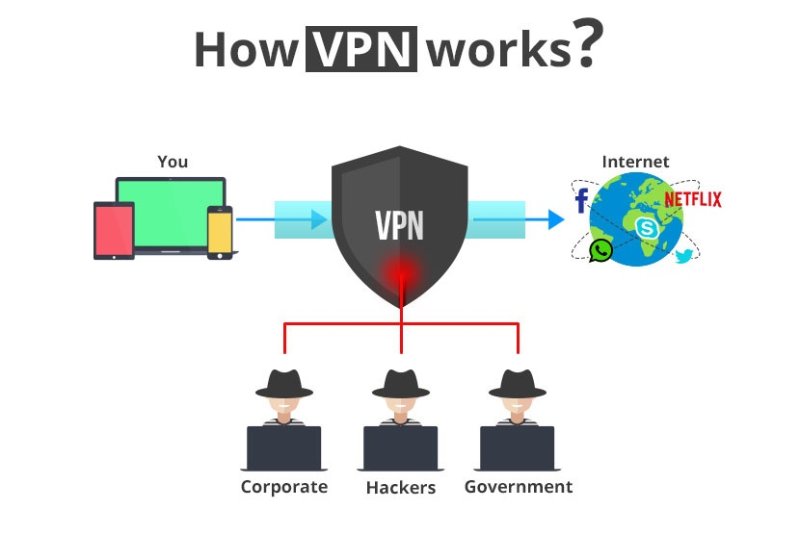
من واجبنا في “مجنون كمبيوتر” أن نكون صرحاء معك: تجاوز الحجب لا يعني التخفي أو الحماية.
- أدوات مثل تغيير الـ DNS و DoH و GoodbyeDPI ممتازة لفتح المواقع المحجوبة بسرعة عالية، لكنها لا تخفي عنوان IP الحقيقي الخاص بك ولا تشفر حزم البيانات بالكامل أمام مزود الخدمة أو المتسللين على شبكات الواي فاي العامة.
- لذلك، إذا كنت تتعامل مع حسابات بنكية، محافظ رقمية، أو بيانات عمل سرية على شبكة عامة، أو كنت تريد تغيير موقعك الجغرافي لمشاهدة محتوى محصور لدولة معينة (مثل Netflix أو خدمات الذكاء الاصطناعي المقيدة جغرافياً)، فلن تغنيك هذه الحيل عن استخدام خدمة موثوقة. (يمكنك الاطلاع على ترشيحاتنا لأقوى الخيارات الآمنة في دليلنا حول أفضل برامج وتطبيقات VPN المجانية).
أسئلة شائعة يجيب عليها الخبراء (FAQ)
هل استخدام أداة GoodbyeDPI أو تغيير الـ DNS آمن على جهازي؟
نعم، بشرط تحميل أداة GoodbyeDPI من صفحة المطور الرسمية على GitHub فقط، واستخدام خوادم DNS موثوقة مثل Cloudflare (1.1.1.1) أو Google (8.8.8.8). تجنب تماماً خوادم الـ DNS المجهولة أو مواقع البروكسي العشوائية المليئة بالإعلانات المنبثقة لأنها قد تسرق بيانات التصفح.
لماذا تتوقف بعض المواقع عن العمل بعد تفعيل DNS المشفر (DoH)؟
في بعض شبكات الشركات والجامعات، يقوم الجدار الناري بحظر بروتوكول DoH نفسه لإجبار المستخدمين على المرور عبر خادم الشركة. في هذه الحالة، استخدم نفق SSH أو انتقل إلى USB Tethering عبر هاتفك.
ما الفرق الجوهري بين البروكسي (Proxy) و الـ VPN؟
البروكسي (مثل خدعة مترجم جوجل أو إعدادات SOCKS5 في المتصفح) يمرر حركة مرور المتصفح فقط عبر خادم وسيط، وغالباً دون تشفير كامل. أما الـ VPN فيشفر جميع اتصالات الجهاز بالكامل (المتصفح، التطبيقات، الألعاب) ويغير عنوان IP الخاص بك على مستوى النظام.
