



تخيل السيناريو التالي: تفتح جهازك اللابتوب لتكمل عملك الهام، تحرك إصبعك على التاتش باد، ولكن المؤشر على الشاشة “ميت” تماماً لا يتحرك. شعور محبط، أليس كذلك؟
قبل أن تفكر في الذهاب لمركز صيانة وتدفع تكاليف تغيير “تاتش باد”، خذ نفساً عميقاً.
من خلال خبرتنا في صيانة البرمجيات في “مجنون كمبيوتر”، نؤكد لك أن 90% من حالات توقف الماوس فجأة هي مشاكل “سوفت وير”، وغالباً ما تحدث نتيجة تحديث ويندوز (Windows Update) قام بتعطيل التعريفات، أو مجرد “كبسة زر” خاطئة قمت بها دون أن تنتبه.
في هذا الدليل، سنمشي معك خطوة بخطوة لحل مشكلة الماوس لا يعمل في اللاب توب، بدءاً من الحلول التافهة وصولاً للحلول التقنية العميقة.
🛑 تنويه “الجيك” الهام:
“يا صديقي، كيف سأطبق الحلول والماوس لا يعمل أصلاً؟”
سؤال ذكي! لديك حلان لتتمكن من متابعة الشرح:
- الأسهل: قم بتوصيل أي ماوس خارجي (USB Mouse) مؤقتاً.
- للمحترفين: استخدم زر (Tab ↹) وزر (Enter) في الكيبورد للتنقل بين الخيارات، وزر (Windows ⊞) لفتح القوائم.
1. الحل السريع: فخ زر “FN” (هل عطلته بيدك؟)
هذا هو السبب رقم 1 لهذه المشكلة، وهو الحل الذي يجعل الناس يضحكون على أنفسهم بعد اكتشافه.
معظم اللابتوبات تحتوي على زر في لوحة المفاتيح وظيفته الوحيدة هي “قتل التاتش باد”. هذا الزر موجود لمنع تحرك الماوس أثناء الكتابة أو الألعاب، وغالباً ما نضغطه بالخطأ أثناء تنظيف الكيبورد أو الكتابة السريعة.
كيف تكتشف وتصلح هذا الخطأ؟
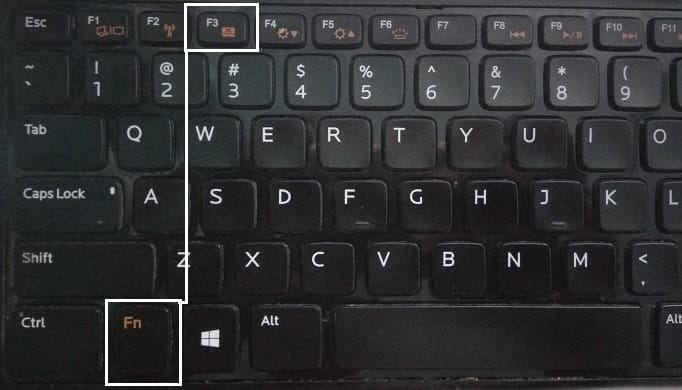
ابحث في الصف العلوي من الكيبورد (من F1 إلى F12) عن زر عليه رسمة “لوحة لمس وعليها علامة خطأ (X) أو خط مائل”.
- الخطوة: اضغط على هذا الزر مرة واحدة.
- إذا لم يعمل: جرب الضغط على زر Fn (أسفل الكيبورد) مع الزر في نفس الوقت.
- (مثال: اضغط Fn + F6 معاً).
قائمة اختصارات الماركات الشهيرة (قد تختلف حسب الموديل):
| نوع اللابتوب | زر تعطيل/تفعيل التاتش باد الشائع |
| Lenovo | غالباً F6 أو F9 |
| Dell | غالباً F5 |
| Asus | غالباً F9 |
| Acer | غالباً F7 |
| HP | لا يوجد زر F، بل نقطة صغيرة في زاوية التاتش باد (انظر الملاحظة). |
💡 ملاحظة خاصة لمستخدمي HP:
في بعض موديلات HP القديمة والحديثة، يوجد ضوء LED برتقالي صغير في الزاوية العلوية اليسرى للتاتش باد نفسه.
- إذا كان الضوء منور (برتقالي): فهذا يعني أن الماوس معطل.
- الحل: اضغط “نفرتين” (Double Tap) بسرعة بإصبعك على هذا الضوء البرتقالي لإعادة تفعيله.
2. إعدادات ويندوز الخادعة (هل التاتش باد “مطفأ” برمجياً؟)
في ويندوز 10 و 11، توجد ميزة ذكية (لكنها مزعجة أحياناً) تقوم بإيقاف التاتش باد تلقائياً بمجرد توصيل ماوس خارجي (USB). قد تكون نسيت الماوس متصلاً، أو أن الويندوز “علق” على هذا الوضع حتى بعد فصل الماوس.
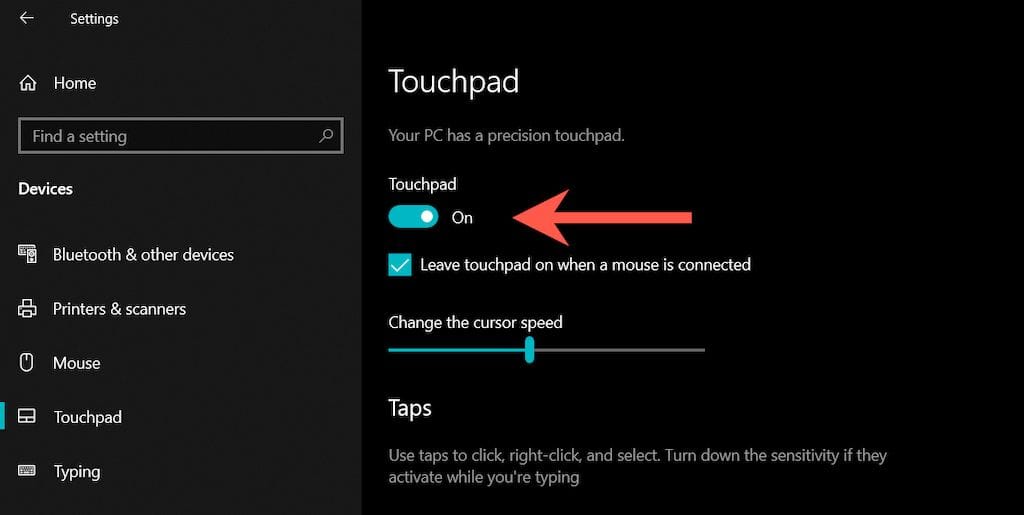
إليك كيف تتأكد وتصلح الإعدادات:
- افتح قائمة Start واضغط على أيقونة الترس (Settings).
- انتقل إلى قسم Devices (أو Bluetooth & devices في ويندوز 11).
- من القائمة الجانبية، اختر Touchpad.
- تأكد من الآتي:
- زر التشغيل الرئيسي (Touchpad) يجب أن يكون على وضع ON.
- (خطوة مهمة جداً): تأكد من وضع علامة “صح” أمام خيار: “Leave touchpad on when a mouse is connected” (بالعربية: اترك لوحة اللمس تعمل عند توصيل ماوس).
إذا وجدت هذا الخيار مغلقاً، فبمجرد تفعيله ستعود الروح للماوس فوراً.
راجع أيضاً إعدادات لوحة اللمس
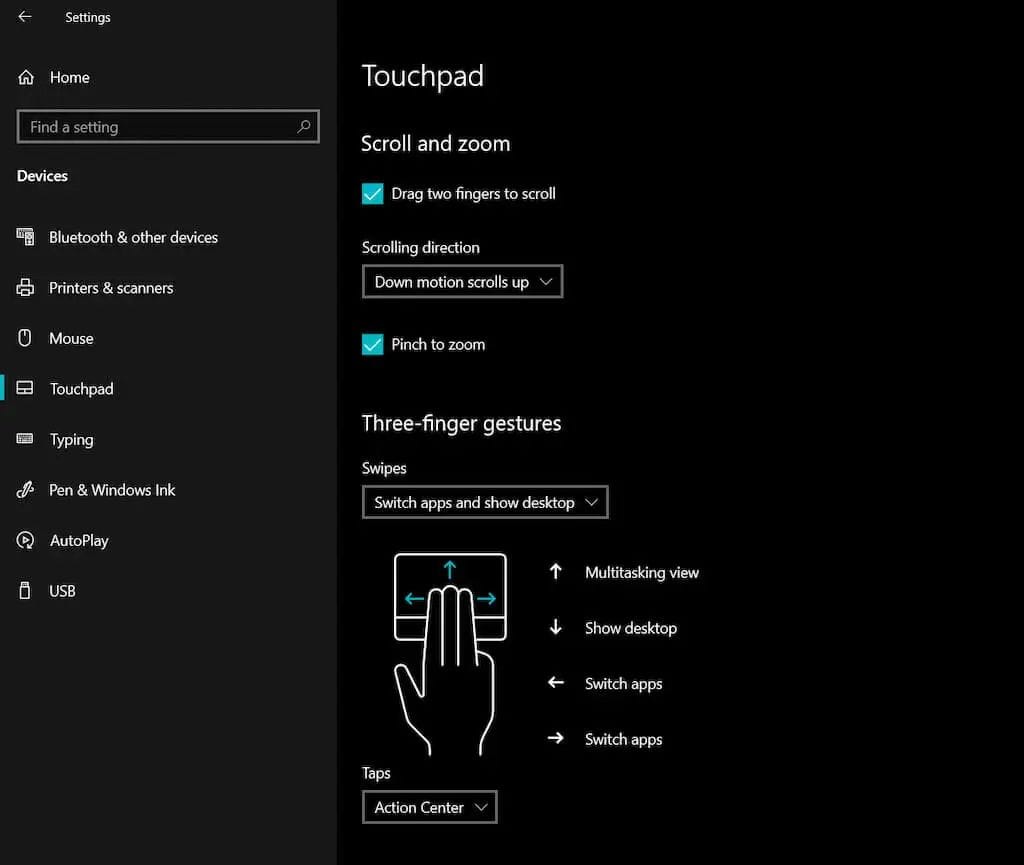
دون أن تغادر الصفحة المذكورة في الخطوة السابقة، اذهب لأسفل الصفحة وابحث عن قسم إعدادات لوحة المفاتيح، مثل التكبير والتصغير، وحساسية اللمس. تأكد أن كل الإعدادات صحيحة وجرّبها، إن كانت جميع الإعدادات وفق طلبك مسبقًا، جرب إعادة ضبط إعدادات لوحة اللمس، وذلك عن طريق الذهاب لنهاية الصفحة وتحديد خيار “إعادة ضبط لوحة اللمس Reset your touchpad”. تساهم هذه الخطوة بإعادة تنصيب تعريفات لوحة اللمس، وقد يحل ذلك المشكلة إن كانت ناتجة عن تعريفات تالفة.
3. الحل التقني (العميق): إدارة الأجهزة (Device Manager)
إذا وصلت لهنا والمشكلة مستمرة، فهذا يعني أن “التعريف” (Driver) المسؤول عن التاتش باد قد تلف أو حدث له تعارض (Conflict) مع ملفات النظام الجديدة. هذا هو الحل الأكثر فعالية الذي نستخدمه في الصيانة، والذي ينصح به الخبراء على Reddit ومنتديات مايكروسوفت.
لا تقلق: سنقوم بحذف التعريف، وسيقوم الويندوز بإعادة تثبيته “نظيفاً” بنفسه.
الخطوات بالتفصيل:
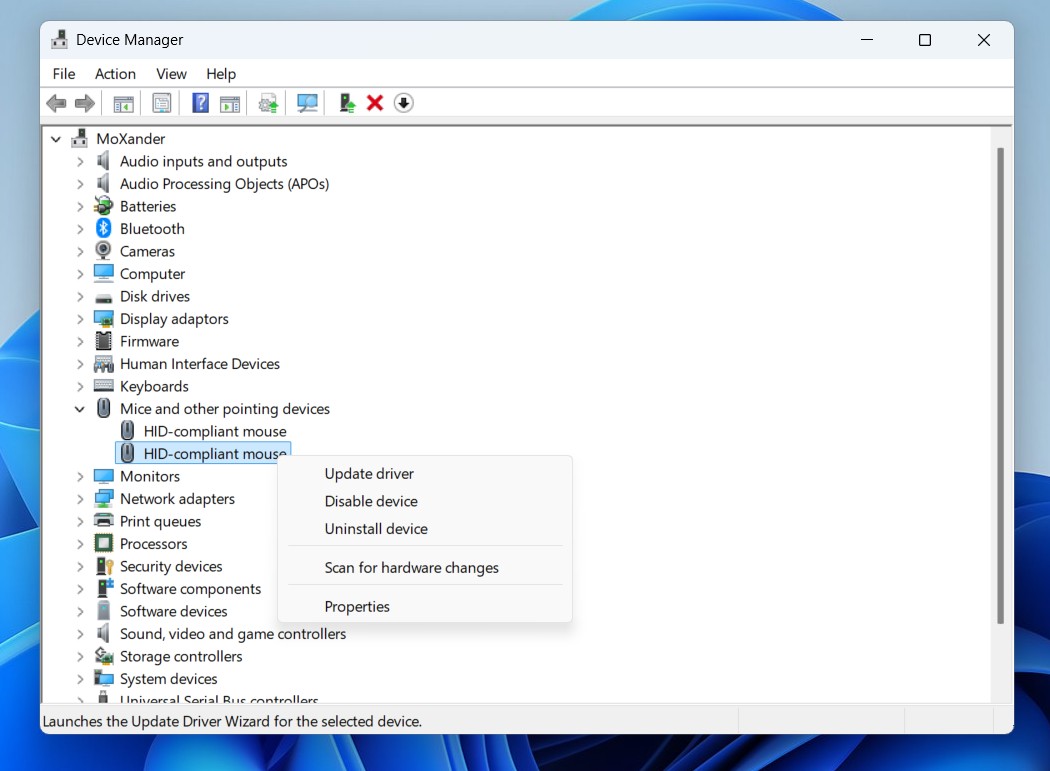
- فتح إدارة الأجهزة: اضغط بزر الماوس الأيمن (أو زر ويندوز + X) على قائمة Start واختر Device Manager.
- البحث عن الماوس المفقود: ابحث عن قسم اسمه Mice and other pointing devices واضغط على السهم بجانبه لتوسعته.
- ستجد غالباً تعريفاً باسم الشركة المصنعة (مثل: Synaptics, ELAN, Alps) أو اسم عام مثل HID-compliant mouse.
- الطريقة التقليدية (Update Driver):
- اضغط كليك يمين على التعريف واختر Update driver.
- اختر Search automatically for drivers.
- ملاحظة الجيك: (بكل صراحة، هذه الخطوة نادراً ما تنجح لأن الويندوز سيخبرك أن “أفضل تعريف مثبت بالفعل”، لكن يجب تجربتها).
- الحل السحري (Uninstall – الحذف وإعادة التشغيل): هذا هو الحل الفعلي لمشكلة الماوس لا يعمل في اللاب توب.
- اضغط كليك يمين على تعريف التاتش باد (أو التعريف الذي يحمل علامة تعجب صفراء).
- اختر Uninstall device (إلغاء تثبيت الجهاز).
- إذا ظهر مربع تحذير، اضغط Uninstall. (لا تخف، لن تفقد الماوس للأبد).
- الخطوة الحاسمة: بمجرد اختفاء التعريف من القائمة، قم بعمل إعادة تشغيل (Restart) للابتوب فوراً.
ماذا يحدث أثناء إعادة التشغيل؟ عندما يفتح الويندوز، سيكتشف أن هناك قطعة هاردوير (التاتش باد) بدون تعريف، فسيقوم فوراً بالبحث في ملفاته وتثبيت النسخة الأصلية السليمة لها أوتوماتيكياً. ستسمع صوت “توصيل جهاز جديد” وسيعمل الماوس غالباً.
💡 سيناريو خبيث (I2C HID Device):
في لابتوبات (Asus و Lenovo) الحديثة، أحياناً لا يظهر التاتش باد تحت قسم “Mice”، بل يختبئ تحت قسم Human Interface Devices.
- ابحث هناك عن جهاز اسمه I2C HID Device (قد تجد عليه علامة تعجب صفراء ⚠️).
- طبق عليه نفس الخطوة السابقة (Uninstall ثم Restart). هذا التعريف هو المسؤول عن نقل إشارات اللمس للمعالج، وتعطله يسبب شلل التاتش باد.
4. حل مشكلة الماوس “يقفز” أو يتحرك عشوائياً (Jumpy Touchpad)
هل الماوس يعمل، ولكنه يتصرف وكأنه “مخمور“؟ يتحرك ببطء شديد، أو يقفز فجأة للزاوية، أو يضغط نقرات (Clicks) لم تطلبها؟ هذه المشكلة نادراً ما تكون “عطلاً”، بل هي غالباً سوء فهم بين إعدادات الحساسية في ويندوز وبين أصابعك.
إليك كيفية ترويض الماوس المجنون في 3 خطوات:
أولاً: نظافة السطح (لا تستهن بهذا!)
التاتش باد يعمل بتقنية “الكهرباء الساكنة” (Capacitive). أي قطرة ماء، بقعة زيت من بقايا الطعام، أو حتى غبار متراكم سيجعل المستشعر يظن أن هناك إصبعاً آخر يلمسه (ما نسميه “لمسات شبحية” أو Ghost Touches).
- الحل: استخدم قطعة قماش ناعمة (Microfiber) وقليل من كحول التنظيف لمسح السطح جيداً وجففه تماماً.
ثانياً: ضبط الحساسية (Touchpad Sensitivity)
إذا كان المؤشر يقفز أثناء الكتابة (لأن راحة يدك تلمس التاتش باد بالخطأ)، فأنت تحتاج لضبط ميزة “رفض راحة اليد” (Palm Rejection).
- اذهب إلى Settings > Devices > Touchpad.
- ابحث عن خيار Touchpad sensitivity.
- جرب تغيير الإعداد إلى Low Sensitivity (حساسية منخفضة). هذا سيجبر التاتش باد على تجاهل اللمسات الخفيفة وغير المقصودة.
ثالثاً: إلغاء تسريع الماوس (Enhance Pointer Precision)
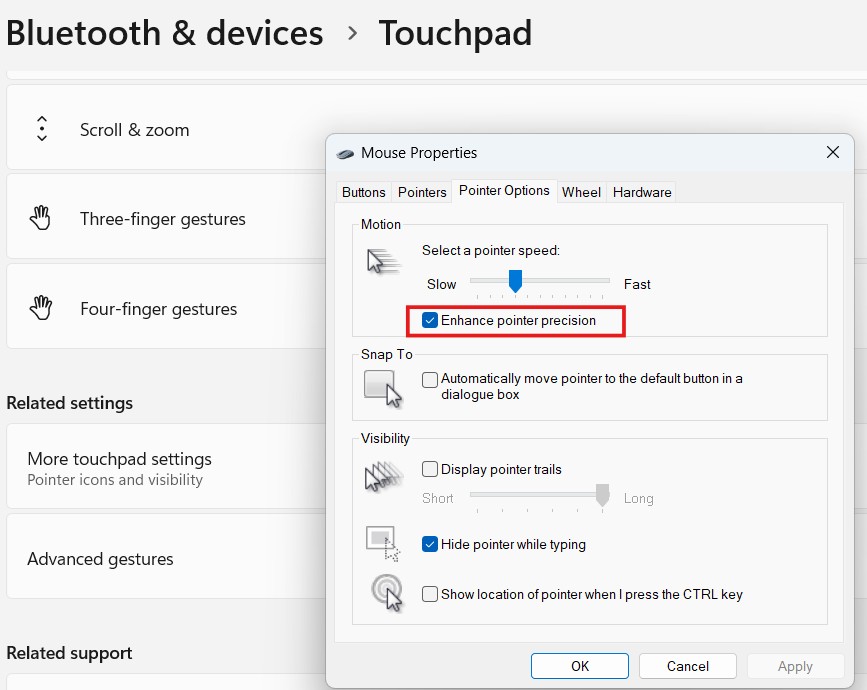
هذا الخيار موجود في ويندوز افتراضياً لتحسين الدقة، لكنه أحياناً يسبب نتائج عكسية مع التاتش باد القديم، مما يجعل المؤشر “يتزحلق” أو يتسارع بشكل غير طبيعي.
- افتح قائمة Start واكتب Control Panel.
- اختر Hardware and Sound ثم Mouse.
- انتقل لتبويب Pointer Options.
- قم بإزالة علامة الصح من أمام خيار Enhance pointer precision.
- اضغط Apply وجرب الحركة الآن. ستشعر أنها أصبحت “أكثر ثباتاً” ومنطقية.
5. الحل “الكهربائي”: تفريغ الشحنات (The Magic Power Drain)
في بعض الأحيان، لا تكون المشكلة في التعريفات ولا الإعدادات، بل في “كهرباء زائدة” أو شحنة ساكنة (Static) تسببت في تجميد شريحة التاتش باد داخل اللوحة الأم. هذا الحل يُعرف بين فنيي الصيانة بـ “إعادة ضبط المصنع للمكونات” (Hard Reset)، وهو آمن تماماً ولا يحذف أي ملفات.
كيف تقوم به؟
- أغلق اللابتوب تماماً (Shutdown).
- افصل الشاحن (AC Adapter) وأي فلاشة أو ماوس خارجي.
- (خطوة هامة): اضغط بإصبعك على زر التشغيل (Power Button) واستمر في الضغط لمدة 30 إلى 60 ثانية متواصلة. (لا ترفع إصبعك حتى لو ومضت الشاشة أو دارت المراوح).
- هذه العملية تقوم بتفريغ المكثفات من الكهرباء وإجبار اللوحة الأم على إعادة اكتشاف المكونات من الصفر.
- الآن، وصل الشاحن وشغل الجهاز بشكل طبيعي.
ملاحظة: في بعض أجهزة التابلت أو أجهزة 2-in-1 (مثل Microsoft Surface)، قد تحتاج للضغط على زر الطاقة + زر رفع الصوت معاً لمدة 15 ثانية لتنفيذ نفس العملية.
6. الاختبار الحاسم: فحص البيوس (BIOS) – هل هو عطل هاردوير؟
لقد جربت كل الحلول السابقة: زر FN، الإعدادات، التعريفات، والتنظيف.. وما زال الماوس “ميتاً”؟ هنا يجب أن نتوقف عن العبث في الويندوز، ونسأل سؤالاً خطيراً: هل قطعة التاتش باد نفسها تالفة؟
لدينا في “مجنون كمبيوتر” اختبار ذهبي نستخدمه لكشف الحقيقة في دقيقة واحدة، دون فك مسمار واحد في الجهاز. سنختبر الماوس “خارج سيطرة ويندوز”.
خطوات الاختبار:
- قم بعمل Restart للابتوب.
- بمجرد ظهور شعار الشركة (Dell, HP, Lenovo..)، اضغط بسرعة وبشكل متكرر على زر الدخول للبيوس (غالباً يكون F2 أو F10 أو Del حسب نوع جهازك).
- عندما تفتح الشاشة الزرقاء أو الرمادية الخاصة بالـ BIOS: حاول تحريك الماوس.
النتيجة (لحظة الحقيقة):
- ✅ إذا تحرك المؤشر داخل البيوس: مبروك! قطعة التاتش باد سليمة 100% (هاردوير سليم). المشكلة محصورة في “نسخة الويندوز” الخاصة بك. قد تحتاج إلى تحديث عميق للنظام، أو في أسوأ الظروف “تثبيت ويندوز جديد”.
- ❌ إذا لم يتحرك المؤشر داخل البيوس: للأسف. هذا يعني أن الويندوز بريء، والعطل “هاردوير”.
- الاحتمالات: كابل التاتش باد الداخلي مفصول (Loose Cable)، أو التاتش باد تالف ويحتاج تغيير.
- الحل: إذا كان الجهاز في الضمان، اذهب للتوكيل فوراً. إذا لا، ستحتاج لفني صيانة، أو يمكنك الاكتفاء بشراء ماوس خارجي وتوفير المال.
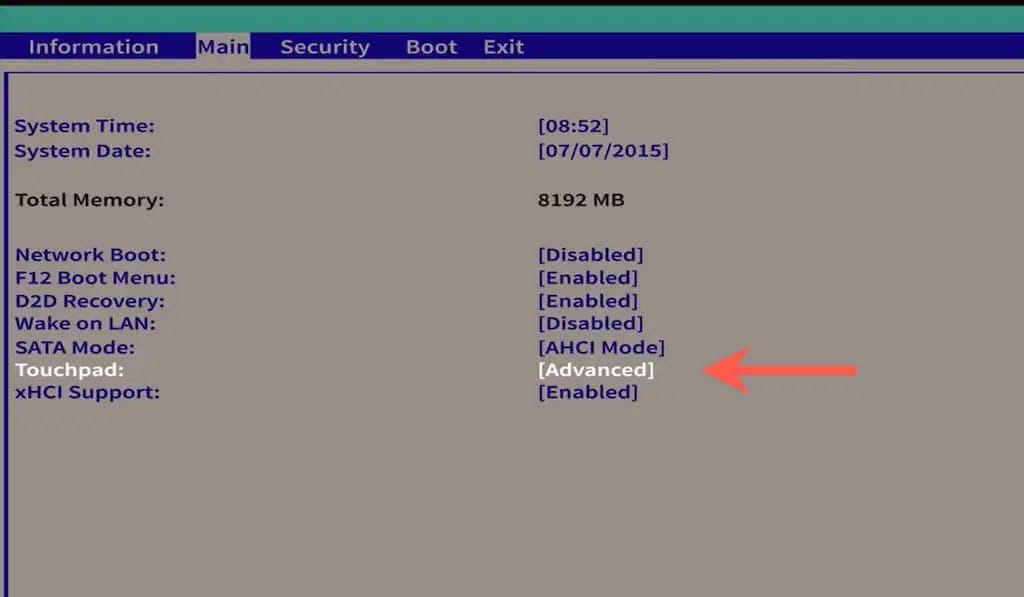
ملاحظة إضافية للمحترفين (Advanced): في بعض أجهزة Lenovo و Acer الحديثة، يوجد خيار داخل البيوس في تبويب (Main) يسمى Touchpad، ويكون مضبوطاً على وضع Advanced.
- إذا وجدته، جرب تغييره إلى Basic ثم احفظ واخرج (F10). هذا الحل السحري أعاد الحياة للماوس في ملايين الأجهزة التي لم تتقبل تعريفات ويندوز الحديثة.
الخلاصة: هل عاد الماوس للحياة؟
مشكلة الماوس لا يعمل في اللاب توب هي واحدة من أكثر المشاكل استفزازاً، لكن كما رأينا، حلها غالباً لا يحتاج لأكثر من ضغطة زر (FN) أو إعادة تثبيت تعريف بسيط.
نأمل أن تكون إحدى الخطوات الـ 7 قد أعادت التاتش باد للعمل. لكن إذا وصلت لهذه السطور والماوس لا يزال معطلاً حتى داخل شاشة الـ BIOS، فلا تيأس. استخدام ماوس خارجي (Wireless Mouse) قد يكون حلاً مؤقتاً ممتازاً، وربما يكون أكثر راحة ليدك ومفاصلك على المدى الطويل.
تذكر دائماً: اللابتوب جهاز معقد، وأحياناً تكون المشكلة الظاهرة في “الماوس” هي عرض لمشكلة أكبر في “البطارية” أو “النظام”.
أسئلة شائعة (FAQ): خبير الصيانة يجيب
في هذا القسم، نجيب على الأسئلة التي قد تخطر ببالك الآن، مع تحذيرات هامة جداً للحفاظ على سلامة جهازك:
1. زر التاتش باد “محجر” أو غاطس للداخل ولا يضغط (Click)، ما السبب؟
🛑 تحذير هام جداً: إذا لاحظت أن التاتش باد ارتفع عن مستواه، أو أصبح الضغط عليه صعباً جداً، فهذه في 90% من الحالات ليست مشكلة ماوس، بل مشكلة بطارية! بطاريات الليثيوم عندما تفسد، تنتفخ (Swollen Battery) وتضغط من الأسفل على التاتش باد (لأنه يقع فوقها مباشرة في معظم اللابتوبات).
- الحل: افصل الشاحن فوراً، وتوجه لأقرب مركز صيانة لفحص البطارية قبل أن تتسبب في كسر التاتش باد أو -لا قدر الله- تسريب مواد كيميائية. (ننصحك بقراءة دليلنا الشامل: [كيف تفحص بطارية اللابتوب وتعرف أنها تحتضر؟] لتتأكد من حالة بطاريتك الآن).
2. حذفت التعريف ولم يعد الماوس يعمل حتى بعد الـ Restart، ماذا أفعل؟
لا تقلق، الويندوز لم ينسَ الماوس، هو فقط “تكاسل” في اكتشافه.
- الحل:
- افتح Device Manager مرة أخرى.
- اضغط على قائمة Action في الشريط العلوي.
- اختر Scan for hardware changes. سيقوم الويندوز بإجبار نفسه على البحث عن أي قطعة هاردوير مفقودة وتثبيتها فوراً.
3. هل تنصيب ويندوز جديد (Format) يحل المشكلة؟
هذا هو “الحل النووي”، ولا نلجأ إليه إلا في حالة واحدة:
- إذا كان الماوس يعمل داخل الـ BIOS (أي أنه سليم كهاردوير)، ولكنك فشلت في إصلاحه بكل طرق التعريفات وإعدادات الريجستري داخل الويندوز. هنا، الفورمات سيعيد ملفات النظام لحالتها الأصلية وسيحل المشكلة بنسبة 100%. (إذا كنت تفكر في شراء لابتوب مستعمل أو تجديد جهازك، لا تفوت قراءة: [دليل فحص اللابتوب المستعمل قبل الشراء]، حيث نشرح فيه كيفية اختبار كل المنافذ والماوس بدقة).
4. سكبت القليل من الماء/القهوة على التاتش باد وتوقف، هل أضعه في الأرز؟
إجابة الجيك: أرجوك لا تستخدم الأرز (هذه خرافة تزيد الطين بلة بسبب النشا والغبار).
- الحل: أطفئ اللابتوب فوراً، افصل البطارية (إذا أمكن)، وجفف السطح بمنديل، واتركه مقلوباً في مكان جيد التهوية لمدة 24 ساعة. إذا لم يعمل بعدها، فالماء تسبب في تآكل الدائرة الإلكترونية ويجب تغيير القطعة.
